
Student die lensvervorming wil corrigeren
Je bewerkt foto's in een kleine kamer en wilt eerst nagaan of je een nieuwe monitor nodig hebt. Adobe beschrijft lensprofielen voor Raw- en niet-Raw-bestanden; de correctie gebeurt in software.


Nee, je hebt geen speciale monitor nodig om lensvervorming recht te zetten: die correctie gebeurt in bewerkingssoftware, bijvoorbeeld met een passend lensprofiel. Kies een ander scherm alleen als je meer werkruimte nodig hebt of je huidige scherm niet goed op je bureau past. Een fotografiemonitor met kleurbeheer is vooral relevant als je ook kleuren beoordeelt of foto's afdrukt.
Je bewerkt foto's in een kleine kamer en wilt eerst nagaan of je een nieuwe monitor nodig hebt. Adobe beschrijft lensprofielen voor Raw- en niet-Raw-bestanden; de correctie gebeurt in software.
Je wilt de foto en bewerkingspanelen naast elkaar kunnen bekijken, maar moet ook rekening houden met de schermmaat, de voet en de aansluiting op je laptop. De opgegeven maten en functies verschillen per model.
Je beoordeelt niet alleen rechte lijnen, maar ook kleuren. Kleurbeheer en kalibratie kunnen dan relevant zijn; BenQ en EIZO beschrijven deze functies voor specifieke modellen.
Kies dit als: je huidige scherm genoeg ruimte biedt en je vooral lensvervorming wilt corrigeren.
Afweging: je hebt geen nieuwe monitor nodig voor de correctiefunctie, maar een klein scherm kan het beoordelen van details lastiger maken.
Kies dit als: je foto en bedieningspanelen meer ruimte wilt geven.
Afweging: vergelijk de schermmaat en voet met je bureau; een hogere resolutie corrigeert lensvervorming niet automatisch.
Kies dit als: je naast geometrie ook kleurkritisch werkt of foto's afdrukt, en een groter scherm minder goed past.
Afweging: kalibratie- en kleurfuncties zijn niet nodig voor alleen lenscorrectie en vervangen de correctiesoftware niet.
| Aandachtspunt | Wat controleer je? | Voor wie is dit belangrijk? |
|---|---|---|
| Correctie of nieuwe monitor | Controleer of een passend lensprofiel beschikbaar is voor je lens en bestandstype. | Als ik eerst wil weten of software volstaat, wil ik een onnodige monitoraankoop vermijden; ongeveer 33% van de consumenten stelt die correctiekeuze voorop. |
| Extra functies en uitgaven | Bepaal of je ook kleurkritisch werkt voordat je gespecialiseerde functies vergelijkt. | Als student wil ik niet betalen voor kleurfuncties die ik niet gebruik; ongeveer 27% van de consumenten geeft het vermijden van onnodige extra functies de hoogste prioriteit. |
| Werkruimte en bureauformaat | Meet de beschikbare ruimte en vergelijk schermmaat en de afmetingen van de voet. | Op een klein bureau moet foto en gereedschap passen zonder dat scherm en voet de werkplek in de weg staan; ongeveer 20% van de consumenten stelt die combinatie voorop. |
| Kleurbeoordeling | Controleer het opgegeven kleurengamma en of je de kalibratiemethode daadwerkelijk nodig hebt. | Wanneer ik foto's ook afdruk, wil ik kleuren beoordelen naast rechte lijnen; ongeveer 20% van de consumenten geeft kleurbeoordeling de hoogste prioriteit. |
Een monitor corrigeert de vervorming in het afbeeldingsbestand niet. Adobe beschrijft lensprofielen in bewerkingssoftware voor die correctie.
Probeer de correctie eerst op je huidige scherm en beoordeel daarna of je nog een ander scherm nodig hebt.
Modellen kunnen verschillen in resolutie, beeldverhouding en de ruimte die de voet inneemt.
Meet je bureau en vergelijk de afmetingen van de volledige monitor, inclusief voet, voordat je een model kiest.
ACM ConsuWijzer maakt onderscheid tussen een commerciële garantie en wettelijke garantie; die laatste hangt samen met wat je redelijkerwijs van het product mocht verwachten.
Lees wat een aanvullend garantieaanbod inhoudt. Bij een terecht gebrek kun je je tot de verkoper wenden.
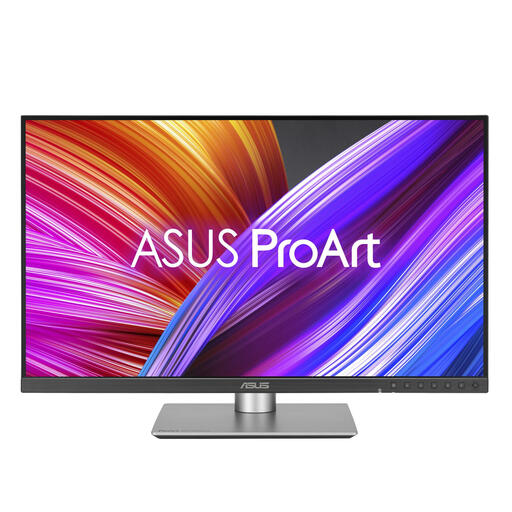
De ProArt PA278QV is een 27-inch QHD-model voor wie werkruimte en een verstelbare voet zoekt.
De genoemde modellen omvatten een 27-inch QHD-monitor en een afzonderlijke 27-inch 4K-monitor.
De PhotoVue SW242Q is een 24,1-inch model met functies voor kleurbeheer.
De ColorEdge CS2400S is een 24-inch model voor wie kleurbeheer en afdrukken belangrijk vindt.
Deze Joybuy-selectie omvat 27-inch 4K- en QHD-monitoren en een 23,8-inch QHD-model voor wie foto en bewerkingsgereedschap op het beschikbare bureau wil indelen.
 Geen afbeelding beschikbaar
Een optie als je een 27-inch 4K-scherm zoekt voor foto en bewerkingspanelen op één werkvlak.
3840 × 2160 pixels, 60 Hz, 4 ms, HDMI, DisplayPort en een in hoogte verstelbare voet.
 Geen afbeelding beschikbaar
Past bij wie een 27-inch 4K-scherm wil om een foto en bewerkingsgereedschap op hetzelfde scherm te bekijken.
3840 × 2160 pixels, 4K UHD.
 Geen afbeelding beschikbaar
Een optie als je voor fotowerk een 27-inch scherm met 4K-resolutie zoekt.
3840 × 2160 pixels, 4K UHD.
 Geen afbeelding beschikbaar
Past bij wie een 27-inch QHD-scherm zoekt voor foto's en bewerkingspanelen.
2560 × 1440 pixels, Quad HD.
 Geen afbeelding beschikbaar
Een compacter formaat om te overwegen als je bureau minder plaats biedt aan een 27-inch scherm.
2560 × 1440 pixels, Quad HD.
Nee, de correctie gebeurt in bewerkingssoftware; de monitor toont het resultaat. Adobe beschrijft verschillende lensprofielen voor Raw- en niet-Raw-bestanden, dus controleer of er een passend profiel is voor jouw bestandstype en lens.
Niet als je alleen vervorming wilt corrigeren. Een gespecialiseerd model is vooral het overwegen waard als kleurbeoordeling of afdrukken ook belangrijk voor je is; kalibratiefuncties vervangen de correctie in software niet.
Meet de beschikbare ruimte en vergelijk die met de afmetingen van de monitor inclusief voet. Controleer ook of de videoaansluiting van je laptop overeenkomt met de aansluitingen van het exacte model.
Nee, kalibratie is niet nodig om alleen lensvervorming in software te corrigeren. Als betrouwbare kleurbeoordeling belangrijk is, beschrijft EIZO kalibratie als onderdeel van kleurbeheer en vermeldt het hardwarekalibratie voor de ColorEdge CS2400S.
De genoemde 27-inch QHD-modellen hebben een resolutie van 2560 × 1440 pixels; de genoemde 27-inch 4K-modellen hebben 3840 × 2160 pixels. Dat resolutieverschil betekent op zichzelf niet dat een monitor lensvervorming corrigeert of beter kleur weergeeft.