Quels critères prendre en compte ?
Commencez par vérifier où vos vidéos sont stockées et quelle application les lit. Vérifiez ensuite la compatibilité des fichiers, puis réglez l’image du téléviseur en fonction de la pièce.
| Critère |
Que devez-vous vérifier ? |
À qui est-ce important ? |
| Image dans une pièce sombre |
Vérifiez le réglage de luminosité du téléviseur et si la vidéo et le téléviseur sont compatibles HDR. |
Lorsque je regarde des vidéos dans une pièce sombre, je veux pouvoir régler la luminosité de mon téléviseur et éviter des couleurs artificielles. Environ 31 % des consommateurs placent le confort visuel en tête de leurs priorités d’achat. |
| Vidéo depuis un téléphone |
Vérifiez si la source est un iPhone, un iPad ou un téléphone Android, et si l’application utilisée est compatible avec AirPlay ou Google Cast. |
Si je veux lancer des vidéos directement depuis mon téléphone, je vérifie avant tout que l’application et le mode de lecture conviennent. Pour ce type de choix, environ 31 % des consommateurs placent la lecture depuis un téléphone en tête de leurs priorités. |
| Fichiers vidéo locaux |
Vérifiez où sont stockés vos fichiers et si le lecteur et l’application de lecture prennent en charge leurs formats. |
Les personnes qui conservent leurs vidéos sur un ordinateur, un espace de stockage réseau ou un disque USB veulent savoir si elles peuvent les lire depuis leur emplacement actuel. Environ 23 % des consommateurs donnent la priorité à la compatibilité avec les fichiers locaux. |
| Équipements et accessoires supplémentaires |
Essayez d’abord votre téléviseur connecté actuel. Si vous optez pour un lecteur séparé, vérifiez aussi quels câbles sont fournis. |
Si je veux avant tout éviter les achats inutiles ou l’absence d’accessoires d’installation, je commence par vérifier les possibilités de mon téléviseur. Environ 15 % des consommateurs placent la réduction des achats supplémentaires en tête de leurs priorités. |
Les produits Joybuy
Ces téléviseurs intègrent Google TV et conviennent aux personnes qui souhaitent utiliser des applications vidéo sur leur téléviseur sans ajouter de lecteur multimédia.
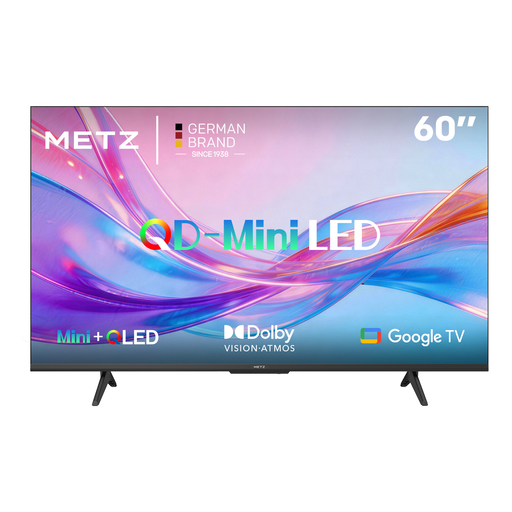 Image indisponible
METZ QD-MiniLED 60MNH7000Z
Un téléviseur équipé de Google TV pour profiter directement des applications TV à l’écran.
- Dolby Vision, Dolby Atmos et HDR10+
- HDMI 2.1
- 60 Hz
Voir sur Joybuy
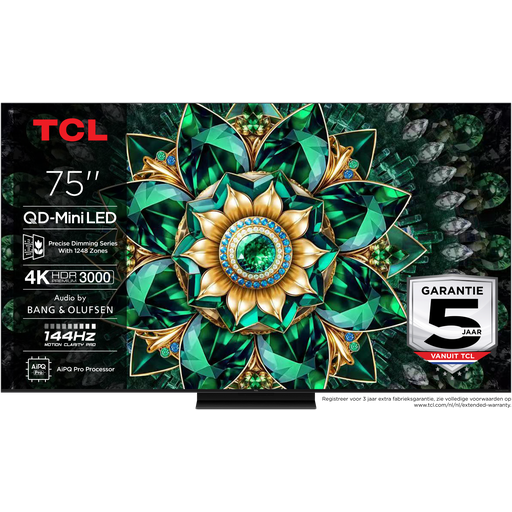 Image indisponible
TCL 75Q7C 75 pouces
Un téléviseur équipé de Google TV pour profiter des applications TV et afficher des vidéos depuis un téléphone grâce aux fonctions de diffusion mentionnées.
- 4K Mini-LED
- 144 Hz
- Google Cast et AirPlay 2 sont mentionnés dans la description du produit.
Voir sur Joybuy
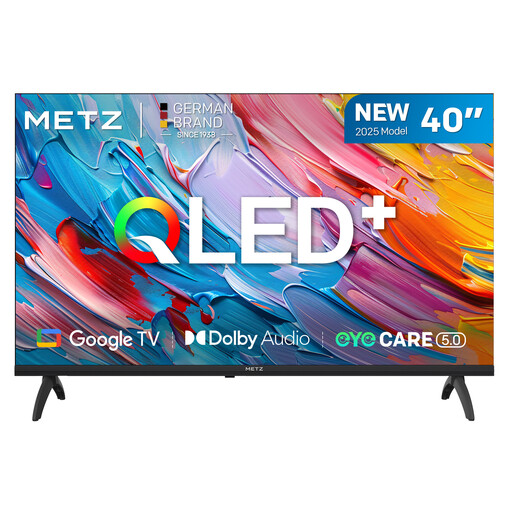 Image indisponible
METZ 40MQF7000Z 40 pouces
Un téléviseur équipé de Google TV pour profiter directement des applications TV à l’écran.
- QLED HD
- HDR10 et HLG
- Année modèle 2025
Voir sur Joybuy
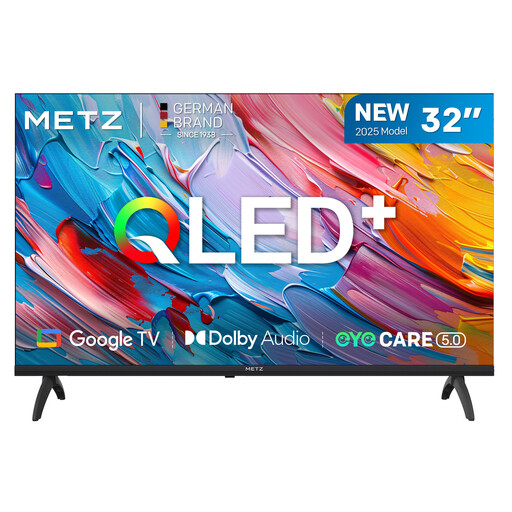 Image indisponible
METZ 32MQF7000Z 32 pouces
Un téléviseur équipé de Google TV pour profiter directement des applications TV à l’écran.
- QLED HD
- HDR10 et HLG
- Année modèle 2025
Voir sur Joybuy
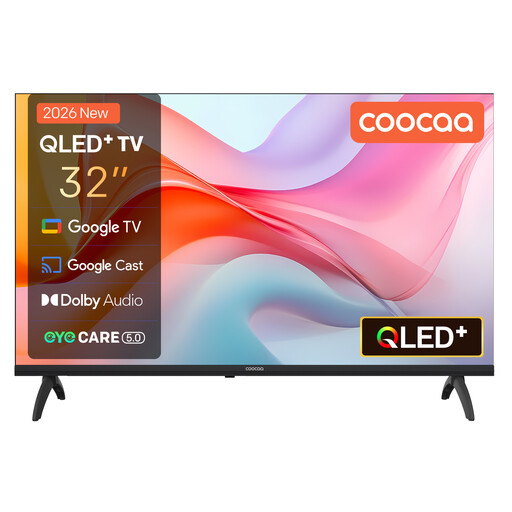 Image indisponible
Coocaa 32CGQG41Z 32 pouces
Un téléviseur avec Google TV et Google Cast pour combiner applications TV et diffusion depuis un téléphone.
- QLED
- HDR10
- Google Cast
- Modèle 32CGQG41Z (2026)
Voir sur Joybuy
Questions fréquentes
Un lecteur 4K rend-il automatiquement les anciennes vidéos de famille plus nettes ou plus agréables à regarder dans le noir ?
Non. La compatibilité 4K et HDR concerne les possibilités de sortie et ne garantit pas que la vidéo gagne en détails. Réglez la luminosité de l’écran sur le téléviseur. Si une vidéo SDR paraît artificiellement saturée, vérifiez si le lecteur peut adapter la plage dynamique au contenu.
Comment lire une vidéo de votre iPhone sur votre Apple TV ?
Connectez les deux appareils au même réseau Wi-Fi, ouvrez la vidéo, puis sélectionnez AirPlay et votre Apple TV dans l’application concernée. Dans l’app Photos, choisissez d’abord Partager, puis AirPlay. L’assistance Apple décrit cette méthode de lecture.
Peut-on connecter un disque USB à n’importe quel lecteur multimédia et regarder toutes ses vidéos ?
Non. Vérifiez à la fois les connexions du modèle concerné et la compatibilité des formats de fichiers avec l’application de lecture. Xiaomi indique que le TV Box S (3rd Gen) possède un port USB 2.0 ; NVIDIA indique que la SHIELD TV Pro en possède deux, en USB 3.0. Cela ne garantit pas la lecture de tous les fichiers.
Aux Pays-Bas, faut-il souscrire une garantie supplémentaire si un lecteur multimédia tombe en panne ?
Non. La garantie légale est indépendante d’une garantie commerciale supplémentaire. Selon l’ACM ConsuWijzer, si un produit tombe en panne trop tôt dans le cadre d’une utilisation normale, le vendeur doit proposer une solution adaptée et gratuite.
Pouvez-vous regarder ou partager chez vous des vidéos de famille contenant des œuvres appartenant à d’autres personnes ?
Pour les œuvres protégées par le droit d’auteur appartenant à des tiers, le gouvernement néerlandais distingue la copie privée destinée à votre usage personnel de la diffusion ou de la communication au public. Pour diffuser ou communiquer une œuvre au public, vous devez obtenir l’autorisation de son auteur. Vérifiez séparément si une vidéo en particulier contient des œuvres appartenant à des tiers.


