
Vous manquez de prises électriques
Vous souhaitez lire d’anciens disques sans adaptateur secteur séparé et vérifiez le nombre de ports USB utilisés par le lecteur. Verbatim et HP proposent des modèles alimentés par USB.


Pour lire d’anciennes sauvegardes sur CD ou DVD, un lecteur alimenté par USB et compatible avec le type de disque et la connectique de votre ordinateur peut convenir. Si votre sauvegarde est sur Blu-ray, il vous faut un lecteur Blu-ray. Un modèle alimenté par USB peut vous éviter d’utiliser un adaptateur secteur séparé. Vérifiez toutefois, pour chaque modèle, le nombre de ports USB nécessaires et la compatibilité des éventuels logiciels avec votre système d’exploitation.
Vous souhaitez lire d’anciens disques sans adaptateur secteur séparé et vérifiez le nombre de ports USB utilisés par le lecteur. Verbatim et HP proposent des modèles alimentés par USB.
Vous devez d’abord savoir s’il s’agit de CD, de DVD ou de Blu-ray. Verbatim distingue, par exemple, un modèle CD/DVD d’un modèle Blu-ray.
Vous recherchez une connectique adaptée ou un adaptateur fourni et vérifiez également que les éventuels logiciels sont compatibles avec votre système d’exploitation. Pour le modèle 43886, Verbatim indique qu’un câble USB-C vers USB-A avec adaptateur est fourni.
Commencez par vérifier le type de disque à lire, puis choisissez un lecteur dont l’alimentation et la connectique sont adaptées à votre ordinateur.
Choisissez cette option : si votre sauvegarde se trouve sur un CD ou un DVD pris en charge et que vous ne souhaitez pas utiliser de prise supplémentaire. Verbatim et HP proposent des modèles CD/DVD alimentés par USB.
À noter : selon Verbatim, le logiciel Nero fourni avec le modèle 43886 est uniquement compatible avec Windows.
Choisissez cette option : si votre sauvegarde se trouve bien sur un disque Blu-ray. Verbatim indique que le modèle 43889 prend en charge les Blu-ray, les DVD et les CD.
À noter : pour le modèle Verbatim 43890, le fabricant mentionne un câble USB en Y ou un adaptateur secteur externe. Vérifiez donc le mode d’alimentation du modèle exact.
| Critère | Que vérifier ? | À qui cela s’adresse-t-il ? |
|---|---|---|
| Alimentation et ports USB | Consultez le mode d’alimentation et le câble fourni avec le modèle exact, puis vérifiez le nombre de ports USB disponibles. | Si vous manquez de prises électriques, vous ne souhaitez pas utiliser d’adaptateur secteur séparé et devez savoir combien de ports USB resteront disponibles. Environ 36 % des consommateurs accordent la priorité à une alimentation sans prise supplémentaire. |
| Format du disque de sauvegarde | Lisez les indications sur le disque et comparez-les aux formats de lecture pris en charge par le lecteur. | Vous souhaitez d’abord savoir si votre sauvegarde se trouve sur CD, DVD ou Blu-ray afin de ne pas choisir un lecteur au mauvais format. Environ 29 % des consommateurs privilégient la compatibilité avec le format de disque qu’ils possèdent déjà. |
| Connectique et système d’exploitation | Vérifiez la présence d’un port USB-A ou USB-C, les câbles fournis et la compatibilité des éventuels logiciels avec votre système d’exploitation. | Avec un ordinateur portable USB-C, vous avez besoin d’une connectique adaptée et d’un logiciel compatible avec votre système. Environ 21 % des consommateurs accordent la priorité à la connectique et au système d’exploitation. |
| Lecture ou gravure également | Déterminez si vous souhaitez uniquement lire des fichiers existants ou aussi graver de nouveaux disques. Vérifiez alors la compatibilité avec les supports inscriptibles et les logiciels. | Si vous souhaitez uniquement récupérer des fichiers, vous ne voulez pas accorder plus d’importance aux fonctions de gravure et d’archivage qu’à la lecture. Environ 14 % des consommateurs privilégient une solution destinée à une lecture occasionnelle. |
Le mode d’alimentation varie selon les modèles. Pour le modèle 43890, Verbatim mentionne un câble USB en Y ou un adaptateur secteur externe, tandis que le modèle 43889 est alimenté par USB.
Vérifiez le câble et les informations d’alimentation du modèle exact, puis comparez-les aux ports disponibles sur votre ordinateur.
Un modèle avec un câble USB en Y peut nécessiter un deuxième port USB.
Un lecteur CD/DVD n’est pas la même chose qu’un lecteur Blu-ray. Si votre sauvegarde se trouve sur Blu-ray, un lecteur DVD classique ne peut pas lire ce format.
Vérifiez d’abord les indications sur le disque que vous possédez, puis choisissez un lecteur compatible avec son format.
Si votre sauvegarde est sur Blu-ray et que vous avez uniquement un lecteur CD/DVD, vous aurez peut-être besoin d’un autre lecteur pour lire ce disque.
ASUS présente les M-DISC comme une fonction permettant de graver de nouveaux disques d’archivage. Cela ne signifie pas qu’une ancienne sauvegarde endommagée peut être récupérée.
Pour lire des sauvegardes existantes, vérifiez la compatibilité en lecture et ne comptez pas sur une fonction d’archivage pour récupérer vos fichiers.
Selon HP, le F6V97AA#ABB est un lecteur CD/DVD alimenté par USB, qui ne nécessite pas d’adaptateur secteur séparé.
Selon Dell, le DW316 est un graveur de DVD externe USB 2.0 compatible notamment avec les DVD-RAM.
Selon ASUS, le ZenDrive U7M (SDRW-08U7M-U) est un graveur de DVD externe.
Le GP57ES40 est un ancien lecteur DVD externe que vous pouvez retrouver dans des recommandations existantes.
Cette sélection est destinée à la lecture de sauvegardes existantes sur CD et DVD via USB. Avant l’achat, vérifiez le type de disque et la connectique de votre ordinateur.
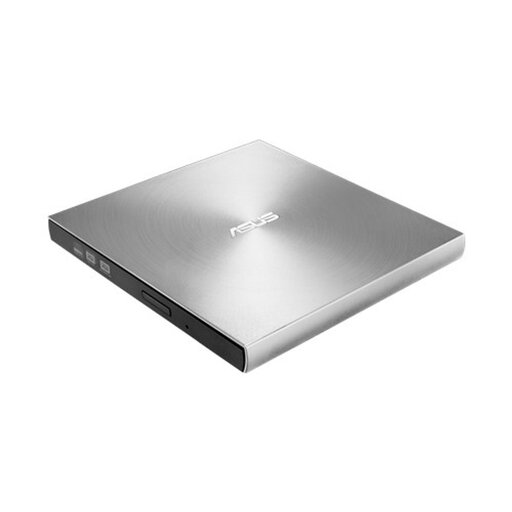 Aucune image disponible
Ce modèle peut être une option à comparer pour lire des sauvegardes DVD existantes. ASUS présente le ZenDrive U7M comme un graveur de DVD externe. Vérifiez que les formats de lecture pris en charge correspondent à votre disque. ASUS mentionne la fonction M-DISC pour graver de nouveaux disques d’archivage, et non comme une garantie de récupération des sauvegardes endommagées.
Pour récupérer des fichiers existants, le critère déterminant est la prise en charge de la lecture du type de disque concerné. Si vous souhaitez ensuite créer une nouvelle sauvegarde sur disque, vérifiez également que le lecteur peut graver les supports souhaités et que le logiciel est compatible avec votre ordinateur.
Commencez par vérifier la connexion et l’alimentation. Microsoft Support indique qu’un problème de pilote ou de configuration peut être en cause et propose des étapes de dépannage dans le Gestionnaire de périphériques et auprès du fabricant.
Cela dépend du modèle : Verbatim précise que Nero Burn & Archive, fourni avec le modèle 43886, est uniquement compatible avec Windows. Vérifiez séparément la compatibilité du logiciel et du lecteur avec votre système d’exploitation.