
Responsable d’anciennes sauvegardes sur disque
Vous souhaitez transférer des fichiers enregistrés sur d’anciens CD ou DVD. SeniorWeb recommande de copier les fichiers des anciens CD et DVD vers un autre emplacement de stockage.


Commencez par choisir un lecteur compatible avec le format de vos disques de sauvegarde : les CD/DVD et les Blu-ray nécessitent des types de lecture différents. Vérifiez ensuite la connexion USB, l’alimentation et la compatibilité avec le système de l’ordinateur de bureau. Par exemple, Verbatim présente le modèle 43890 comme un lecteur Blu-ray, tandis que les supports indiqués pour le modèle 43886 comprennent les CD et les DVD. Un lecteur compatible ne garantit pas qu’un disque endommagé ou difficile à lire sera accessible.
Vous souhaitez transférer des fichiers enregistrés sur d’anciens CD ou DVD. SeniorWeb recommande de copier les fichiers des anciens CD et DVD vers un autre emplacement de stockage.
Vous souhaitez utiliser un lecteur externe sur des ordinateurs de bureau désignés et devez tenir compte des ports disponibles, de l’alimentation et de la compatibilité avec le système. En cas de problème de détection, ASUS recommande notamment de vérifier la connexion USB et l’alimentation.
Si les fichiers récupérés contiennent des données à caractère personnel, vous souhaitez définir au préalable les droits d’accès et la durée de conservation. L’Autorité néerlandaise de protection des données indique que les organisations doivent protéger ces données de manière appropriée et ne pas les conserver plus longtemps que nécessaire.
| Critère | Vérifications avant l’achat | Qui doit y prêter une attention particulière ? |
|---|---|---|
| Lire le format du disque | Comparez les inscriptions sur les disques avec les supports CD, DVD ou Blu-ray compatibles avec le modèle exact. Vérifiez séparément la compatibilité DVD-RAM si ce format figure dans vos archives. | Vous voulez d’abord savoir quels anciens CD ou DVD vous devez lire afin de ne pas choisir un lecteur compatible avec le mauvais format. Environ 33 % des consommateurs privilégient la compatibilité avec le format du disque. |
| Connexion et système | Vérifiez le port USB, les câbles fournis, le système d’exploitation et les consignes d’alimentation du lecteur et de l’ordinateur. | Si vous souhaitez utiliser le lecteur sur des ordinateurs de bureau désignés, la connexion et le système doivent être adaptés à ces postes. Environ 27 % des consommateurs accordent la priorité à la connexion et à la compatibilité avec le système. |
| Fichiers confidentiels | Avant la copie, déterminez qui aura accès aux fichiers, où la nouvelle copie sera enregistrée et combien de temps elle devra être conservée. | Si les fichiers sont potentiellement confidentiels, vous souhaitez définir au préalable qui pourra y accéder et où la copie sera enregistrée. Environ 20 % des consommateurs privilégient un accès contrôlé aux fichiers récupérés. |
| Disques difficiles à lire | Vérifiez séparément si l’ordinateur détecte le lecteur et si le format du disque est pris en charge. Manipulez les disques avec précaution. | Si un ancien disque ne s’ouvre pas, vous voulez pouvoir déterminer si le problème vient du disque, de son format ou de la connexion. Environ 20 % des consommateurs cherchent avant tout à identifier la cause du problème. |
Les lecteurs CD/DVD et les lecteurs Blu-ray sont des produits différents. Un lecteur compatible avec les CD et les DVD ne peut pas automatiquement lire les disques Blu-ray.
Notez les formats présents dans vos archives avant de faire votre choix. Vérifiez également explicitement la compatibilité DVD-RAM si vous avez utilisé ce type de disque.
Si vos archives contiennent des Blu-ray, vous pourriez avoir besoin d’un second lecteur compatible.
Un lecteur non détecté et un disque qui ne s’ouvre pas nécessitent des vérifications différentes. Les caractéristiques du produit ne garantissent pas qu’un disque endommagé puisse être lu.
Vérifiez séparément la connexion, la détection du lecteur par l’ordinateur et le format du disque. Manipulez les disques optiques avec précaution.
Un logiciel de gravure ou de chiffrement ne remplace pas la gestion des accès à l’ordinateur et aux fichiers récupérés.
Déterminez qui pourra accéder à la nouvelle copie et combien de temps elle devra être conservée. L’Autorité néerlandaise de protection des données souligne l’importance d’une protection adaptée et de droits d’accès définis pour les données à caractère personnel.
Les informations de l’Autorité néerlandaise des consommateurs et des marchés sur la garantie légale concernent les ventes aux consommateurs et ne s’appliquent pas automatiquement aux achats professionnels.
Vérifiez qui est l’acheteur, quelles conditions contractuelles s’appliquent et ce que couvre la garantie constructeur du modèle exact.
Verbatim propose des modèles CD/DVD ainsi qu’une gamme distincte de lecteurs Blu-ray.
Le modèle DW316 est un lecteur CD/DVD externe annoncé comme compatible notamment avec les DVD-RAM.
Le ZenDrive U9M est présenté comme un lecteur CD/DVD avec des connexions Type-C et Type-A.
Le HP USB External DVDRW Drive F6V97AA#ABB est un lecteur USB-A compatible avec les CD et les DVD.
Le GP57EB40 fait partie d’une gamme de lecteurs CD/DVD externes.
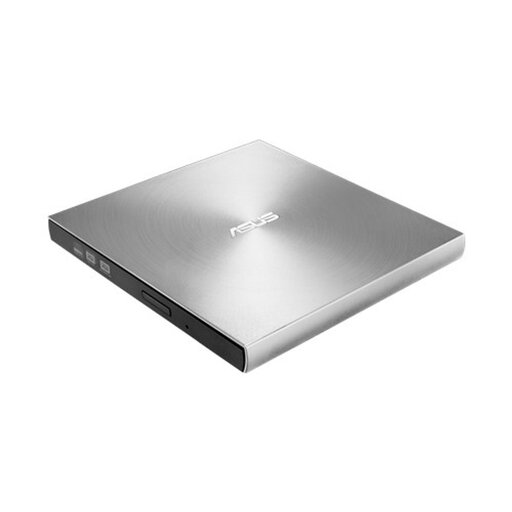
Cette sélection comprend un lecteur optique externe annoncé comme DVD±RW, adapté à la lecture d’anciennes sauvegardes sur DVD. Vérifiez le format exact des disques et la compatibilité de la connexion avec l’ordinateur de bureau.
 Aucune image disponible
Le titre indique DVD±RW. Comparez cette mention aux inscriptions sur vos disques de sauvegarde avant de choisir ce lecteur pour un ordinateur de bureau.
Pas sur la seule base de la mention DVD. Vérifiez que le lecteur exact indique une compatibilité avec les Blu-ray : Verbatim présente le modèle 43890 comme un lecteur Blu-ray, tandis que les supports de lecture indiqués pour le modèle 43886, principalement destiné aux DVD, comprennent les CD et les DVD.
Commencez par vérifier la connexion et l’alimentation, puis assurez-vous que l’ordinateur détecte le lecteur. Microsoft décrit les problèmes de détection sous Windows 10 et 11. ASUS recommande notamment de vérifier la connexion USB et, le cas échéant, l’alimentation supplémentaire. Manipulez les anciens disques par les bords et par le trou central, comme le conseille la Bibliothèque du Congrès.
La connectique ne permet pas de le savoir. Pour le modèle 43886, Verbatim précise que le logiciel Nero Burn & Archive fourni est uniquement compatible avec Windows et mentionne un Mac à processeur Intel dans la configuration système requise. Vérifiez les exigences du modèle exact et celles du logiciel que vous souhaitez utiliser.
Transférez-les vers un emplacement de stockage prévu à cet effet et vérifiez la copie. Si les fichiers contiennent des données à caractère personnel, prévoyez une protection et des droits d’accès adaptés. L’Autorité néerlandaise de protection des données indique que ces informations ne doivent pas être conservées plus longtemps que nécessaire. Les mesures et la durée de conservation appropriées dépendent du traitement concerné.
Ne le supposez pas automatiquement. Les informations de l’Autorité néerlandaise des consommateurs et des marchés sur la garantie légale concernent les ventes aux consommateurs. Pour un achat professionnel, vérifiez les conditions contractuelles et la garantie constructeur du modèle exact. Par exemple, HP indique une garantie constructeur de deux ans pour le modèle F6V97AA#ABB.