Begin met de eisen van je fotobewerkingsprogramma en controleer daarna de schermspecificaties, het geheugen en de opslag van de exacte laptopconfiguratie. Adobe beveelt voor Photoshop 16 GB RAM of meer aan; dat is een aanbeveling voor die software, geen universele grens voor uitsnijden. Een laptop haalt verloren beeldinformatie niet vanzelf terug: Adobe beschrijft Super Resolution als een afzonderlijke softwarefunctie die nuttig kan zijn voor uitgesneden beelden.
Voor wie is deze keuzehulp?
Fotograaf die sterk uitsnijdt
Wil na het bijsnijden fijne details beoordelen en onderscheid maken tussen wat op het scherm zichtbaar is en welke informatie in het fotobestand resteert. Adobe beschrijft Super Resolution als een softwarefunctie die nuttig kan zijn voor uitgesneden beelden.
Kleurkritische thuisbewerker
Beoordeelt foto’s langdurig op een laptop- of extern scherm en vergelijkt daarom de schermspecificaties van de exacte uitvoering. De Rooij Fotografie benadrukt het belang van de schermweergave bij fotobewerking.
Fotograaf met grote bewerkingen of bibliotheek
Wil de software-eisen, het geheugen en de opslag afstemmen op de eigen bestanden en werkwijze. Adobe beschrijft een Lightroom Classic-catalogus als een database met onder meer verwijzingen naar fotobestanden.
Waar let je op bij het kiezen?
Controleer eerst of de laptop past bij je bewerkingsprogramma en de manier waarop je foto’s bewaart. Vergelijk daarna het scherm en de aansluitingen van de precieze configuratie die je overweegt.
| Aandachtspunt |
Wat controleer je? |
Voor wie speelt dit vooral? |
| Details na uitsnijden |
Vergelijk de schermresolutie met je bewerkingsprogramma en controleer de afmetingen van de export. Beoordeel softwarefuncties voor vergroting afzonderlijk van de laptop. |
Als ik een wildlifefoto sterk uitsnijd, wil ik de resterende fijne details goed kunnen bekijken. Ongeveer 40% van de consumenten stelt detailbeoordeling na uitsnijden voorop. |
| Kleur en schermruimte |
Vergelijk paneeltype, resolutie en opgegeven kleurbereik van de exacte uitvoering. Controleer ook of de laptop aansluitingen heeft voor je externe monitor. |
Als ik thuis lang aan foto’s werk, wil ik kleuren op het scherm kunnen beoordelen en genoeg werkruimte hebben. Ongeveer 30% van de consumenten geeft schermbeoordeling en werkruimte de hoogste prioriteit. |
| Bewerkingen en software |
Bekijk de actuele eisen van je softwareversie en vergelijk die met het geheugen, de GPU en de beschikbare SSD-ruimte van de gekozen configuratie. Adobe noemt voor Photoshop 27.x en later 8 GB RAM als minimum en 16 GB of meer als aanbeveling. |
Als ik naast uitsnijden ook andere bewerkingen uitvoer, wil ik dat de configuratie past bij de functies die ik gebruik. Ongeveer 20% van de consumenten zet bewerksnelheid bovenaan. |
| Opslag en overdracht |
Vergelijk de SSD-ruimte met je fotobibliotheek en controleer de aansluitingen voor je kaartlezer, externe schijf en monitor. Plan ook hoe je catalogus en originelen back-upt. |
Als ik veel foto’s lokaal bewaar of via een kaartlezer overzet, wil ik voldoende ruimte en passende aansluitingen. Ongeveer 10% van de consumenten vindt opslag en bestandsoverdracht het belangrijkst. |
Veelgemaakte aankoopfouten
-
Een groter of duurder scherm verwarren met meer detail in het fotobestand
De weergave op het scherm, de uitsnede en softwarematige vergroting zijn verschillende zaken. Adobe beschrijft Super Resolution als een softwarefunctie; een laptop levert die functie niet vanzelf.
Bekijk hoeveel beeldinformatie na het uitsnijden resteert en welke uitvoer je nodig hebt voordat je extra hardware kiest.
-
Aannemen dat elke laptop uit een productlijn dezelfde specificaties heeft
Scherm, geheugen, opslag en aansluitingen kunnen per uitvoering verschillen. Daardoor kunnen eigenschappen van een productlijn niet automatisch aan de gekozen laptop worden toegeschreven.
Controleer het volledige modelnummer en de specificaties van de uitvoering die je daadwerkelijk kiest.
-
Een Lightroom Classic-catalogus aanzien voor de originele fotobestanden
Adobe beschrijft de catalogus als een database met onder meer verwijzingen naar de locaties van foto’s. De catalogus en de originelen zijn dus niet zonder meer hetzelfde.
Controleer waar je catalogus en originelen staan en neem beide mee in je back-upplan.
Merken om te vergelijken
Apple
MacBook Pro is relevant als je macOS, een ingebouwd scherm en een SDXC-kaartsleuf wilt vergelijken. MacBook Air is een andere optie wanneer draagbaarheid meeweegt.
- Apple vermeldt voor de MacBook Pro-lijn een Liquid Retina XDR-scherm, SDXC-kaartsleuf en verschillende chip- en geheugenkeuzes.
- Controleer de exacte uitvoering; de genoemde lijnspecificaties bewijzen geen onafhankelijke vergelijking van snelheid of kleurnauwkeurigheid.
ASUS
De ProArt P16-lijn is een optie om Windows-configuraties met verschillende scherm- en grafische keuzes te vergelijken.
- ASUS vermeldt voor de Nederlandse ProArt P16-lijn zowel 3K- als 4K-OLED-configuraties.
- De GPU en overige specificaties verschillen per uitvoering. Controleer daarom het volledige modelnummer; de lijninformatie is geen prestatietest voor het bewerken van wildlifefoto’s.
Dell
De XPS 16 is relevant als je voor een vaste werkplek een configureerbare Windows-laptop met een groter scherm vergelijkt.
- Dell vermeldt voor model DA16250 keuzes in GPU, geheugen en SSD.
- Een andere configuratie kan andere specificaties opleveren. Beoordeel alleen de uitvoering die je overweegt.
Lenovo
De Yoga Pro 9i is een lijn om te vergelijken wanneer een groter laptopscherm en grafische opties belangrijk zijn.
- Lenovo noemt voor de Yoga Pro 9i Gen 10 een OLED-scherm en NVIDIA-grafische opties.
- Controleer scherm en GPU per configuratie en ga na of een aangeboden uitvoering een bundel is of alleen de laptop bevat.
HP
De HP-laptopcatalogus biedt uitvoeringen om geheugen, opslag en scherm met elkaar te vergelijken.
- De opgegeven specificaties kunnen per aangeboden uitvoering worden vergeleken.
- Beoordeel een volledig geïdentificeerde configuratie; de catalogus onderbouwt geen algemene geschiktheid van een HP-serie voor kleurkritische fotografie.
Laptops op Joybuy
Deze laptops zijn opties om te vergelijken voor het uitsnijden en bewerken van wildlifefoto’s thuis. Bekijk per model de genoemde configuratie en stem je keuze af op je software, schermwensen en manier van werken.
 Geen afbeelding beschikbaar
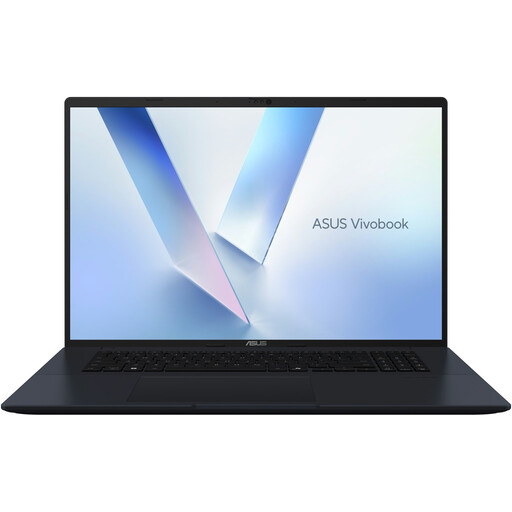
ASUS Vivobook 18 M1807HA-S16512W — Ryzen 7 260, 16 GB, 512 GB SSD
Het 18,4-inch scherm kan passen bij gebruik aan een vaste werkplek waar schermruimte meeweegt.
Volgens de productnaam: Ryzen 7 260, 16 GB geheugen en 512 GB SSD.
Bekijk op Joybuy
 Geen afbeelding beschikbaar
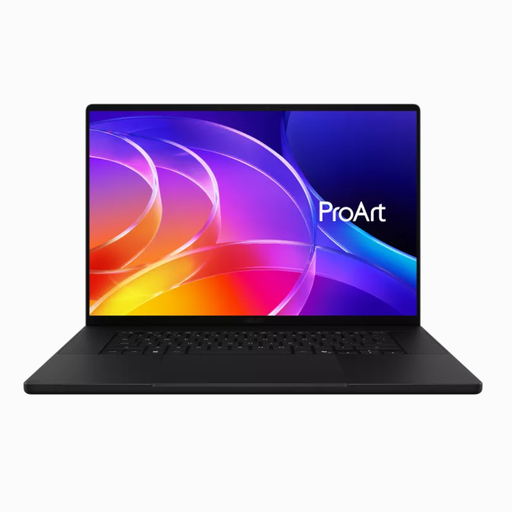
ASUS ProArt P16 H7607BA-SE030X — 64 GB RAM, 1 TB SSD
Deze 16-inch AI-workstationconfiguratie is een optie om te vergelijken als je geheugen en opslag wilt meewegen bij je fotobewerkingen.
Volgens de productnaam: 64 GB RAM en 1 TB SSD.
Bekijk op Joybuy
 Geen afbeelding beschikbaar
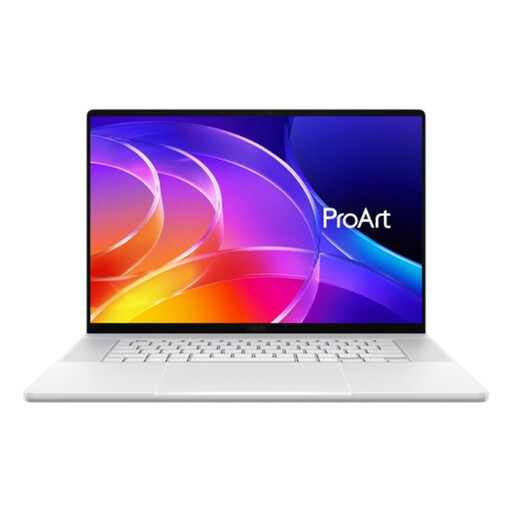
ASUS ProArt P14 H7407BA-SM078X — 128 GB RAM, 1 TB SSD
Dit 14-inch model is een optie om te vergelijken als je een kleiner schermformaat wilt afwegen tegen de geheugen- en opslagconfiguratie.
Volgens de productnaam: 128 GB RAM en 1 TB SSD. De voedingsadapter is niet inbegrepen.
Bekijk op Joybuy
 Geen afbeelding beschikbaar
HP OmniBook Ultra Next Gen AI 16-bk0004nd — 128 GB RAM, 2 TB SSD
De 16-inch uitvoering is een optie als je voor een thuiswerkplek een groter scherm en veel opslag wilt vergelijken.
Volgens de productnaam: 3K OLED-touchscreen met 120 Hz, 128 GB RAM en 2 TB SSD.
Bekijk op Joybuy
 Geen afbeelding beschikbaar
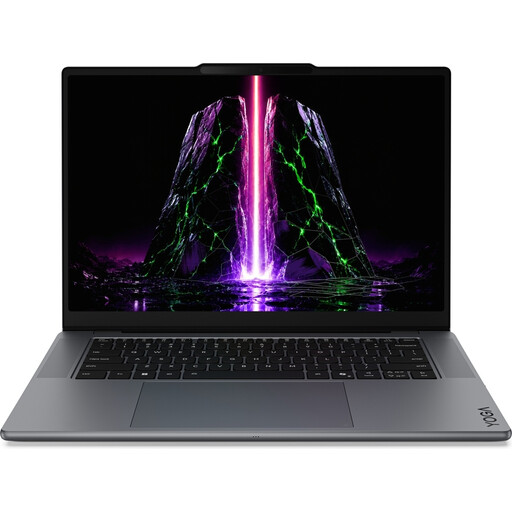
Lenovo Yoga Pro 9 15N1X11 83SR0030MH — 64 GB RAM, 2 TB SSD
Dit 15,3-inch model is een optie om te vergelijken als je schermformaat, geheugen en opslag voor thuisgebruik wilt afwegen.
Volgens de productnaam: 64 GB RAM en 2 TB SSD.
Bekijk op Joybuy
Veelgestelde vragen
Is 8 GB RAM genoeg voor Photoshop als ik een foto uitsnijd?
Adobe noemt voor Photoshop 27.x en later 8 GB RAM als minimum en 16 GB of meer als aanbeveling. Controleer ook de overige bewerkingen die je uitvoert; de minimale eis is geen belofte over de snelheid van jouw workflow.
Lost een krachtigere laptop detailverlies door sterk uitsnijden op?
Niet vanzelf. Adobe beschrijft Super Resolution als een softwarefunctie die de afmetingen van een beeld kan vergroten en nuttig kan zijn voor een uitsnede. Beoordeel het resultaat en de informatie die na het uitsnijden resteert los van de laptopkeuze.
Welke aansluitingen moet ik voor mijn thuiskantoor controleren?
Vergelijk de aansluitingen van de exacte laptopuitvoering met je monitor, kaartlezer en externe schijf. Configuraties binnen een productlijn kunnen verschillen, dus controleer de poorten van het volledige modelnummer dat je overweegt.
Hoe houd ik mijn fotobibliotheek en catalogus goed georganiseerd?
Noteer waar je originelen en catalogus staan en neem beide op in je back-upplan. Adobe beschrijft de Lightroom Classic-catalogus als een database met onder meer verwijzingen naar de locaties van foto’s; behandel de catalogus daarom niet zonder meer als de fotoverzameling zelf.


