
Dia’s bewerken naast een raam
Wie op een vaste, lichte werkplek lesmateriaal bewerkt, let op spiegeling én op de plaats van het scherm ten opzichte van het raam. Arboportaal adviseert de kijkrichting parallel aan het raam te plaatsen.


Begin met een ontspiegeld of mat scherm en de mogelijkheid om uw werkplek gunstig ten opzichte van het raam in te richten: een hoge helderheidswaarde alleen voorkomt geen spiegeling. Kies daarna tussen Windows, macOS en Chromebook op basis van de functies die u in uw lesdia’s gebruikt, de mogelijkheid om offline te werken en de aansluiting van het lokaal. Controleer steeds de specificaties van de exacte uitvoering.
Wie op een vaste, lichte werkplek lesmateriaal bewerkt, let op spiegeling én op de plaats van het scherm ten opzichte van het raam. Arboportaal adviseert de kijkrichting parallel aan het raam te plaatsen.
Wie bestaande schoolpresentaties bewerkt, controleert of de gekozen laptop de PowerPoint-functies ondersteunt die daarvoor nodig zijn. Microsoft beschrijft verschillen tussen platformen, waaronder functies die niet in elke versie beschikbaar zijn.
Wie de laptop meeneemt tussen de lokalen, controleert of de aansluiting bij het presentatiescherm past en of de gekozen werkwijze ook zonder betrouwbare internetverbinding kan functioneren.
Kijk eerst naar schermafwerking en raamopstelling, en controleer daarna of de software en aansluitingen bij uw lessen passen.
Past wanneer: u schooldesktop-PowerPoint gebruikt of specifieke desktopfuncties nodig hebt.
Let op: schermafwerking en helderheid verschillen per uitvoering; controleer het precieze model en de aansluiting.
Past wanneer: u vooral Google Presentaties gebruikt of de browserfuncties van PowerPoint volstaan.
Let op: PowerPoint op een Chromebook werkt via de browser en biedt niet alle desktopfuncties; test uw schoolbestanden vooraf.
Past wanneer: u macOS wilt gebruiken en uw presentatiesoftware en schoolbestanden daarop kunt bewerken.
Let op: controleer de aansluiting van het lokaal en ga niet uit van een ontspiegeld scherm zonder dit voor de exacte uitvoering na te gaan.
| Aandachtspunt | Wat controleert u? | Voor wie is dit belangrijk? |
|---|---|---|
| Scherm bij daglicht | Controleer de schermafwerking en opgegeven helderheid van de exacte uitvoering. Zet de kijkrichting waar mogelijk parallel aan het raam en beoordeel het scherm in vergelijkbaar licht. | Ik wil lesdia’s op een lichte werkplek kunnen lezen zonder dat spiegeling me hindert. Ongeveer 33% van de consumenten zet leesbaarheid naast het raam als voornaamste aankoopzorg. |
| Presentatiesoftware | Vraag welke software en functies de school gebruikt. Test een representatief bestand, bijvoorbeeld met het diamodel, media en de benodigde opmaak. | Als ik bestaande presentaties volledig moet kunnen bewerken, wil ik vooraf weten of mijn vaste functies beschikbaar zijn. Ongeveer 27% van de consumenten geeft compatibiliteit met presentatiesoftware de hoogste prioriteit. |
| Aansluiting en offline werken | Vergelijk de poorten van de exacte laptop met het lokaalscherm. Stel offline toegang vooraf in als u daarop vertrouwt en test de presentatie in het lokaal. | Ik wil in het lokaal kunnen presenteren, ook als de verbinding wegvalt, en geen verrassing bij het aansluiten. Ongeveer 20% van de consumenten noemt aansluiten en offline kunnen werken als de belangrijkste zorg. |
| Formaat en meenemen | Vergelijk de schermmaat met uw tas, werkplek en manier van dia’s bewerken; kies niet alleen op basis van de schermdiagonaal. | Ik neem mijn laptop mee, maar wil ook genoeg ruimte om aan dia’s te werken. Ongeveer 20% van de consumenten weegt draagbaarheid en werkruimte vooral tegen elkaar af. |
Een opgegeven helderheid voorkomt geen spiegeling door een ongunstig geplaatst raam. De leesbaarheid hangt ook samen met de schermafwerking en de opstelling.
Controleer de afwerking van het exacte scherm en kijk of u de kijkrichting parallel aan het raam kunt plaatsen of zonwering kunt gebruiken.
Een bestaande lespresentatie kan functies gebruiken die niet beschikbaar zijn in de browserversie, zoals het bewerken van het diamodel.
Test vóór uw keuze een echt schoolbestand met de functies die u nodig hebt, waaronder diamodellen en media.
Een laptop kan andere poorten hebben dan het presentatiescherm in het lokaal. Een passende adapter of kabel kan dan nodig zijn.
Noteer eerst welke aansluiting het lokaalscherm gebruikt en vergelijk die met de specificaties van de exacte laptopuitvoering.
De Rijksoverheid wijst erop dat de verkoper aanspreekpunt blijft voor een probleem met een ondeugdelijk product; fabrieksgarantie vervangt die wettelijke bescherming niet.
Lees wat een eventuele aanvullende garantie daadwerkelijk toevoegt en bewaar uw aankoopgegevens.
ThinkPad E-uitvoeringen zijn een mogelijke Windows-route wanneer een ontspiegeld scherm belangrijk is.
De Chromebook Plus 514 CB514-5H-3544 is een mogelijke keuze voor een browsergerichte presentatieaanpak.
De 13-inch MacBook Air met M5 is een macOS-route voor wie de gebruikte presentatiesoftware daarop kan inzetten.
Een ProBook 4 G1i-uitvoering kan interessant zijn als u een groter scherm en ingebouwde aansluitingen zoekt.
De Dell Pro 14 is een Windows-route om te vergelijken wanneer u een zakelijke laptop van 14 inch zoekt.
Deze selectie bestaat uit Windows-laptops voor lesdia’s, met verschillende schermformaten, schermafwerkingen en aansluitingen. Controleer de kenmerken en aansluiting van de uitvoering die u kiest.
 Geen afbeelding beschikbaar
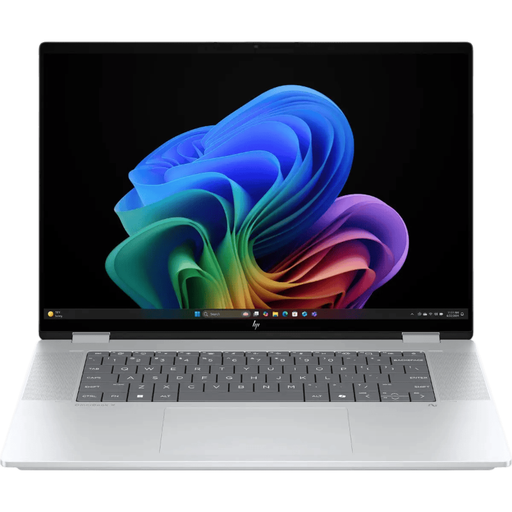
Een optie om te vergelijken als u Windows gebruikt en een groter scherm voor diawerk wilt.
16-inch touchscreen, opgegeven helderheid van 400 nits en Thunderbolt 4 met DisplayPort-ondersteuning. Deze uitvoering heeft geen HDMI-poort.
 Geen afbeelding beschikbaar
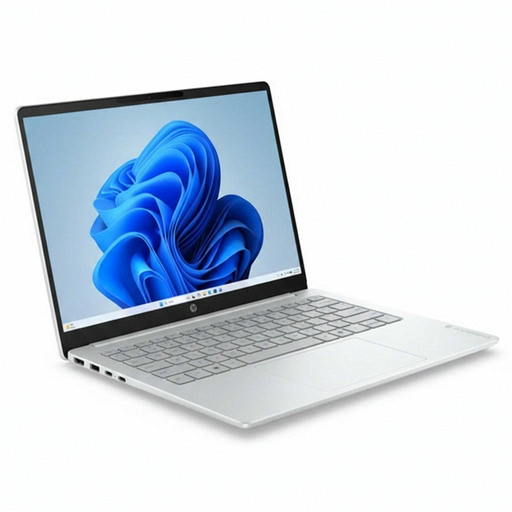
Een 14-inch Windows-optie om te vergelijken als u een HDMI-aansluiting nodig hebt voor het lokaalscherm.
14-inch IPS-scherm, 1920 × 1200 resolutie, opgegeven helderheid van 300 nits en HDMI. Windows 11 Home.
 Geen afbeelding beschikbaar
Een Windows-uitvoering om te vergelijken als een ontspiegeld scherm en meer fysieke schermruimte belangrijk zijn.
16-inch WUXGA OLED-scherm met anti-glare volgens de productbeschrijving. De titel vermeldt Windows 11 Home.
 Geen afbeelding beschikbaar
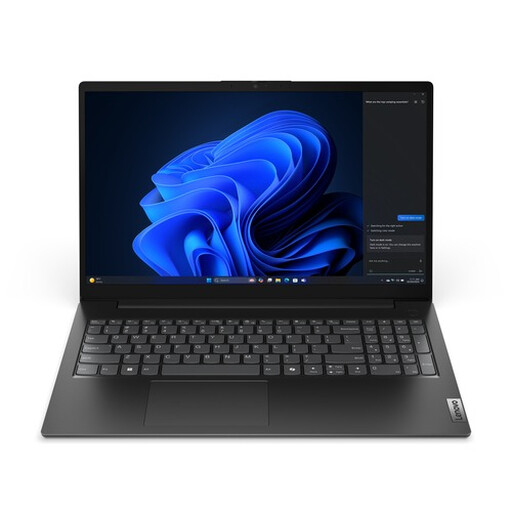
Een Windows-laptop om te vergelijken als u een ontspiegeld scherm en een aansluiting op een extern scherm zoekt.
15,6-inch Full HD-scherm met anti-glare en een opgegeven helderheid van 250 nits. Windows 11 Pro; USB-C met DisplayPort-ondersteuning.
 Geen afbeelding beschikbaar
Een 14-inch Windows-optie om te vergelijken als u een anti-glare scherm en HDMI wilt.
14-inch Full HD IPS-level scherm met anti-glare, HDMI en een opgegeven gewicht van 1,40 kg. Windows 11 Home.
Nee, een hoge opgegeven helderheid alleen voorkomt geen spiegeling. Arboportaal adviseert bij beeldschermwerk een kijkrichting parallel aan het raam; controleer daarnaast de schermafwerking van de exacte laptop en kijk of zonwering of een andere opstelling mogelijk is.
Niet zonder meer. Microsoft beschrijft PowerPoint op een Chromebook als browsergebruik; de webversie mist bepaalde desktopfuncties, waaronder het bewerken van het diamodel. Test daarom vooraf een representatieve presentatie met de functies die u nodig hebt.
Stel offline toegang in terwijl u verbonden bent en gebruik een ondersteunde browser. Open de benodigde dia’s vooraf en controleer vóór de les of ze offline beschikbaar zijn.
Bij een consumentenkoop is de verkoper het aanspreekpunt voor een ondeugdelijk product; fabrieksgarantie vervangt de wettelijke bescherming niet, aldus de Rijksoverheid. Bij koop op afstand geldt in veel gevallen een bedenktijd van 14 dagen. Controleer de voorwaarden en of u als consument of namens een school koopt.
Niet zonder rekening te houden met de toepassingsvoorwaarden. Volgens de Europese Commissie gelden de EU-regels voor de gemeenschappelijke oplaadaansluiting sinds 28 april 2026 ook voor laptops die onder die regels vallen en vanaf de toepasselijke datum op de EU-markt worden geplaatst. Controleer voor de gekozen uitvoering welke oplaadaansluiting en accessoires van toepassing zijn.