Waar let je op bij het kiezen?
Bepaal eerst of je het laptopscherm met één externe monitor wilt gebruiken of juist twee externe monitoren. Controleer daarna de software-eisen van je school en pas dan welke schermruimte en draagbaarheid bij je werkplek passen.
| Aandachtspunt |
Wat controleer je? |
Voor wie speelt dit vooral? |
| Aansluiting op het scherm |
Controleer de video-uitgang van de exacte laptopuitvoering, de ingang van je monitor en of kabel of dock beeld ondersteunt. |
Ik wil lesbronnen en mijn planning tegelijk zien en wil dat mijn bestaande monitor echt aansluit. Ongeveer 29% van de consumenten stelt een passende schermaansluiting als eerste prioriteit. |
| Schoolsoftware en beheer |
Vraag welke applicaties, accounts en apparaatbeheer je school vereist voordat je een besturingssysteem kiest. |
Ik moet met de voorgeschreven lesprogramma’s en schoolaccounts kunnen werken, dus compatibiliteit gaat voor mijn voorkeur voor een besturingssysteem. Rond 29% van de consumenten zet die schoolcompatibiliteit voorop. |
| Meenemen en aansluiten |
Vergelijk het formaat van de laptop met hoe vaak je hem verplaatst en controleer welke adapter of voeding je op andere werkplekken nodig hebt. |
Ik wissel tussen lokalen en wil niet onnodig veel apparatuur meenemen; een compact formaat kan daarbij zwaarder wegen dan extra ingebouwde schermruimte. Ongeveer 21% van de consumenten noemt mobiliteit als belangrijkste keuzeprioriteit. |
| Leesruimte en werkplek |
Vergelijk de schermruimte met de beschikbare bureauruimte en controleer of je de externe monitor passend kunt plaatsen en instellen. |
Ik werk vaak met documenten en bronnen naast elkaar aan een vaste werkplek en wil voldoende leesruimte. Ongeveer 21% van de consumenten geeft werkcomfort en schermruimte de hoogste prioriteit. |
Joybuy-laptops voor een extern scherm
Deze Joybuy-laptops vermelden een HDMI- of Mini-HDMI-aansluiting voor gebruik met een extern scherm. Controleer vóór aankoop of de schoolsoftware, de exacte schermconfiguratie en de aansluiting passen bij jouw werkplek.
 Geen afbeelding beschikbaar
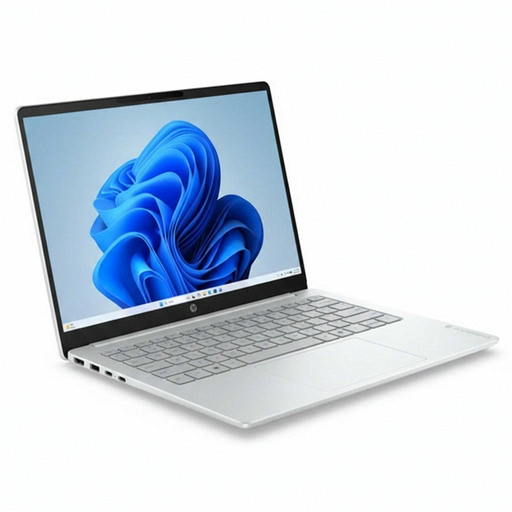
HP OmniBook 3 AI PC 14-ht0013nd
De vermelde HDMI-uitgang maakt deze uitvoering relevant voor een laptopscherm naast één externe monitor; controleer of de software aansluit op de eisen van je school.
14-inch IPS-scherm met 1920 × 1200-resolutie; Intel Core 3 304; 8 GB geheugen; 512 GB SSD; Windows 11 Home.
Joybuy
 Geen afbeelding beschikbaar
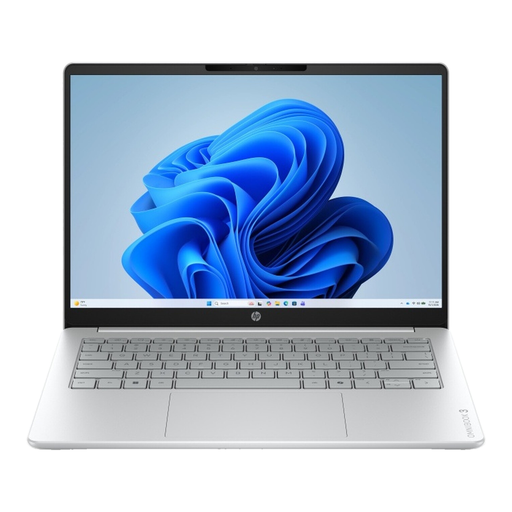
HP OmniBook 3 16-by0058ndx
De HDMI-aansluiting en het grotere ingebouwde scherm kunnen passen bij lesdocumenten naast een externe monitor; controleer vooraf welke software je nodig hebt.
16-inch IPS-scherm met 1920 × 1200-resolutie; AMD Ryzen 5 7520U; 8 GB geheugen; 512 GB SSD; Windows 11 Home; HDMI 2.1 en USB-C met DisplayPort Alt Mode. Volgens de productbeschrijving wordt geen oplader meegeleverd.
Joybuy
 Geen afbeelding beschikbaar
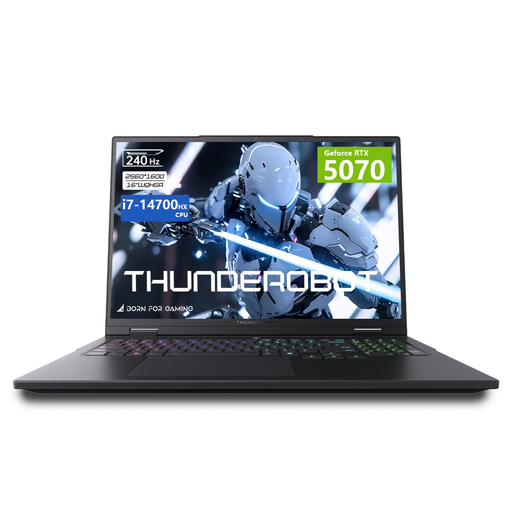
Thunderobot 16 Gaming Laptop, i7-14700HX, RTX 5070
De genoemde HDMI-poort maakt deze laptop relevant als je lesmateriaal op het ingebouwde scherm naast een externe monitor wilt bekijken; controleer of de afmetingen en het besturingssysteem passen bij je gebruik.
16-inch IPS-scherm met 2560 × 1600-resolutie; 32 GB geheugen; 1 TB SSD; HDMI.
Joybuy
 Geen afbeelding beschikbaar
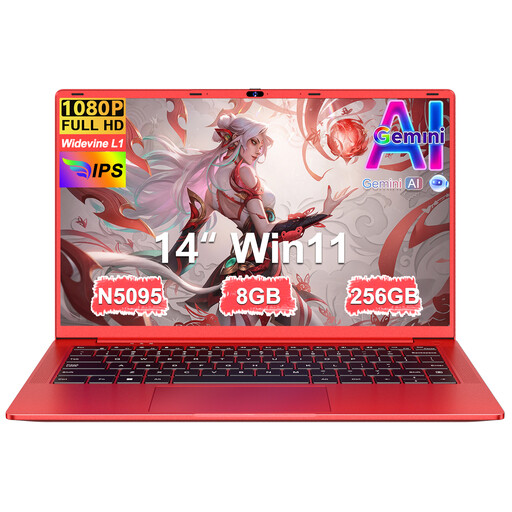
Ruzava 14-inch laptop met N5095-processor
De producttitel vermeldt Mini-HDMI voor aansluiting op een extern scherm; controleer of je kabel of monitorverbinding daarop past en of de schoolsoftware werkt op deze uitvoering.
14-inch FHD-scherm; N5095-processor; 8 GB geheugen; 256 GB SSD; Mini-HDMI.
Joybuy
 Geen afbeelding beschikbaar
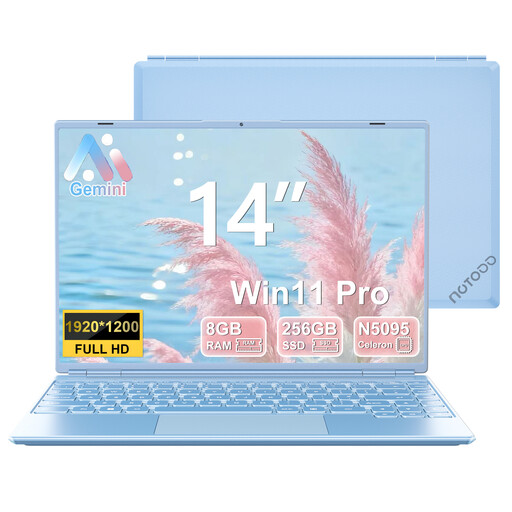
NOTODD 14-inch laptop met Celeron N5095
De vermelde Mini-HDMI-aansluiting kan relevant zijn voor een laptop plus externe monitor; controleer of de aansluiting past bij je kabel en of Windows 11 voldoet aan de eisen van je school.
14-inch scherm met 1920 × 1200-resolutie; Celeron N5095; 8 GB geheugen; 256 GB SSD; Windows 11; Mini-HDMI.
Joybuy
Veelgestelde vragen
Hoe verdeel ik lesbronnen en een planning over twee schermen?
Sluit de monitor aan, kies in de scherminstellingen voor een uitgebreid bureaublad en rangschik de schermen volgens hun plaats op je bureau. Microsoft Support beschrijft hoe je schermen in Windows identificeert en verplaatst; Google beschrijft afzonderlijke scherminstellingen voor Chromebooks.
Kan ik twee externe monitoren gebruiken naast het scherm van mijn laptop?
Dat hangt af van het exacte model en de aansluitcombinatie. Apple specificeert voor de MacBook Air M5 maximaal twee externe displays naast het ingebouwde scherm; Lenovo vermeldt voor de ThinkPad E14 Gen 7 ondersteuning voor meerdere onafhankelijke schermen, met verschillen per configuratie. Controleer ook het beoogde dock, de kabels en de monitoren.
Moet een docent een los toetsenbord of scherm kunnen gebruiken?
Volgens Arboportaal geldt voor een werknemer die meer dan twee uur per dag beeldschermwerk verricht dat het beeldscherm en toetsenbord niet aan elkaar vast mogen zitten. Bij laptopgebruik moet die werknemer dan een los beeldscherm of toetsenbord kunnen gebruiken. Deze voorwaarde geldt niet automatisch voor iedere laptopkoper.
Wie moet ik aanspreken bij een defect aan een laptop?
Bij een consumentenkoop is de verkoper het aanspreekpunt voor een product dat niet aan de wettelijke eisen voldoet. De Rijksoverheid licht toe dat de koper recht heeft op een goed product en dat de verkoper bij een probleem voor een oplossing moet zorgen. Controleer bij een aankoop namens een school welke contractvoorwaarden gelden.
Mag ik leerlinggegevens op een zelfgekochte laptop bewaren?
Dat kun je niet alleen op basis van het laptopmodel bepalen; vraag eerst wat je school toestaat en welke toegang en beveiliging vereist zijn. De Autoriteit Persoonsgegevens beschrijft dat scholen technische en organisatorische maatregelen voor persoonsgegevens moeten kunnen aantonen. Kennisnet behandelt de keuze tussen beheerde en onbeheerde apparaten.


