
Schrijver met onvervangbare interviews
U bewaart manuscriptversies, gespreksnotities of opnamen en wilt die ook na verlies van de laptop kunnen herstellen.


Begin met een laptop waarop u uw schrijfprogramma en bronbestanden lokaal kunt gebruiken en kies daarna een afzonderlijke back-upmethode die u kunt instellen en testen. Windows biedt de mogelijkheid om via Bestandsgeschiedenis een back-up naar een externe schijf of netwerklocatie te maken; op een Mac kan Time Machine geschikt zijn, al kan voor een USB-A-schijf een adapter nodig zijn. Een Chromebook kan werken als u vooraf controleert welke bestanden en apps offline beschikbaar zijn.
U bewaart manuscriptversies, gespreksnotities of opnamen en wilt die ook na verlies van de laptop kunnen herstellen.
U werkt vooral met tekst, notities en meerdere vensters. Een prettig toetsenbord, voldoende schermruimte en passend werkgeheugen zijn dan relevant.
U schrijft onderweg of tijdens interviews zonder betrouwbare verbinding en wilt vooraf nagaan of uw documenten, apps en back-upschijf dan bruikbaar zijn.
Past als: u lokaal met documenten werkt en Bestandsgeschiedenis naar een externe schijf of netwerklocatie wilt instellen.
Let op: Microsoft Support beschrijft dat u de back-up moet instellen en moet controleren of uw projectmappen worden meegenomen.
Past als: u een compacte laptop wilt gebruiken met Time Machine en een passende externe schijf.
Let op: Apple vermeldt voor de genoemde MacBook Air USB-C-aansluitingen; een USB-A-schijf kan daarom een adapter vereisen.
Past als: u schrijfwerk met de beschikbare offline apps en lokaal beschikbare bestanden kunt uitvoeren.
Let op: Google vermeldt dat sommige apps offline niet werken en dat Drive-bestanden vooraf offline beschikbaar moeten zijn gemaakt en gesynchroniseerd.
| Aandachtspunt | Wat controleert u? | Voor wie weegt dit zwaarder? |
|---|---|---|
| Manuscript en interviews herstellen | Controleer of de gekozen back-upmethode uw projectmappen meeneemt, of de externe schijf aansluit en of u een proefbestand kunt terugzetten. Apple adviseert voor Time Machine een schijf met minstens tweemaal de opslagcapaciteit van de Mac. | Als ik interviews en manuscriptversies niet kwijt wil raken, wil ik een herstelbare kopie naast mijn laptop. Ongeveer 33% van de consumenten geeft herstel van bronmateriaal de hoogste prioriteit. |
| Comfortabel schrijven | Vergelijk de schermmaat en het toetsenbord; controleer ook het werkgeheugen van de exacte configuratie als u meerdere vensters gebruikt. | Bij lange schrijfsessies wil ik prettig kunnen typen en bronnen naast mijn tekst kunnen lezen. Ongeveer 27% van de consumenten stelt schrijfcomfort voorop. |
| Offline doorwerken | Open uw projectbestanden vooraf zonder internet. Controleer op een Chromebook of bestanden offline beschikbaar zijn en houd bij Microsoft 365 rekening met de abonnementscontrole waarvoor Microsoft volgens Microsoft Support elke 30 dagen verbinding vraagt. | Als ik op locatie zonder verbinding schrijf, wil ik zeker weten dat mijn documenten dan echt openen. Ongeveer 20% van de consumenten geeft mobiel offline werken de hoogste prioriteit. |
| Ruimte voor bronmateriaal | Controleer de opslag van de gekozen configuratie en schat hoeveel ruimte opnamen, foto’s en archiefbestanden innemen. De Consumentenbond noemt 256 GB als voldoende voor dagelijks kantoorwerk en 512 GB of meer bij regelmatig gebruik van grote foto- en videobestanden. | Als mijn interviews, foto’s en onderzoeksbestanden veel ruimte vragen, wil ik voorkomen dat de interne opslag snel volloopt. Ongeveer 20% van de consumenten zet ruimte voor bronmateriaal bovenaan. |
Een bestand dat op de laptop of in een offline map staat, is niet automatisch een herstelbare kopie op een ander opslagapparaat.
Stel een afzonderlijke back-up in en probeer een manuscriptversie terug te zetten voordat u erop vertrouwt.
De back-upmethode, benodigde schijfruimte en aansluiting van de externe schijf bepalen mede of u bestanden kunt bewaren en herstellen. Apple adviseert voor Time Machine minstens tweemaal de opslagcapaciteit van de Mac.
Controleer de aansluitingen van de exacte laptop en stem de back-upschijf af op uw bestanden en gekozen werkwijze.
Configuraties kunnen verschillen in scherm, geheugen, opslag en aansluitingen; bij sommige lijnen is een schermoptie niet standaard aanwezig.
Controleer vóór aankoop het volledige model, de configuratie, toetsenbordindeling, poorten en meegeleverde oplader.
De Dell 14 DC14250 is een compacte Windows-optie voor een schrijfwerkplek.
De MacBook Air 13-inch M5 is een compacte macOS-optie voor wie Time Machine in de back-upwerkwijze wil gebruiken.
De IdeaPad Slim 5a Gen 11 met 16-inch scherm is een optie als u meer schermruimte zoekt dan bij een compacte 13- of 14-inch laptop.
De HP OmniBook X 14-ka0625nd is een Windows-optie met een 14-inch scherm en meerdere ingebouwde aansluitingen.
Deze Joybuy-productkeuzes zijn laptops voor schrijfwerk, met configuraties die interne opslag bieden voor manuscripten en bronbestanden.
 Geen afbeelding beschikbaar
Een optie als u tijdens het schrijven waarde hecht aan een 16-inch scherm en lokale opslag voor documenten.
16-inch WUXGA OLED-scherm, Snapdragon X-processor, 16 GB LPDDR5X-geheugen, SSD van 512 GB en Windows 11 Home.
 Geen afbeelding beschikbaar
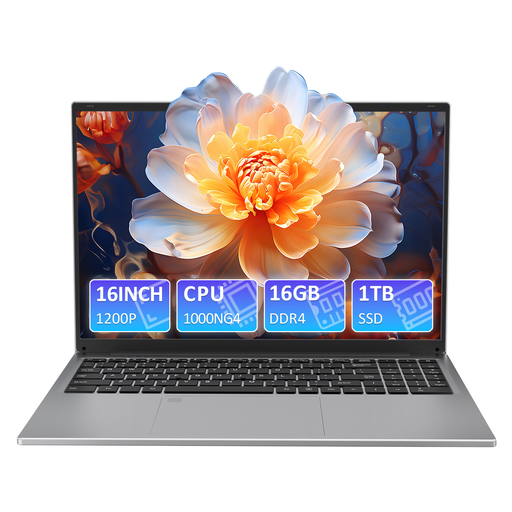
Een optie als u voor manuscripten en bronbestanden veel interne opslag wilt vergelijken.
i3 1000NG4-processor, 16 GB DDR4-geheugen en een SSD van 1 TB.
 Geen afbeelding beschikbaar
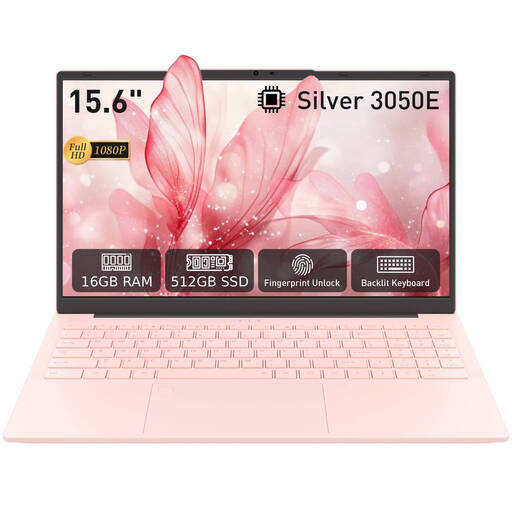
Een optie als u een laptop met lokale opslag voor schrijfwerk en bronmateriaal zoekt.
16 GB DDR4-geheugen, SSD van 512 GB en 3050E-processor.
 Geen afbeelding beschikbaar
Een optie als u veel interne opslag en een groot scherm wilt meenemen in uw vergelijking.
128 GB RAM, SSD van 2 TB, 3K OLED-touchscreen met 120 Hz en Windows 11 Pro. De titel vermeldt een QWERTY-toetsenbord.
 Geen afbeelding beschikbaar
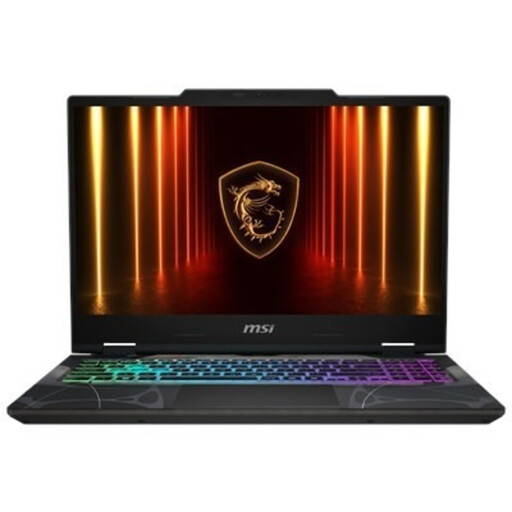
Een optie als u bij schrijfwerk een 15,6-inch scherm en lokale opslag wilt vergelijken.
15,6-inch Full HD-scherm met 144 Hz, AMD Ryzen 9 270-processor, 16 GB DDR5-geheugen, SSD van 512 GB en Windows 11 Home.
Niet als u een afzonderlijke kopie wilt die beschikbaar blijft wanneer de laptop of interne opslag uitvalt. Microsoft Support beschrijft Bestandsgeschiedenis naar een externe schijf; Apple Support beschrijft Time Machine met een ingestelde externe schijf. Controleer of uw projectmappen zijn opgenomen en probeer herstel.
Gebruik op Windows Bestandsgeschiedenis met een externe schijf of ingestelde netwerklocatie en controleer of de juiste mappen worden meegenomen. Op een Mac voegt u volgens Apple Support een passende schijf toe via Systeeminstellingen en Time Machine. Controleer daarna de laatste voltooide back-up en test het terugzetten van een bestand.
Dat hangt af van de gebruikte software en voorbereiding. Microsoft Support vermeldt dat u voor offline gebruik van een Microsoft 365-abonnement aangemeld moet blijven en elke 30 dagen verbinding moet maken voor de abonnementscontrole. Google Chromebook Help vermeldt dat bepaalde Drive-bestanden offline beschikbaar kunnen zijn, maar dat sommige apps offline niet werken.
Dat hangt vooral af van de omvang van uw opnamen, foto’s en andere grote bestanden. De Consumentenbond noemt 256 GB als voldoende voor dagelijks kantoorwerk en 512 GB of meer bij regelmatig gebruik van grote foto- en videobestanden. Controleer hoeveel ruimte uw bestaande bestanden innemen en houd rekening met een aparte back-up.
Dat kunt u niet alleen op basis van de laptopkeuze bepalen. De Autoriteit Persoonsgegevens maakt onderscheid tussen persoonlijk of huishoudelijk gebruik en openbaar publiceren en bespreekt ook journalistiek gebruik. Beoordeel de omstandigheden van de concrete publicatie en beveilig bronmateriaal passend bij de gegevens.