
Verzamelaar met bronverwijzingen
Je wilt vanuit ieder catalogusrecord de bijbehorende foto’s, scans of documenten kunnen openen, ook nadat je bestanden ordent of van computer wisselt.


Kies eerst hoe je de catalogus en de bijbehorende bronbestanden opslaat en koppelt; controleer daarna of je catalogussoftware, offline toegang en back-up op de laptop werken. Een compact model kan passen als je op verschillende plekken catalogiseert, terwijl een groter scherm en voldoende lokale opslag prettig kunnen zijn bij veel foto’s en documenten; vergelijk daarvoor steeds de exacte uitvoering en aansluitingen.
Je wilt vanuit ieder catalogusrecord de bijbehorende foto’s, scans of documenten kunnen openen, ook nadat je bestanden ordent of van computer wisselt.
Je verwerkt veel objectfoto’s naast records en documenten. Lokale opslag, schermruimte en aansluitingen voor je invoerapparatuur wegen daarom mee.
Je voert gegevens ook buiten je vaste werkplek in en wilt vooraf bepalen welke bronbestanden zonder internet beschikbaar moeten zijn.
Begin met de manier waarop je catalogusrecords naar bronbestanden verwijzen. Kies daarna het besturingssysteem op basis van je catalogussoftware en beslis hoeveel bestanden lokaal beschikbaar moeten zijn.
Past wanneer: je catalogussoftware op Windows werkt of je bestanden en archief vooral lokaal beheert. Microsoft Support beschrijft onder meer Excel-koppelingen naar bestanden, offline beschikbare OneDrive-bestanden en Bestandsgeschiedenis.
Let op: bestanden die alleen online staan, zijn niet automatisch offline beschikbaar; geheugen, opslag en poorten verschillen per uitvoering.
Past wanneer: je catalogussoftware op macOS werkt en je een 13-inch of 15-inch scherm wilt overwegen.
Let op: controleer of je bestaande apparaten een adapter nodig hebben en maak OneDrive-bestanden die je offline nodig hebt lokaal beschikbaar. Test bestaande bestandskoppelingen na een overstap.
Past wanneer: je catalogus vooral in een browser of Google Drive staat en je de benodigde bestandstypen en bewerkingen hebt getest.
Let op: Google beschrijft offline gebruik voor bepaalde Drive-bestanden; controleer vooraf of jouw apps en bestanden zonder internet werken en of er voldoende vrije opslag is.
| Aandachtspunt | Wat controleer je? | Voor wie weegt dit zwaarder? |
|---|---|---|
| Werkende bestandskoppelingen | Test je catalogussoftware met een bronbestand; controleer koppelingen na verplaatsen en synchroniseren. | Ik wil vanuit elk record meteen de bijbehorende foto of scan openen, ook nadat ik bestanden heb geordend. Ongeveer 37% van de consumenten stelt werkende bronkoppelingen voorop. |
| Ruimte voor archiefbestanden | Meet de omvang van je archief en bepaal welke bestanden offline beschikbaar moeten zijn. | Ik wil genoeg ruimte voor foto’s, scans en documenten die ik lokaal nodig heb. Ongeveer 27% van de consumenten geeft opslagruimte voor het archief de hoogste prioriteit. |
| Scherm en aansluitingen | Vergelijk schermformaat en poorten met je camera, kaartlezer en externe opslag. | Als ik foto’s naast records bekijk, wil ik genoeg werkruimte en mijn apparatuur kunnen aansluiten. Ongeveer 18% van de consumenten zet schermruimte en aansluitingen voorop. |
| Draagbaarheid en offline gebruik | Test of records en bronbestanden zonder internet openen op de locaties waar je werkt. | Ik catalogiseer op verschillende plekken en wil onderweg de benodigde bestanden kunnen openen. Ongeveer 18% van de consumenten maakt draagbaarheid en offline toegang het belangrijkst. |
Een bestand kan in je cloudomgeving zichtbaar zijn zonder lokaal op het apparaat te staan. Ook gelden voor offline gebruik van Drive-bestanden op een Chromebook specifieke voorwaarden.
Maak de benodigde bronmappen offline beschikbaar en test een catalogusrecord met de internetverbinding uit voordat je op locatie gaat werken.
Een catalogusbestand bewaart niet vanzelf de foto’s en documenten waarnaar de records verwijzen. Microsoft Support beschrijft Excel-koppelingen naar afzonderlijke bestanden.
Bewaar en herstel de catalogus samen met de bronmappen en controleer na herstel of een aantal koppelingen nog opent.
Als bronbestanden ontbreken, kan het tijd kosten om ze terug te zoeken of opnieuw aan records te koppelen.
De aansluitingen en accessoires kunnen per uitvoering verschillen. Een onderzochte MacBook Air gebruikt USB-C- en Thunderbolt-aansluitingen; controleer daarom of je bestaande apparatuur rechtstreeks past.
Vergelijk de exacte uitvoering met je camera, opslagapparaat en toetsenbordvoorkeur en controleer wat er bij het product is inbegrepen.
Een afwijkende aansluiting kan betekenen dat je een adapter nodig hebt; controleer dit voordat je je apparatuur aansluit.
De Dell 14-configurator biedt verschillende keuzes voor geheugen, opslag en scherm. Dat kan relevant zijn als je een compacte werklaptop op je archief wilt afstemmen.
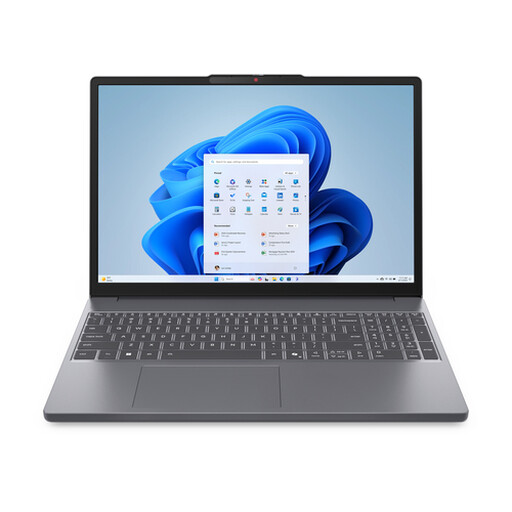
De onderzochte IdeaPad Slim 5 Gen 10-uitvoering heeft een groter scherm om catalogusrecords en bronmateriaal naast elkaar te bekijken.
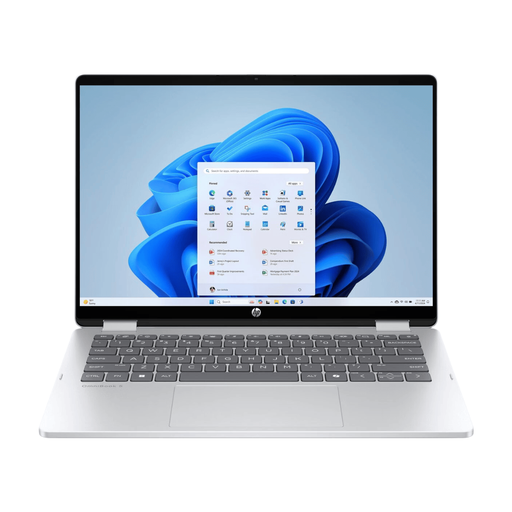
De onderzochte OmniBook X Flip 14-uitvoering is een 14-inch Windows-2-in-1 met aanraakscherm, een optie als je touch bij invoer of het bekijken van materiaal wilt gebruiken.
De MacBook Air biedt een 13-inch en een 15-inch optie als je catalogussoftware op macOS werkt.
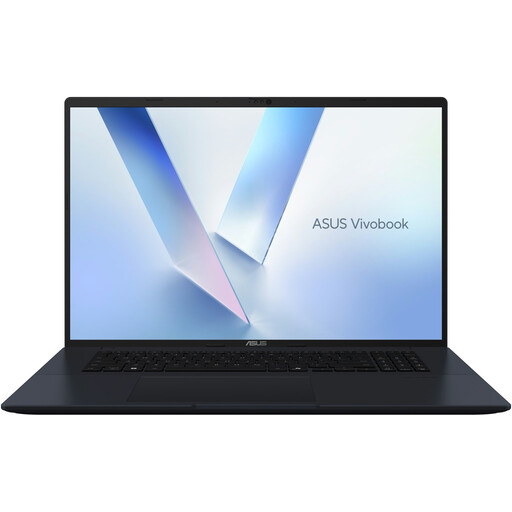
ASUS beschrijft Vivobook als een reeks voor dagelijks gebruik en eenvoudige taken. Beoordeel een specifieke uitvoering op haar eigen kenmerken.
Deze Joybuy-productkeuzes richten zich op Windows-laptops voor het beheren van catalogusrecords en het bekijken van foto’s en documenten.
 Geen afbeelding beschikbaar
Een compacte Windows-laptop om te overwegen als je catalogussoftware op Windows werkt; test je eigen bestanden en werkwijze vooraf.
14-inch model.
 Geen afbeelding beschikbaar
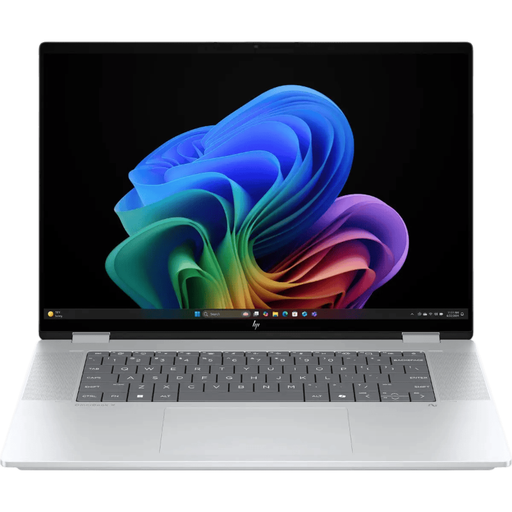
De 16-inch uitvoering kan passen als je een groter scherm wilt om records en bronmateriaal naast elkaar te bekijken; controleer of je catalogussoftware op Windows werkt.
16-inch model.
 Geen afbeelding beschikbaar
Een Windows-uitvoering om te vergelijken als je catalogussoftware daarop werkt en je een groter scherm voor records en documenten zoekt.
15,3-inch scherm, Ryzen 7 8840HS, 16 GB geheugen en 512 GB SSD.
Voor deze uitvoering wordt de oplader afzonderlijk verkocht; controleer ook welke accessoires je nodig hebt.
 Geen afbeelding beschikbaar
Het 18,4-inch scherm kan aansluiten bij een werkwijze met veel schermruimte voor records en foto’s; houd rekening met het grotere formaat als je de laptop vaak meeneemt.
18,4-inch WUXGA-scherm, Ryzen 7 260, 16 GB geheugen en 512 GB SSD.
Een compatibele USB-C PD-oplader van 45–65 W is vereist en niet inbegrepen.
 Geen afbeelding beschikbaar
Een 16-inch Windows-uitvoering om te overwegen als je catalogussoftware daarop werkt en je foto’s naast records wilt bekijken.
16-inch WUXGA OLED-scherm, Snapdragon X, 16 GB LPDDR5X en 512 GB SSD.
Ja, Microsoft Support beschrijft hyperlinks vanuit een werkbladcel naar een bestaand bestand of een webpagina. Test je eigen koppelingen ook nadat je bestanden hebt geordend of naar een andere computer hebt overgezet.
Maak de bestanden die je offline nodig hebt vooraf lokaal beschikbaar. In OneDrive voor Windows kun je bestanden of mappen instellen om altijd op het apparaat beschikbaar te zijn; voor Drive op een Chromebook beschrijft Google offline toegang voor bepaalde bestanden, mits er voldoende apparaatopslag is.
Ga er niet zonder meer van uit dat synchronisatie voldoende is om je volledige archief te herstellen. Microsoft Support beschrijft Bestandsgeschiedenis voor het bewaren en herstellen van persoonlijke bestanden; neem zowel de catalogus als de bronbestanden mee en test of herstel werkt.
ACM ConsuWijzer vermeldt dat bij een online aankoop in beginsel een wettelijke bedenktijd van 14 dagen geldt, gerekend vanaf de dag na ontvangst. Daarnaast heb je recht op een product dat voldoet aan wat je bij normaal gebruik mocht verwachten; dat is niet hetzelfde als één vaste garantietermijn voor iedere laptop.