Begin bij de software en apparaatregels van je school: een Chromebook kan passen als de volledige nakijkworkflow via toegestane webdiensten loopt, terwijl verplichte programma’s kunnen vragen om een Windows-laptop. Controleer daarna of je de laptop op het gedeelde bureau op een werkbare manier kunt aansluiten; kies een 2-in-1 met pen alleen als je handgeschreven feedback wilt geven én de pen en software daarvoor geschikt zijn.
Voor wie is deze keuzehulp?
Docent met vaste nakijksoftware
Je werkt in het systeem van je school en wilt vóór aankoop controleren of inloggen, beoordelen en feedback geven op het gekozen besturingssysteem werken. Google beschrijft nakijken met rubrieken in Classroom; Microsoft beschrijft samenwerken met Office voor het web.
Docent met lange nakijksessies
Je wilt de laptop kunnen aansluiten op een extern scherm en losse invoerapparaten gebruiken wanneer je langdurig of aan verschillende bureaus nakijkt. TNO en Arboportaal beschrijven aandachtspunten voor het afzonderlijk opstellen van scherm en toetsenbord.
Docent die op opdrachten schrijft
Je wilt opmerkingen met een pen op leerlingwerk zetten in plaats van alles te typen. Controleer of de nakijksoftware annotaties ondersteunt en of de pen bij de exacte laptopuitvoering wordt meegeleverd; Lenovo vermeldt voor de Yoga 7 2-in-1 14IML9 dat de pen afzonderlijk moet worden aangeschaft.
Waar moet je op letten?
Laat de schoolworkflow bepalen welk besturingssysteem bruikbaar is. Controleer daarna de aansluitingen, de toegestane werkwijze voor leerlinggegevens en eventuele penondersteuning.
| Aandachtspunt |
Wat controleer je? |
Voor wie is dit belangrijker? |
| Compatibiliteit met de nakijkworkflow |
Test met het schoolaccount de volledige route: inloggen, leerlingwerk openen, rubrieken invullen, feedback opslaan en cijfers teruggeven. Controleer ook welke andere programma’s verplicht zijn. |
Ik wil vóór aankoop zeker weten dat mijn schoolaccount en verplichte programma’s werken. Ongeveer 28% van de consumenten zet compatibiliteit met de nakijkworkflow voorop. |
| Ergonomie en aansluitingen |
Controleer welke scherm-, toetsenbord- en muisaansluitingen beschikbaar zijn en test de laptop met het aanwezige dock. TNO en Arboportaal beschrijven het belang van een afzonderlijk op te stellen scherm en toetsenbord; Arboportaal noemt daarbij werknemers die meer dan 2 uur per dag beeldschermwerk verrichten. |
Als ik lang nakijk, wil ik het scherm en de invoerapparaten passend bij het bureau kunnen opstellen. Ongeveer 28% van de consumenten maakt de werkplekopstelling tot de belangrijkste aankoopzorg. |
| Vertrouwelijkheid van leerlinggegevens |
Vraag de ICT-beheerder welke apparaten, accounts, opslaglocaties en beveiligingsinstellingen zijn toegestaan. De Autoriteit Persoonsgegevens wijst op het risico dat onbevoegden toegang krijgen tot gevoelige leerlinggegevens. |
Ik wil leerlingwerk alleen verwerken via de systemen en instellingen die mijn school toestaat. Ongeveer 22% van de consumenten geeft bescherming van leerlinggegevens voorrang. |
| Verplaatsen tussen bureaus |
Vergelijk het gewicht van de exacte uitvoering en controleer of de aansluitingen of adapters passen bij de verschillende werkplekken. |
Als ik mijn laptop tussen bureaus meeneem, wil ik hem telkens eenvoudig op de beschikbare apparatuur kunnen aansluiten. Ongeveer 11% van de consumenten zet verplaatsen en opnieuw aansluiten voorop. |
| Handgeschreven feedback |
Controleer de pencompatibiliteit, of de pen is inbegrepen en of je in de voorgeschreven applicatie een proefbestand kunt annoteren en teruggeven. |
Ik wil opmerkingen rechtstreeks op opdrachten schrijven en heb daarvoor ondersteuning in mijn nakijkapp nodig. Ongeveer 11% van de consumenten geeft peninvoer de hoogste prioriteit. |
Veelgemaakte valkuilen
-
Een Chromebook kiezen omdat Classroom in de browser werkt
Ondersteuning voor een functie in Classroom bevestigt niet dat alle andere schoolsoftware of de volledige werkwijze van je school werkt.
Doorloop vóór aankoop met de ICT-beheerder de voorgeschreven nakijkworkflow en test eventuele andere verplichte programma’s.
Als een verplicht programma niet werkt, kan een andere werkwijze of een tweede apparaat nodig zijn.
-
Alleen naar het ingebouwde scherm en toetsenbord kijken
Een laptop op zichzelf laat niet zien of je op het gedeelde bureau een bruikbare opstelling met een extern scherm en losse invoerapparaten kunt maken.
Test de exacte aansluitingen met het beschikbare scherm, toetsenbord, de muis en het dock. Arboportaal beschrijft voor werknemers die meer dan 2 uur per dag beeldschermwerk verrichten voorschriften rond het afzonderlijk opstellen van scherm en toetsenbord; controleer of die voor jouw situatie gelden.
-
Aannemen dat een 2-in-1 automatisch een pen meelevert
Een omklapbaar scherm garandeert niet dat een pen is inbegrepen of dat je nakijksoftware de gewenste annotaties ondersteunt.
Controleer het volledige modelnummer, de inhoud van de doos en de penfunctie in je eigen applicatie. Lenovo vermeldt voor de Yoga 7 2-in-1 14IML9 dat de pen afzonderlijk moet worden aangeschaft.
Voor die uitvoering kan een afzonderlijke compatibele pen nodig zijn.
Merken ter oriëntatie
Lenovo
ThinkPad E14 Gen 6 (Intel) is een conventionele laptoplijn om te vergelijken; Yoga 7 2-in-1 14IML9 is een afzonderlijke lijn voor wie peninvoer onderzoekt.
- Lenovo documenteert voor de ThinkPad E14 Gen 6 (Intel) HDMI en USB-C met beeldsignaal.
- De penbundel verschilt per Yoga-uitvoering. Controleer de exacte configuratie en doosinhoud.
Acer
De Acer Chromebook Plus 514 CB514-5H-3544 is een concreet ChromeOS-model om te bekijken wanneer de school een browserworkflow toestaat.
- Acer Store Nederland vermeldt voor NX.JKAEH.001 een mat 14-inch WUXGA-scherm, HDMI en twee USB-C-poorten.
- Dit model heeft geen touchscreen. De genoemde eigenschappen bevestigen niet dat alle schoolapplicaties werken.
Dell
Latitude 5450 is een 14-inch zakelijke Windows-laptoplijn om naast andere conventionele modellen te vergelijken.
- Dell Nederland vermeldt meerdere processors en configuraties binnen de Latitude 5450-lijn.
- De familienaam alleen bepaalt niet welke configuratie bij je schoolsoftware, scherm of dock past; controleer het volledige modelnummer.
Joybuy-producten voor digitaal nakijken
De onderstaande Joybuy-producten zijn Windows-laptops: de selectie bevat zowel 2-in-1-modellen als conventionele laptops. Controleer vóór aankoop of de exacte uitvoering aansluit op de software en werkplekapparatuur van je school.
 Geen afbeelding beschikbaar
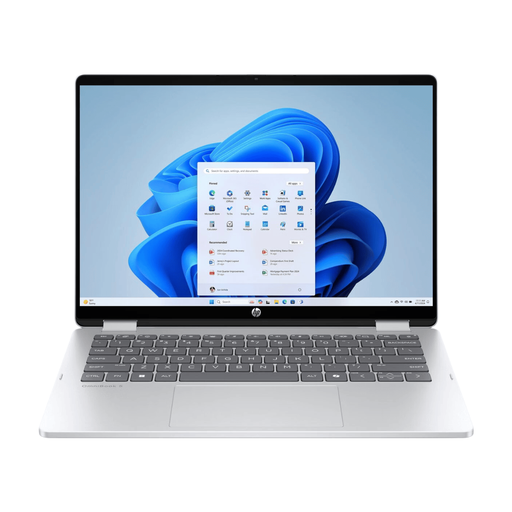
HP OmniBook 5 Flip 14-fp0075nd C5VM5EA#ABH
Een 2-in-1-optie om te overwegen als je Windows nodig hebt en het scherm in verschillende standen wilt gebruiken; controleer of je nakijksoftware de gewenste penannotaties ondersteunt.
Windows 11 Home; 14-inch touchscreen met 1920 × 1200-resolutie; HDMI 2.1 en USB-C met DisplayPort. De USB-C-lader en styluspen zijn niet inbegrepen.
Bekijk op Joybuy
 Geen afbeelding beschikbaar
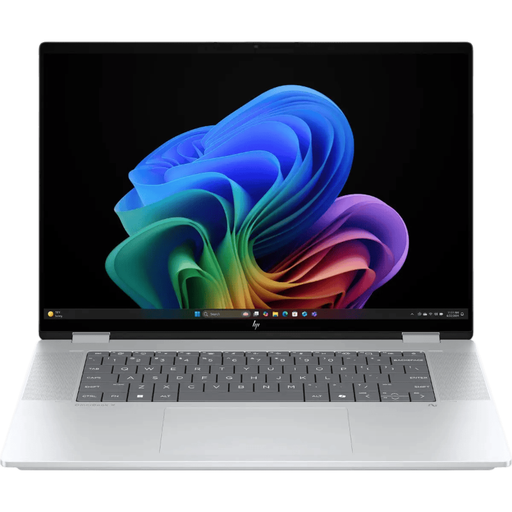
HP OmniBook X Flip NG AI PC 16-as0050nd D75LQEA#ABH
Een Windows 2-in-1 met een groter schermformaat om te vergelijken als je verschillende gebruiksstanden wilt; toets softwarecompatibiliteit en penondersteuning afzonderlijk.
Windows 11 Home; 16-inch OLED-touchscreen; laptop-, tablet-, tent- en standmodus; Thunderbolt 4 met DisplayPort-ondersteuning.
Bekijk op Joybuy
 Geen afbeelding beschikbaar
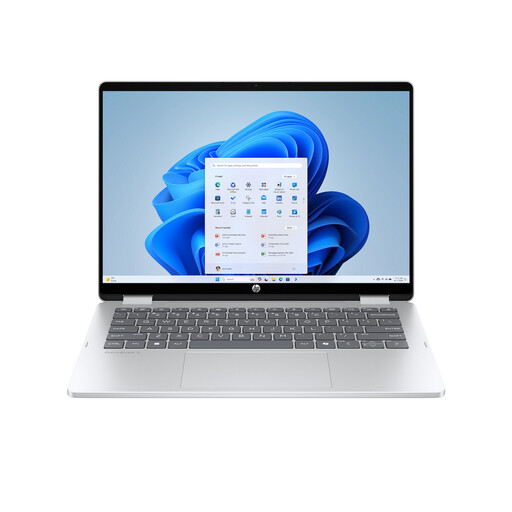
HP OmniBook 5 Flip 14-fp0250ndx 2-in-1
Een 14-inch Windows 2-in-1 om te bekijken als je een extern scherm wilt aansluiten en het apparaat ook in andere standen wilt gebruiken.
Intel Core 5 120U; 8 GB RAM; 512 GB SSD; 14-inch 2K-touchscreen; HDMI 2.1 en USB-C met DisplayPort. De USB-C-lader en styluspen zijn niet inbegrepen.
Bekijk op Joybuy
 Geen afbeelding beschikbaar
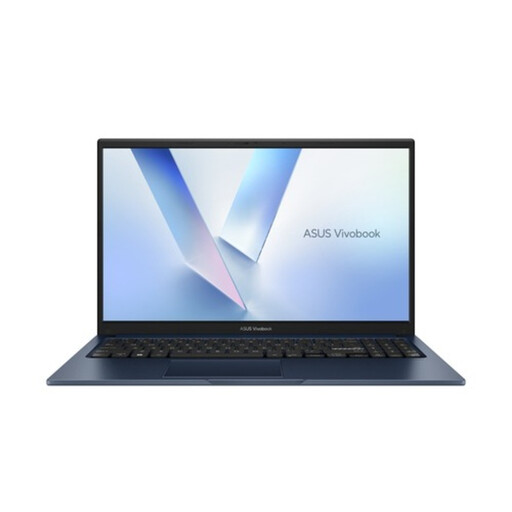
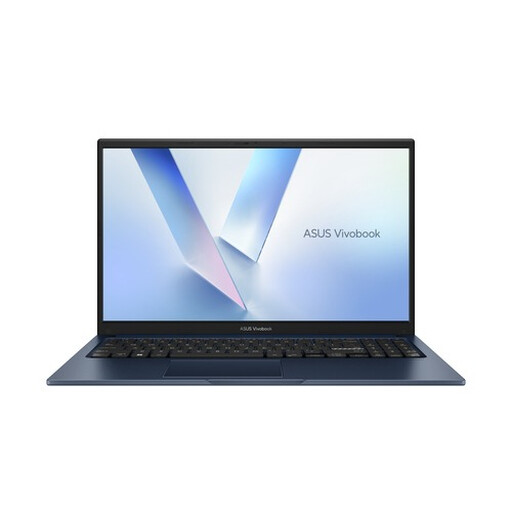
ASUS Vivobook 15 X1504MA-BQ534W
Een conventionele Windows-laptop om te vergelijken als je aan het bureau vooral met toetsenbord en scherm werkt; controleer of de aansluitingen passen bij het aanwezige dock.
15,6-inch Full HD-scherm; Intel Core 5 320; 8 GB RAM; 256 GB SSD; QWERTY-toetsenbord; Windows 11 Home.
Bekijk op Joybuy
 Geen afbeelding beschikbaar
ASUS Vivobook 15 X1504MA-BQ588W
Een conventionele Windows-laptop om te vergelijken voor nakijken aan een bureau; bevestig dat het scherm en de aansluitingen bij jouw werkplek passen.
15,6-inch Full HD-antireflectiescherm; Intel Core 3 304; 8 GB RAM; 256 GB SSD; Windows 11 Home.
Bekijk op Joybuy
Veelgestelde vragen
Moet ik voor Google Classroom een Chromebook kopen?
Nee, Google beschrijft nakijken met rubrieken op een computer via Classroom. Controleer eerst of de volledige schoolworkflow en eventuele andere verplichte software op het gekozen besturingssysteem werken.
Wat moet ik aansluiten aan een gedeeld bureau?
Controleer het aanwezige scherm, toetsenbord, de muis en het dock en test die combinatie met de exacte laptop. Arboportaal beschrijft voor werknemers die meer dan 2 uur per dag beeldschermwerk verrichten voorschriften voor een afzonderlijk op te stellen scherm en toetsenbord; controleer of deze voor jouw situatie gelden.
Hoe houd ik leerlinggegevens veilig tijdens het nakijken?
Volg de toegestane systemen en beveiligingsafspraken van je school en vraag de ICT-beheerder hoe je het apparaat op een gedeelde werkplek gebruikt. De Autoriteit Persoonsgegevens wijst erop dat onbevoegden toegang kunnen krijgen tot gevoelige leerlinggegevens.
Waar let ik op bij een Chromebook voor langdurig gebruik?
Controleer de updateondersteuning van het exacte apparaat. Google vermeldt dat bepaalde Chromebooks die vóór 2021 zijn uitgebracht in aanmerking komen voor de optie van in totaal 10 jaar automatische updates vanaf de release van het platform.


