
Vandaag of morgen in huis

Kwaliteit gegarandeerd

Welkomstaanbiedingen ontgrendelen: GRATIS bezorging | Tot 80% korting | Gratis 30 dagen JoyPlus-proefperiode
Download de app
你是否经常在火车、咖啡馆、图书馆或共享办公空间工作?身边路人有时可以轻松看到你的电子邮件、客户信息或文档内容。根据产品规格,Kensington 防窥滤镜可以缩小屏幕可视角度,同时有助于减少眩光、指纹或蓝光。
不过,选择合适的产品不能只看品牌。屏幕尺寸、宽高比和安装方式,尤其决定了笔记本电脑防窥滤镜是否真正适配。下面将为你介绍常见的选购误区,以及适用于不同使用场景的 Kensington 屏幕滤镜。
例如,一台 14 英寸笔记本电脑可能采用 16:9 或 16:10 的宽高比。因此,可视屏幕的高度和宽度会有所不同。宽高比不匹配的 14 英寸防窥滤镜,可能遮挡屏幕边缘,也可能无法完全贴合。
因此,请务必确认:
防反射屏幕滤镜主要用于减少镜面反光,而防窥滤镜还可以限制侧面视角。因此,并非所有显示器防窥滤镜都能自动防止旁人窥视。
请注意以下功能之间的区别:
这些功能可以同时存在,但解决的并不是同一个问题。
如果滤镜需要长期安装在笔记本电脑上,带卡扣或胶带的固定方式可能更实用。对于经常移动办公的用户,可拆卸防窥滤镜更加方便。磁吸式防窥滤镜无需使用胶水,安装和拆卸都很快捷,也不会留下胶痕。
还要确认安装滤镜后笔记本电脑是否仍能完全合上。使用磁吸式产品时,还应注意对磁性卡片、存储介质以及其他带磁条的设备可能造成的影响。
部分 Kensington 型号标注的可视角度约为 30 度。这并不意味着从任何角度看屏幕都会完全变黑,而是表示从侧面观看时,屏幕内容会变得不易看清。正对屏幕时,仍能保持清晰可读。
如果你需要在火车或机场查看机密信息,双向防窥滤镜通常比普通透明屏幕滤镜更合适。
许多可翻转滤镜具有两种使用面:
在办公环境光线较强时,磨砂面使用起来更加舒适。如果你更重视画面明亮度,亮面可能更适合。使用触摸屏时,建议确认所选型号是否支持触控操作。
13.3 英寸防窥滤镜、15.6 英寸防窥滤镜或 21.5 英寸防窥滤镜,并不意味着适用于所有相同对角线尺寸的屏幕。宽高比和边框类型同样重要。
安装时:
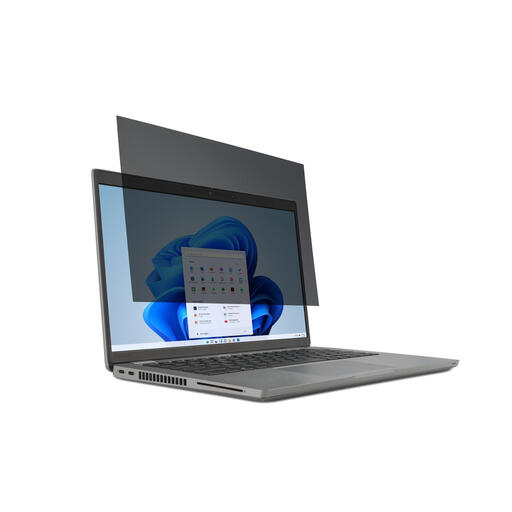
为什么适合这类用户:这款产品结合了 14 英寸尺寸、常见的 16:9 宽高比以及卡扣式安装方式。无论是在学校、办公室还是旅途中使用,都非常适合作为笔记本电脑防窥滤镜的入门选择。
产品名称清楚标明了正确的宽高比。可翻转设计让你不必局限于单一的磨砂或亮面显示效果。
30 度双向可视角度,配备磨砂面和亮面,支持触摸屏,并可反复拆卸。
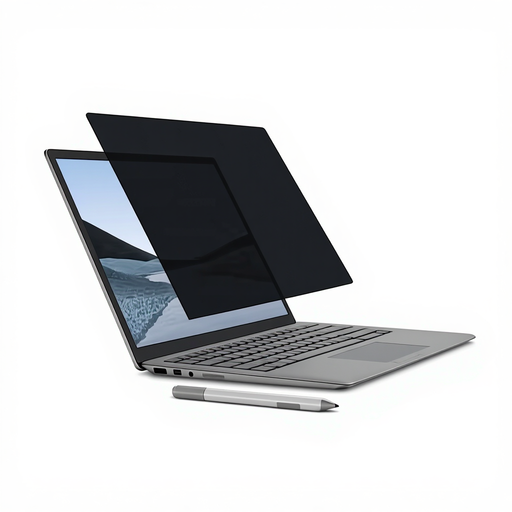
为什么适合这类用户:经常在私密办公和公开演示之间切换的 Surface Laptop 用户,可以通过磁吸系统快速安装,无需使用粘贴条。该滤镜支持触摸屏和 Surface Pen。
13.5 英寸的专属尺寸与 Surface Laptop 相匹配。磁吸框架支持反复拆卸,可降低留下胶痕的风险。
磁吸式安装,约 ± 30 度可视角度,配备磨砂面和亮面,并附带保护套。
为什么适合这类用户:对于配备 21.5 英寸显示器的固定工作区,这款产品重点在于减少反光并改善观看体验,而不是方便日常携带。
这不是一款只根据英寸尺寸购买的笔记本电脑滤镜,而是专为 21.5 英寸显示器设计的型号。防眩光功能主要用于减少反光。
配备防眩光涂层,安装简单。根据 Kensington 产品信息,最多可减少 43% 的蓝光。产品描述显示,抗菌涂层仅位于磨砂面。
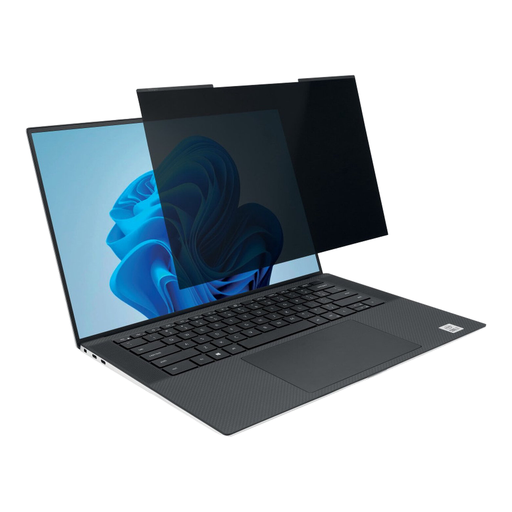
为什么适合这类用户:如果你经常在家中、办公室和旅途中使用窄边框 14 英寸笔记本电脑,并且屏幕采用 16:10 宽高比,这款产品会非常合适。
16:10 宽高比可避免与 16:9 滤镜混淆。磁吸条便于快速切换使用,摄像头开孔则有助于保持摄像头无遮挡。
约 ± 30 度可视角度,磁吸式安装,配备摄像头开孔,并根据 Kensington 产品信息最多可减少 30% 的蓝光。
我们整理了一份完整且实时更新的产品清单,所选产品均完全符合这些严格的筛选标准以及现行欧洲安全法规。
首先查看屏幕对角线尺寸和宽高比。然后测量可视区域的宽度和高度,而不只是笔记本电脑的外部尺寸。对于 Microsoft Surface 或 Dell Latitude 等特定设备,建议将准确的型号与 Kensington 的兼容性信息进行对照。
这取决于滤镜型号以及笔记本电脑的结构。磁吸式型号通常设计为可以一直安装在屏幕上,但仍需确认屏幕与键盘之间是否有足够的空间。如果滤镜之间夹有灰尘、异物,或滤镜没有正确对齐,请勿合上设备。
使用寿命取决于安装、清洁和存放方式。不折叠滤镜、不让其受到刮擦,也不接触刺激性清洁剂,通常可以延长使用时间。可拆卸型号应平放存放,或放入随附的保护套中;清洁时请使用柔软的超细纤维布。
