
经常阅读代码和测试结果的人
你需要阅读大量代码和测试输出,希望能灵活调整文字显示效果,并根据工作环境摆放屏幕。Arboportaal 指出,屏幕工作的注意事项包括文字易读性、对比度和反光。


如果你通常只查看一个主窗口,可以选择小巧的 16:10 显示器;如果想并排查看代码、测试输出和应用预览,27 英寸 QHD 或带鱼屏能提供更大的工作空间。选购时要结合桌面宽度考虑,并检查支架调节功能和笔记本接口。USB-C 并不意味着一根线就一定能同时传输画面并提供足够的供电。
你需要阅读大量代码和测试输出,希望能灵活调整文字显示效果,并根据工作环境摆放屏幕。Arboportaal 指出,屏幕工作的注意事项包括文字易读性、对比度和反光。
开发应用时,你希望能并排查看代码、测试结果和应用预览。选购时可以根据常用的窗口布局,对比显示器的分辨率和尺寸。
你经常连接笔记本电脑,因此需要确认显示器是否能通过指定接口传输画面和数据,并提供足够的充电功率。请核对具体显示器型号和笔记本电脑的规格。
适合你,如果:你通常只把一个代码或测试窗口放在屏幕中央,经常切换窗口,而且桌面空间有限。Dell 表示,P2425 是一款 24.07 英寸、分辨率为 1920 × 1200 像素的显示器。
需要注意:与文中提到的 QHD 和带鱼屏型号相比,它的水平像素更少。Dell 将 P2425 的 USB-C 接口描述为最高支持 15 W 的下行数据接口,这并不代表它能通过一根线为笔记本提供足够电力。
适合你,如果:你经常需要并排查看代码和测试结果,但不需要带鱼屏的宽度。Dell 和 Philips 表示,U2724DE 和 27E1N5600AE/00 的分辨率均为 2560 × 1440 像素。
需要注意:不同型号的接口和供电功率各不相同。Dell 标明 U2724DE 支持 90 W 供电;Philips 则表示,该显示器可通过 USB-C 为兼容设备充电。请确认笔记本电脑的供电需求。
适合你,如果:你经常需要同时查看 IDE、测试日志和应用预览,而且桌面空间充足。LG 表示,34WR55QC-B 的分辨率为 3440 × 1440 像素,屏幕比例为 21:9。
需要注意:LG 标明这款显示器连支架宽 809 mm,并支持 65 W USB-C 供电。如果你通常只用一个窗口,或者笔记本所需功率更高,那么额外的屏幕宽度未必能派上用场。
| 关注要点 | 选购时留意 | 适合哪些用户? |
|---|---|---|
| 易读性 | 对比屏幕对角线尺寸和分辨率,并结合自己的使用环境评估文字大小、对比度和反光情况。Arboportaal 指出,字体过小、对比度不足和屏幕反光都会影响易读性。 | 如果我需要阅读大量代码和测试输出,就希望能灵活调整文字显示效果,并评估反光情况。约 36% 的消费者将易读性列为首要考虑因素。 |
| 多窗口操作 | 根据自己常用的窗口布局,对比 1920 × 1200、2560 × 1440 和 3440 × 1440 像素的分辨率,并测量桌面可用宽度。 | 如果我想同时查看代码、测试结果和应用预览,就会同时关注像素数量和屏幕的实际宽度。约 29% 的消费者优先考虑并排显示多个窗口的空间。 |
| 调整工作环境 | 确认显示器是否支持高度、俯仰角以及旋转调节,并在计划使用的环境中评估屏幕位置、照明和反光情况。Arboportaal 也列出了针对每天使用屏幕工作超过两小时的员工的相关要求。 | 如果我经常长时间使用屏幕,就希望能根据工作环境调整屏幕位置。约 21% 的消费者将可调节性列为首要考虑因素。 |
| 连接笔记本电脑 | 对比显示器的视频和数据功能、供电功率,以及笔记本电脑的接口和充电需求。仅凭 USB-C 接口无法判断它支持哪些功能。 | 如果我经常更换工作地点,就需要确认笔记本电脑是否能与显示器搭配使用,以及是否能通过同一根线充电。约 14% 的消费者优先考虑笔记本电脑接口。 |
不同显示器型号的 USB-C 功能和供电功率可能不同。Dell 将 P2425 的接口描述为最高支持 15 W 的下行数据接口;其他型号标注的功能则有所不同。
请确认具体型号的接口支持哪些视频、数据和供电功能,并核对这些功能是否符合笔记本电脑的要求。
如果供电功率不符合笔记本电脑的需求,你可能仍需要单独使用笔记本电源适配器或改用其他接口。
屏幕对角线尺寸并不能说明可用像素数量,也无法体现显示器会占用多少桌面空间。文中提到的型号在分辨率和屏幕比例方面也各不相同。
请结合常用的窗口布局,对比显示器的整体尺寸和分辨率,并测量桌面上的可用空间。
显示器功能或品牌宣传并不能证明它一定能避免不适。Arboportaal 指出,屏幕高度、易读性、反光和照明等都是屏幕工作时需要关注的因素。
请结合工作环境、文字设置和周围光线来评估显示器,不要只凭舒适度宣传选购。
据荷兰政府说明,如果产品存在质量问题,销售方必须提供解决方案。额外保修则是一项单独的服务。
请了解服务套餐可能提供哪些额外保障,并将其与产品不符合购买协议时你享有的权利进行比较。
如果付费套餐没有提供额外保障,购买它可能没有必要。
文中提到的型号涵盖小巧的 16:10 显示器,以及配备 Thunderbolt 扩展坞的 27 英寸 QHD 显示器。
据 Philips 介绍,27E1N5600AE/00 是一款面向兼容笔记本电脑的 27 英寸 QHD USB-C 显示器。
LG 34WR55QC-B 是一款 34 英寸带鱼屏,适合需要并排使用多个窗口的工作环境。
BenQ 专门面向程序员推出 RD 系列。
本次精选包括 27 英寸 QHD 和 4K 显示器,以及适合并排查看代码、测试结果和应用预览的宽屏显示器。请结合桌面空间、窗口布局和笔记本电脑接口,对比产品标注的规格。
 暂无图片
这款 27 英寸 QHD 显示器适合纳入对比,看看是否适合用于编写代码和查看测试窗口。
2560 × 1440 像素;2 个 HDMI 2.0 接口和 1 个 DisplayPort 1.4 接口。
 暂无图片
这款 27 英寸 4K 显示器值得纳入对比,帮助你评估屏幕空间和文字显示设置。
3840 × 2160 像素;IPS;60 Hz;支架支持高度调节。
 暂无图片
如果你在开发工作中注重分辨率和屏幕布局,这款 27 英寸 4K 显示器值得纳入对比。
3840 × 2160 像素;120 Hz;USB-C 90 W PD;支持 PIP 和 PBP;高度可调。
 暂无图片
如果你希望同时查看代码、测试结果和应用预览,这款宽屏显示器值得纳入对比。
45 英寸;Dual QHD VA 面板;KVM 切换器;带 RJ45 的 USB-C 扩展坞;支架支持高度调节。
 暂无图片
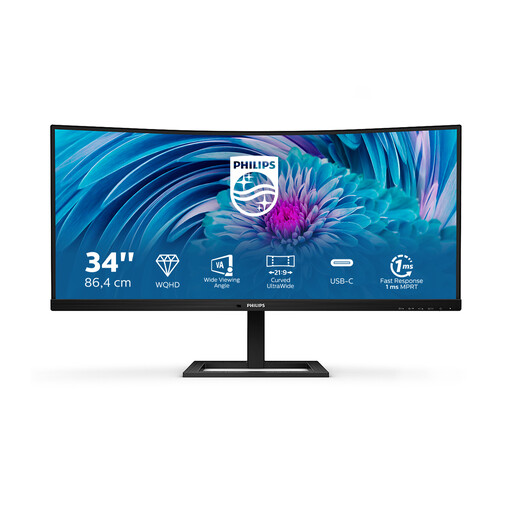
如果你想并排放置多个工作窗口,这款 34 英寸显示器值得纳入对比。
3440 × 1440 像素。
仅根据文中提到的开发任务来看,并不需要。建议先考虑分辨率、窗口布局和接口是否满足阅读代码与测试输出的需求。标注的刷新率本身并不能证明测试运行速度会更快。
只有当笔记本电脑、线缆和显示器都支持所需的视频、数据和充电功能时,才能这样连接。Dell 将 P2425 的 USB-C 接口描述为最高支持 15 W 的下行数据接口,而 LG 标明 34WR55QC-B 支持 65 W 供电。请将具体型号的规格与笔记本电脑的需求进行对比。
请调整屏幕位置、文字大小、对比度和环境光线,确保阅读清晰且不会受到明显反光干扰。Arboportaal 列出了针对每天使用屏幕工作超过两小时的员工的规定,并建议穿插其他工作或休息。这些劳动法规并不一定适用于每一位个人消费者。
据荷兰政府说明,消费者购买的产品如有质量问题,销售方必须提供解决方案;荷兰没有统一的法定保修期限。对于符合条件的远程网购,ACM ConsuWijzer 表示,消费者通常可在收到商品后享有最长 14 天的反悔期。请查看适用于你此次购买的条款和例外情况。
对于所有个人显示器用户,目前并没有统一的强制要求。Arboportaal 列出了针对每天使用屏幕工作超过两小时的员工工作场所的规定,其中包括显示器高度调节;在确保安全和健康的前提下,某些情况下可以不遵守相关规定。