
使用浅色、光滑桌面的玩家
最看重鼠标指针移动稳定顺畅;挑选鼠标时,会先关注桌面材质,而不是只看最高 dpi。


先考虑桌面材质和握持手感,再决定需要多少额外按键、偏好哪种滚轮操作。Logitech Support 建议,遇到追踪问题时使用平整、纯色且不反光的鼠标垫。最高 dpi 高,并不能解决反光桌面上的追踪问题;拇指按键多,只有在游戏支持自定义按键且您能够轻松够到时才真正实用。
最看重鼠标指针移动稳定顺畅;挑选鼠标时,会先关注桌面材质,而不是只看最高 dpi。
希望常用快捷键触手可及,并根据自己玩的游戏选择按键数量,而不只是看规格参数。
优先考虑合适的造型、容易够到的按键,以及适合游戏环境的连接方式。
先确认桌面能否让鼠标指针稳定移动,再比较您玩经营类游戏时真正用得上的按键、握持手感和连接方式。
| 关注要点 | 需要检查什么? | 哪些玩家需要关注? |
|---|---|---|
| 桌面上的指针表现 | 如果您在玻璃或光滑桌面上玩游戏,可以试试平整、纯色且不反光的鼠标垫。Logitech Support 在处理追踪问题时也建议这样做。 | 如果我在浅色或光滑的桌面上玩游戏,会先确保鼠标指针移动稳定,再考虑其他鼠标规格。约 31% 的消费者会优先关注桌面材质和指针控制。 |
| 按键与滚轮 | 记下您经常重复执行的操作,并检查具体版本的按键布局、滚轮功能和配置选项。 | 如果我经常执行相同操作,或需要滚动浏览菜单和列表,就希望相关功能触手可及,也能按需设置,而不是多出用不上的按键。约 31% 的消费者会优先考虑容易够到的快捷键和操作方式。 |
| 贴合度与握持方式 | 对比具体型号的造型、左右手适用性和按键位置,确认无需调整握姿就能按到需要的按键。 | 长时间游戏时,我希望手能舒适地放在鼠标上,并且能够轻松够到所需按键。约 23% 的消费者会优先考虑贴合度。 |
| 连接方式 | 确认具体版本采用有线还是无线连接,并了解无线鼠标的充电方式及包装内包含的配件。 | 如果我想摆脱线缆,或是不想给电池充电,就会结合桌面空间,权衡这些实际需求。约 15% 的消费者会先考虑连接方式是否方便。 |
最高 dpi 参数并不能证明鼠标在玻璃或反光表面上也能稳定追踪。Logitech Support 建议,遇到追踪问题时,可以尝试使用不反光的表面。
先检查游戏桌面的材质;如果鼠标指针移动不稳定,可以试试纯色、不反光的鼠标垫。
只有在您能够轻松够到按键,且游戏支持所需按键映射时,多按键侧板才真正实用。
先数一数自己经常重复使用的操作,再看看按键位置是否顺手,然后再决定是否选择拇指按键较多的型号。
设置按键可能需要额外花时间;如果按键布局不顺手,还可能影响握持姿势。
Corsair 标注 Scimitar Elite Wireless 的续航数据是在关闭灯光的情况下测得的,因此不能直接视为开启灯光时的续航表现。
对比无线鼠标时,不要只看续航小时数,也要留意厂商标注的续航测试条件。
以下介绍针对提及的产品系列和具体版本。品牌信息并不代表某款鼠标适合所有手型或游戏。
有线款 G502 X 适合固定游戏位置,也提供可自定义的操作设置。
有线款 Basilisk V3 主打可自定义按键和多种滚轮模式。
如果您确实需要使用功能丰富的拇指按键区,可以将 Aerox 9 Wireless 纳入对比。
Corsair 表示,Scimitar Elite Wireless 配备可滑动侧板,适合希望自定义大量操作的玩家。
Joybuy 精选了适合滚动操作和自定义常用快捷键的有线及无线游戏鼠标。请逐一确认具体版本的握持手感、操作方式和连接方式是否适合您的游戏环境。
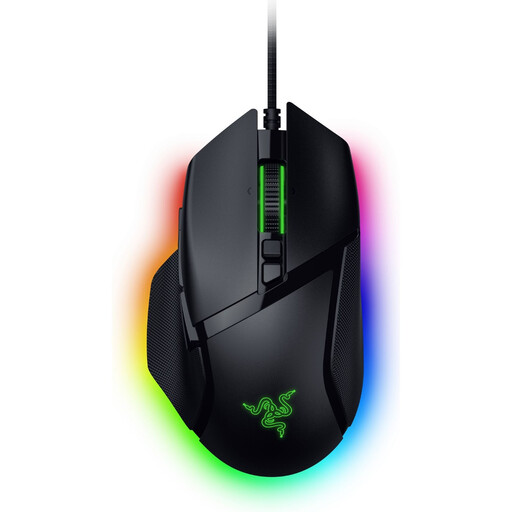 暂无图片
如果您经常滚动操作,并希望使用可自定义按键,可以将这款有线鼠标纳入对比。
35.000 dpi;11 个按键。
有线版本:请预留线缆所需的桌面空间。
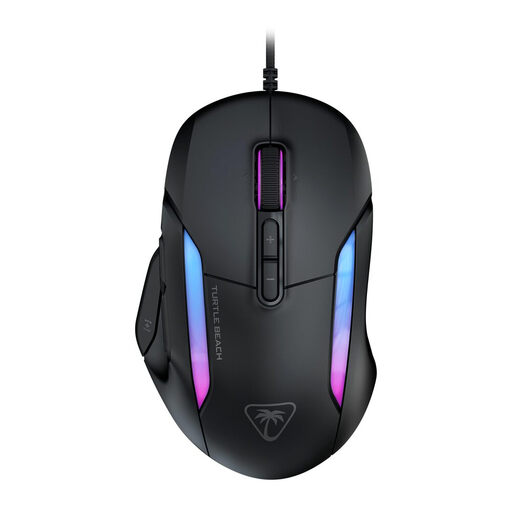 暂无图片
如果您需要快速执行常用操作,并希望使用可倾斜滚轮,可以将这款鼠标纳入对比。
26.000 dpi;23 个按键;有线连接。
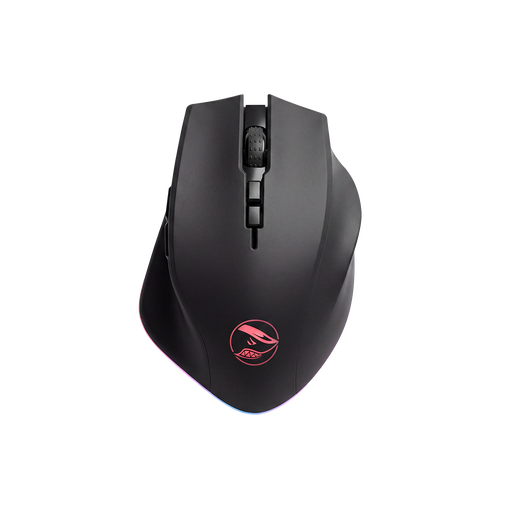 暂无图片
如果您希望自定义多个按键,可以将这款无线鼠标纳入对比。
16.000 dpi;PAW3335 传感器;8 个可编程按键。
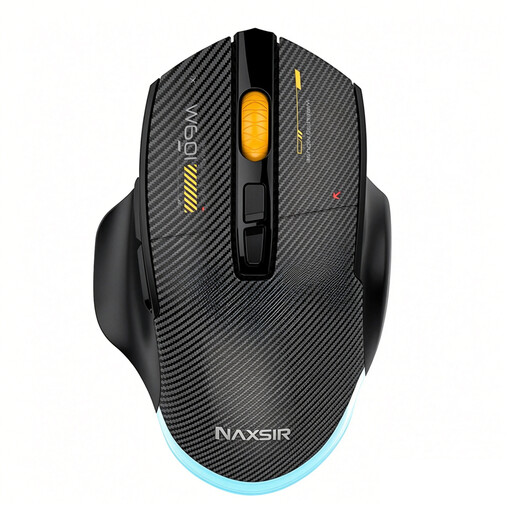 暂无图片
如果您想设置宏按键,并在多种连接方式之间切换,可以将这款鼠标纳入对比。
12.800 dpi;7 个可编程宏按键。
支持有线、2.4G 无线或 Bluetooth 连接。
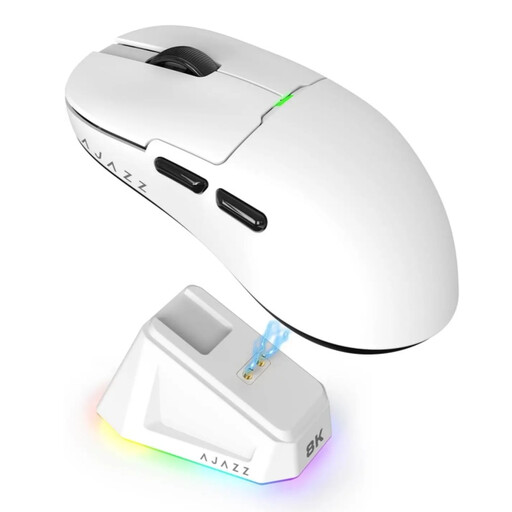 暂无图片
如果您看重自定义操作和多种连接方式,可以将这款无线鼠标纳入对比。
26K dpi;PAW3395 传感器;56 g;400 mAh 电池。
支持 2.4G、USB-C 或 Bluetooth 连接;配备磁吸充电底座。
请将磁吸充电底座远离心脏起搏器、医疗植入设备和银行卡。
可以先试试平整、纯色且不反光的鼠标垫,并检查传感器是否干净。这与 Logitech Support 提供的故障排查建议一致;提高最高 dpi 并不是已证实的反光桌面问题解决方案。
不需要,先设置您在经营类游戏中最常重复执行的操作。确认所选按键是否容易够到,并查看具体鼠标支持哪些配置选项;按键多,并不代表一定能在游戏中派上用场。
这取决于您如何权衡摆脱线缆与充电需求。请确认具体版本的充电方式,并留意厂商标注的续航条件。例如,Corsair 标注的 Scimitar Elite Wireless 续航是在关闭灯光的情况下测得的。
根据 ACM ConsuWijzer,消费者在线购物通常可在商品送达后的 14 天内行使冷静期权利;具体适用条件和例外情况同样需要留意。法定保修与冷静期是两回事:如果商品出现的问题与正常使用时合理预期不符,卖家有责任提供解决方案。