
使用自有平板的辅导老师
讲解时需要绘制图形,并标注尺寸或角的名称。选择适配现有设备、不会意外补全笔迹的触控笔很重要;Apple 荷兰支持、Logitech 和 Microsoft 都介绍了各设备的兼容性和触控笔功能。


先确认平板或电脑的准确型号,再查看兼容性列表:一支笔能在某台设备上使用,不代表它也适用于另一台设备。绘制几何图形和添加批注时,防误触和合适的笔尖都是值得关注的因素;选择前也要比较连接和充电方式,并确认包装内已附带哪些配件,避免为用不上的绘图功能买单。
讲解时需要绘制图形,并标注尺寸或角的名称。选择适配现有设备、不会意外补全笔迹的触控笔很重要;Apple 荷兰支持、Logitech 和 Microsoft 都介绍了各设备的兼容性和触控笔功能。
在电子学习资料上书写解题步骤和修改意见。能满足记笔记和批注需求的触控笔通常就够用了,不一定需要额外的绘图功能。Apple 和 Logitech 介绍了触控笔在受支持的 iPad 上进行书写和批注的功能。
希望能在多台触摸屏设备上指示内容或书写。请注意区分基础触控操作与主动触控笔功能,后者可能只在特定设备或模式下可用;Microsoft 和 Adonit 都介绍了此类设备和模式限制。
首先确认触控笔是否适配你的具体设备,然后比较书写功能,以及连接、充电和携带所需配件等实际使用细节。
| 关注事项 | 需要检查什么? | 哪些人需要关注? |
|---|---|---|
| 兼容性 | 向制造商核实设备的完整型号和软件版本。根据 Microsoft 荷兰支持信息,如果使用 Surface 系列以外的 Windows 电脑,触控笔的 MPP 版本也必须匹配。 | 我想确认触控笔能否配合现有平板或电脑使用,否则就无法使用它的核心功能。约 36% 的消费者会优先考虑兼容性。 |
| 清晰绘图 | 确认你的设备以及所选触控笔模式是否支持防误触。Logitech 介绍了该功能在受支持 iPad 上的使用方式;Adonit 则说明了 Neo Duo 不同模式的区别。 | 我希望手掌放在屏幕上绘制图形和标注时,不会留下多余的笔迹。约 29% 的消费者最关心绘图是否清晰。 |
| 开箱即用 | 比较连接步骤和充电方式。Apple 介绍了 Pencil (USB-C) 的 USB-C 配对和充电方式;Logitech 则表示 Crayon 无需通过 Bluetooth 配对即可使用。 | 我希望能在上课前快速准备好触控笔,并了解需要什么充电设备。约 21% 的消费者最看重即开即用。 |
| 所需配件 | 查看平板或触控笔包装内包含哪些配件,并确认是否需要另购适配器、充电设备或适配的替换笔尖。Samsung 表示 Galaxy Tab S10 FE 和 FE+ 随附 S Pen。 | 我不想重复购买已有的触控笔或配件,也不希望到用时才发现缺少必需品。约 14% 的消费者最担心额外花费。 |
兼容性可能因触控笔型号、平板型号和软件版本而异。Microsoft 还指出,并非所有 Surface Laptop 都支持触控笔输入。
购买前记下完整型号和软件版本,并向制造商确认,再比较各项功能。
Adonit Neo Duo 的防误触功能因模式而异;通用绿色模式不支持这项功能。
确认触控笔是否支持你的设备,以及你计划使用的模式。
Samsung 表示 Galaxy Tab S10 FE 和 FE+ 的包装内附有 S Pen。
购买替换笔前,请先确认你的平板具体版本包含哪些配件。
Apple 说明,Pencil (USB-C) 通过 USB-C 进行配对和充电。Surface Slim Pen 则需要通过兼容设备或配件充电。
确认你的型号采用哪种充电方式,以及需要哪些配件。
Apple Pencil 各版本适用于特定 iPad。型号和 iPadOS 版本匹配时,可用于记笔记和添加批注。
Crayon (USB-C) 适用于受支持的 iPad,可用于书写或添加批注,无需通过 Bluetooth 配对。
如果你已有兼容的 Galaxy Tab,S Pen 各版本值得考虑。
对于 Lenovo 确认兼容的平板,Tab Pen Plus 是一个可选方案。
Surface Slim Pen 适用于支持触控笔的 Surface 型号,也可能兼容 MPP 规格匹配的其他 Windows 设备。
Neo Duo 可在受支持 iPad 的触控笔输入模式与触摸屏的基础触控模式之间切换。
以下产品适用于部分 iPad 和 Galaxy Tab 型号,可用于书写和绘图。选购前请确认触控笔是否适配你的平板具体型号,并了解该版本包含的功能和配件。
 暂无图片
适用于 iPad 上的草绘和批注;请确认你的具体型号是否兼容。
产品信息提及 USB-C 充电、倾斜检测、防误触,以及无需 Bluetooth 配对的双击唤醒功能。
 暂无图片
适用于与这款触控笔兼容的 iPad 型号,可用于书写和绘图;请确认型号是否匹配。
产品名称提及倾斜检测、防误触、磁吸固定和 LED 电量指示灯。产品信息注明无需 Bluetooth 配对或使用 App 即可操作。
 暂无图片
适用于与此版本 Crayon 兼容的 iPad,可用于书写和添加批注。
Logitech 表示,这款 Crayon 支持防误触和倾斜控制,且无需通过 Bluetooth 配对即可使用。根据 Logitech 的说明,该触控笔不支持压力感应。
 暂无图片
适用于兼容 iPad,可用于书写、绘图和记笔记;Apple Pencil 的兼容性因 iPad 型号而异。
产品信息提及倾斜感应和压力感应,以及在兼容 iPad 上通过磁吸配对和充电。此版本适用于 iPad Pro 11 英寸和 13 英寸(M4)、iPad Air 11 英寸和 13 英寸(M2),以及 iPad mini(A17 Pro)。
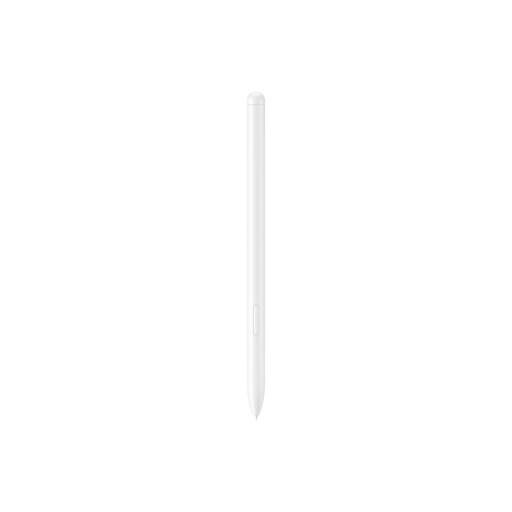 暂无图片
根据产品信息,这款触控笔适用于 Galaxy Tab S9 FE 和 S9 FE+;请确认你的平板版本是否匹配。
产品信息注明支持自动 Bluetooth 配对,并可通过平板无线充电。Samsung 提醒,S Pen 并非都能适用于每一款 Galaxy Tab。
不一定。GeoGebra Geometry 提供了三角形、圆形和角等绘图工具;Logitech 也表示,不支持压力感应的 Crayon 仍可用于书写和批注。只有当你使用的绘图应用和绘画方式确实需要时,才优先考虑压力感应功能。
先确认 iPad 型号和 iPadOS 版本。Apple 说明,配对和充电都通过 USB-C 完成;仅将触控笔磁吸在 iPad 上并不能为其充电。
请购买明确适用于该触控笔型号的替换笔尖。Adonit 表示 Neo Duo 的笔尖可以更换;Microsoft 关于更换笔尖的说明仅适用于特定的 Surface Pen 和 Slim Pen 型号,并非所有 Surface 触控笔都适用。