
家庭照片守护者
您希望保存家中设备上的照片,并在 NAS 数据丢失或操作失误后,能够从独立副本中恢复数据。VeiligInternetten 和 Synology 均将备份到其他存储位置列为一种独立的保存方式。


根据您需要找回的文件来选择 NAS 使用方案:手机照片可设置自动上传,摄影项目则应启用版本历史记录或快照。此外,还要单独备份一份,因为同一台 NAS 上的快照和镜像不能替代存储在其他位置的副本;也请确认所选型号适用的应用、硬盘和存储空间。
您希望保存家中设备上的照片,并在 NAS 数据丢失或操作失误后,能够从独立副本中恢复数据。VeiligInternetten 和 Synology 均将备份到其他存储位置列为一种独立的保存方式。
您会对项目进行多次编辑或保存多个版本,并希望能有针对性地恢复较早的文件版本。Synology Knowledge Center 和 QNAP 均介绍了版本恢复或快照功能,具体取决于您启用的功能。
您希望尽量减少手动操作,让移动设备上的照片自动上传到 NAS 中的正确文件夹。QNAP 和 ASUSTOR 均介绍了手机照片上传功能,具体操作方式因应用而异。
首先确定日后需要恢复哪些文件,以及独立副本要存放在哪里。然后再比较上传方式、版本历史记录、硬盘配置和可用存储空间。
| 关注点 | 购买时检查什么 | 哪些人更需要关注? |
|---|---|---|
| 在 NAS 之外保存恢复副本 | 确认是否可以使用外置硬盘或云服务等独立存储位置。同一台 NAS 上的快照不属于独立副本。 | 如果我不想丢失照片档案,就需要能够从 NAS 以外的位置恢复副本。约 29% 的消费者将单独保存恢复副本列为首要需求。 |
| 旧版项目文件 | 确认所选文件夹和配置支持哪种恢复方式。Synology Drive 需要为相应的团队文件夹启用版本管理;QNAP 则介绍了适用于特定存储配置的快照功能。 | 如果我需要找回之前的编辑版本,就希望能有针对性地恢复。约 29% 的消费者优先考虑找回项目旧版本。 |
| 自动上传照片 | 确认应用是否适用于家中的手机和目标文件夹,并测试新照片能否成功上传。ASUSTOR 提到,AiFoto 在 iOS 上的后台上传功能存在限制。 | 如果需要上传多部手机里的照片,我就不想每次都手动复制文件。约 24% 的消费者将自动导入照片列为最高优先级。 |
| 可用存储空间和总购置成本 | 确认是否包含硬盘、硬盘是否适用于具体型号,以及照片、项目文件和版本备份还剩多少可用空间。 | 选择所需硬盘后,我想提前了解还能剩下多少空间。约 18% 的消费者将可用容量和总购置成本视为最重要的考量因素。 |
快照可以帮助您恢复同一台 NAS 上的较早状态,但它并不是保存在独立位置的副本。
既要规划旧版本恢复方式,也要在 NAS 之外单独保存一份副本,并分别测试这两种恢复方式。
独立存储位置需要额外的存储空间、设备或服务。
部分型号需要单独选购硬盘。例如,QNAP 说明 TS-264 不附带 HDD;考虑其他型号时,也请确认其配置情况。
请比较完整可用的配置和实际可用存储空间,而不只是机箱。
还要考虑兼容的内置硬盘,以及独立备份所需的存储空间。
未上传的照片并没有保存在 NAS 上。ASUSTOR 提醒,AiFoto 在 iOS 上的后台上传功能存在限制。
完成设置后,请用家中的每部设备拍一张测试照片,并确认上传已完成。
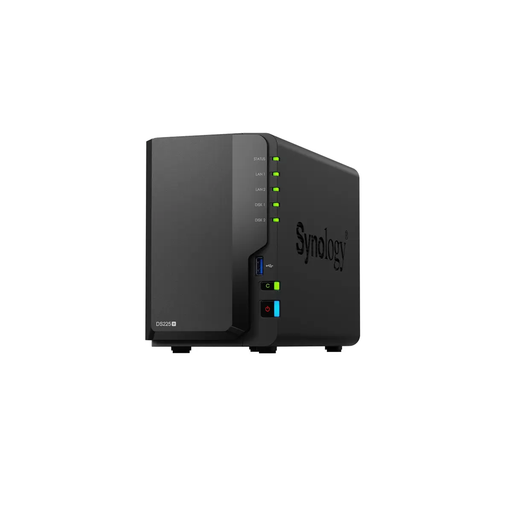
如果您想通过 Synology Drive 管理项目文件,并恢复较早的文件版本,那么 DiskStation DS225+ 值得考虑。
TS-264-8G 配有两个硬盘位,并支持 QTS 快照;QNAP 还介绍了多种手机照片上传方式。
如果 AiFoto 上传和 Btrfs 快照适合您的使用方式,那么 Drivestor 2 Pro Gen2(AS3302T v2)值得考虑。
本次精选的是 Synology NAS 系统,适合集中存储和备份。请根据您的照片档案和摄影项目,逐一确认各型号适用的硬盘和恢复方式。
 暂无图片
这款 Synology NAS 值得考虑,可用于集中存储和备份家庭照片。
选购硬盘前,请先确认所需的恢复方式和存储配置。
 暂无图片
如果您想在 Synology NAS 上保存照片和文件备份,这款产品值得比较。
本产品不含硬盘,需另行选购,并确认硬盘与型号兼容。
 暂无图片
这款 Synology NAS 值得比较,可用于存储和备份文件。
商品描述注明本产品不附带硬盘。若要恢复较早的文件版本,必须为相应的 Synology Drive 团队文件夹启用版本管理。
 暂无图片
如果您想为照片设置备份和数据保护,这款 Synology NAS 值得比较。
硬盘需另行选购;请确认所需容量及与型号的兼容性。
不够,不能把它作为唯一的恢复方案。外置硬盘或云服务可以提供独立的存储位置,而同一台 NAS 上的快照主要用于恢复较早的本地状态。请定期测试能否从独立副本中恢复数据。
请将项目文件保存在已启用相应恢复功能的文件夹中。使用 Synology Drive 时,必须为对应的团队文件夹启用版本管理;使用 QTS 时,可以为兼容的存储池安排快照。依赖该功能之前,请先测试旧版本能否成功恢复。
请在每部手机上检查照片访问权限、选定的来源文件夹和目标文件夹,并确认新拍的测试照片确实出现在 NAS 上。ASUSTOR 表示,AiFoto 在 iOS 上无法长时间在后台自动上传。
在荷兰购买消费类产品时,如果产品未能达到您合理的预期,卖家有责任提供法定保修。ACM ConsuWijzer 说明,厂家承诺的保修期并不必然构成法定权益的期限上限。
根据 Autoriteit Persoonsgegevens 的说明,如果照片仅供个人或家庭使用,或只在非常有限的圈子内分享,则适用例外。更广泛的公开发布或商业用途不适用该例外;分享可识别个人身份的照片前,请单独评估具体情况。