
想要自动备份电脑的家庭
想让源文件继续保存在电脑上,同时定期备份指定文件夹,不必每次都连接硬盘?VeiligInternetten 介绍了自动备份这一功能;请确认你的 NAS 需要使用哪款电脑应用,以及如何设置文件夹。


首先,选择一种能将家庭电脑上的本地文件夹实际复制到网络存储位置的备份方式;然后确认能否恢复文件的早期版本。NAS 适合通过家庭网络自动备份,或为多台设备提供存储空间,但需要进行管理,并配备合适的硬盘。为了防止 NAS 本身发生故障导致数据丢失,还需要将数据副本保存到另一个位置。
想让源文件继续保存在电脑上,同时定期备份指定文件夹,不必每次都连接硬盘?VeiligInternetten 介绍了自动备份这一功能;请确认你的 NAS 需要使用哪款电脑应用,以及如何设置文件夹。
如果你希望在误删文件或文件被意外修改后恢复旧版本,除了查看 NAS 是否支持版本管理,还应规划将副本保存到另一个位置。Synology 将额外存储位置列为更全面备份方案的一部分。
想为现有文件、未来增长和旧版本预留空间?请根据所选硬盘和存储配置计算可用容量。Synology 指出,RAID 1 的可用容量取决于容量较小的硬盘。
适合你,如果:你想通过家庭网络自动备份指定的本地文件夹。
需要注意:执行备份时,电脑和 NAS 都必须处于可用状态;此外还需要设置并维护相关软件。
适合你,如果:你想使用 Windows 文件历史记录或 Time Machine 等功能,将备份保存到网络位置。
需要注意:不同备份方式支持的网络功能各有不同;Time Machine 需要 NAS 支持 SMB。
适合你,如果:你主要想备份一台电脑,不需要共享网络存储位置。
需要注意:你需要安排好硬盘的连接和备份操作;如果硬盘放在电脑旁边,一旦发生同时影响两者的意外,就无法提供保护。
| 关注事项 | 需要确认什么? | 哪些人应重点关注? |
|---|---|---|
| 自动备份 | 确认支持的电脑应用或网络位置、要备份的文件夹,以及备份失败时的通知方式。 | 我想自动备份指定的本地文件夹,不想每次都连接硬盘。约 33% 的消费者将电脑文件夹自动备份列为首要需求。 |
| 文件恢复 | 确认能否恢复文件的早期版本,以及单独的备份副本会保存在哪里。 | 如果我希望在文件被删除或 NAS 数据丢失后恢复文件,就需要规划另一个存储位置。约 27% 的消费者最看重文件恢复和单独保存副本。 |
| 可用存储空间 | 计算现有文件、预计增长量和所需的历史版本,并根据硬盘配置核算可用空间。 | 我想为家庭文件留出充足空间,而不是直接把两块硬盘的容量相加。约 20% 的消费者最看重实际可用容量。 |
| 兼容性与管理 | 确认支持 Windows 或 macOS 的备份功能,并了解如何管理更新和访问凭据。 | 我想确认电脑能否将 NAS 用作备份位置,以及如何管理设备。约 20% 的消费者最看重兼容性与管理。 |
RAID 1 可以提供硬盘冗余,但如果 NAS 或其中保存的数据出现问题,仍可能需要将副本保存到其他位置。Synology 也将备份到另一个位置列为额外保护措施。
购买前,先确定如何创建单独的副本,并测试能否恢复文件。
单独的存储位置意味着需要额外的存储空间和管理工作。
根据 Synology 的说明,RAID 1 的标称存储容量与较小硬盘的容量相同。系统和卷相关的预留空间还可能进一步减少实际可用容量。
根据计划采用的存储配置,计算文件、未来增长和历史版本所需的空间,并确认是否附带硬盘。
实际存储配置可能需要比预期更大或更多的兼容硬盘。
Windows 文件历史记录需要设置网络位置。使用 Time Machine 时,所选 NAS 也必须支持所需的网络功能。
购买前,请确认电脑、备份方式以及 NAS 对应型号的设置要求。
如果你想设置定时电脑文件夹备份,并单独配置 NAS 备份任务,可以考虑这个品牌。
如果你想将网络存储与自行选择的电脑备份方式结合起来,可以比较这款双盘位 NAS:TS-233。
如果你想考虑双盘位和 2.5 千兆以太网端口,可以了解 Drivestor 2 AS1102T。
这里为你推荐用于网络存储和数据备份的 NAS 型号,以及一款适合单台电脑存储的便携式 SSD。购买 NAS 前,请确认它是否支持你需要的电脑备份方式。
 暂无图片
适合搭配备份套件用作网络存储;请确认该型号是否支持你需要的电脑备份方式。
商品介绍称,该产品配备 5 个硬盘位,最多可扩展至 15 个硬盘位,并配有两个 2.5GbE 端口。不含硬盘。
 暂无图片
适合用作支持备份功能的网络存储;请确认哪些备份套件和电脑备份方式适合你的使用需求。
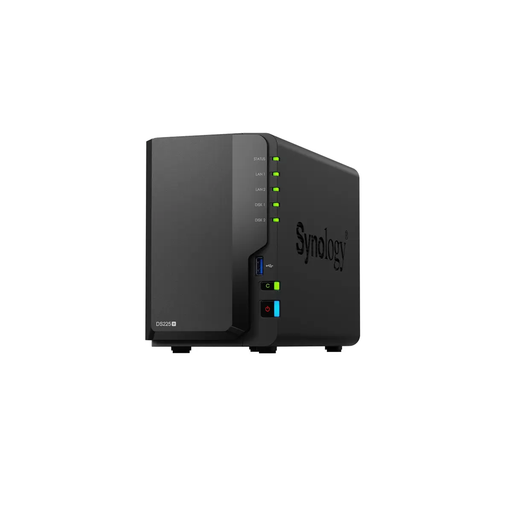
商品介绍称,该产品配备两个硬盘位、两个 USB-A 3.0 端口、2.5GbE 和千兆以太网。介绍中还提到 Cloud Sync,以及可用于备份和数据管理的套件。
 暂无图片
适合通过 DiskStation Manager 使用备份工具进行网络存储;请确认它与你电脑上的备份方式兼容。
商品介绍称,该产品配备 8 个硬盘位和两个 2.5GbE 端口。
 暂无图片
适合用作支持备份功能的 NAS 存储,并可扩展存储配置;请确认所需的电脑软件是否兼容。
商品介绍称,该产品配备 4 个硬盘位,最多可扩展至 9 个硬盘位,并配有两个 2.5GbE 端口。不含硬盘。
 暂无图片
适合便携存储电脑文件;这是 USB 存储设备,并非用于共享网络存储的 NAS。
商品信息标明容量为 1 TB,配备 USB-C 接口,读取速度最高可达 1000 MB/s。标注的兼容系统包括 Windows 10+、macOS 13+、iPadOS 15+ 和 Android 13+。
不会,你需要设置备份任务,并确认任务包含哪些源文件夹。Microsoft Support 介绍了如何将 Windows 文件历史记录备份到已配置的网络位置;其他备份方式也有各自的设置要求。
不行,必须先确认兼容性。Apple Support 指出,NAS 必须支持通过 SMB 使用 Time Machine;请按照所选型号的说明设置共享网络位置。
定期检查备份任务是否成功,尝试恢复文件,并及时更新 NAS 软件。VeiligInternetten 还建议修改默认账号信息并设置强密码。
请确认是否附带兼容硬盘,以及是否需要为单独的备份位置额外购买存储设备。根据荷兰政府的信息,荷兰没有统一的法定保修期限;如果商品存在质量问题,应联系卖家处理。厂商提供的保修则是另一回事。