
发言者分散就座的团队
如果同事也会坐在教室后方或侧面发言,首先要关注麦克风布局以及与这些座位之间的距离。Logitech 表示,MeetUp 2 的麦克风覆盖范围可达 7 m;Owl Labs 则标称 Meeting Owl 4+ 的音频覆盖半径为 5.5 m。这些是产品规格,并不保证在特定教室内都能清晰收音。


先根据参会者的座位布局来选择:如果大家主要坐在教室前方,适合将摄像头放在参会者前面;如果团队围坐在一张桌子旁,中央 360° 摄像头可能更合适。接着确认摄像头与最远处发言者之间的距离、如何共享白板,以及会议是通过笔记本电脑还是固定电脑发起。标称视角和麦克风覆盖范围本身并不能保证摄像头在您的教室里效果理想。
如果同事也会坐在教室后方或侧面发言,首先要关注麦克风布局以及与这些座位之间的距离。Logitech 表示,MeetUp 2 的麦克风覆盖范围可达 7 m;Owl Labs 则标称 Meeting Owl 4+ 的音频覆盖半径为 5.5 m。这些是产品规格,并不保证在特定教室内都能清晰收音。
如果参会者面对面围坐并轮流发言,可以对比中央摄像头与面向团队的前置摄像头。Owl Labs 将 Meeting Owl 4+ 描述为 360° 摄像头;具体哪种更合适,还取决于设备摆放位置和座位之间的距离。
如果多个同事共用一个空间,请确认设备如何连接到他们的笔记本电脑或固定电脑。还要考虑是否需要固定安装,以及如何共享白板或演示内容。
先确认座位布局,再选择摄像头的位置。接下来,单独检查音频设备是否适合最远处的发言者,以及白板内容应如何共享。
| 关注点 | 需要留意什么 | 主要适用人群 |
|---|---|---|
| 确保每位发言者都能被听清 | 测量麦克风位置与最远座位之间的距离,并与所选型号的设备布局进行对比。 | 如果我坐在教室后方,希望能参与讨论,不用每次都让大家调整设备布局。约 31% 的消费者会将语音清晰度列为首要选购考量。 |
| 让参会者都能入镜 | 标出座位和摄像头的位置,再对比面向团队的前置摄像头与中央 360° 布局。 | 如果有人坐在边缘位置,我会想知道他们能否清晰入镜;如果大家围坐在桌旁,则需要重点关注整体画面。约 25% 的消费者会将参会者入镜列为首要关注点。 |
| 连接方便 | 确定同事会使用自己的笔记本电脑,还是由固定电脑发起会议;并检查所选型号的接口、电源和线缆走线。 | 如果多个同事共用教室,我希望能用现有电脑快速开始会议。约 25% 的消费者会将连接便捷性列为最重要的选购考量。 |
| 共享白板或演示内容 | 确定白板是否需要出现在摄像头画面中,还是通过其他方式单独共享;并确认所需功能适用于具体型号和软件。 | 如果会议经常需要参考白板,我希望远程参会的同事也能看清内容。约 19% 的消费者会将白板或演示内容列为首要选购考量。 |
画面规格无法说明最远处的同事能否被清楚收音,也不能保证白板文字共享后依然清晰可读。
请分别检查麦克风距离、座位布局和白板的使用方式。
标称的画面覆盖范围和音频覆盖范围可能不同。位于相关覆盖范围之外的发言者或白板,不会自动同时进入画面并被清楚收音。
将计划中的摄像头位置与所有使用中的座位进行对照,并确认白板是否需要通过其他方式共享。
以下特点仅适用于介绍的具体型号和产品系列,并不代表对整个品牌的综合评价,也不保证适用于您教室的声学环境和布局。
Logitech 将 MeetUp 2 定位为适用于小型会议室的一体化解决方案。Rally Bar Mini 则是面向小型至中型空间的另一产品系列。
HP 将 Studio R30 描述为适用于小型会议室、通过 USB 连接电脑的视频会议一体机。
Owl Labs 将 Meeting Owl 4+ 描述为一款中央式 360° 设备,集摄像头、麦克风和扬声器于一体。
PanaCast 50 是一款视频会议一体机,Jabra 将其描述为拥有宽广的水平视野,并支持白板直播功能。
AVer 将 VC520 Pro3 描述为一套解决方案,配备可控制的 PTZ 摄像头和独立的会议扬声器电话设备。
以下摄像头适用于通过电脑进行团队会议。请逐一确认各型号的摆放方式和标称特点是否适合教室的座位布局;产品名称本身并不代表设备能够覆盖整个空间。
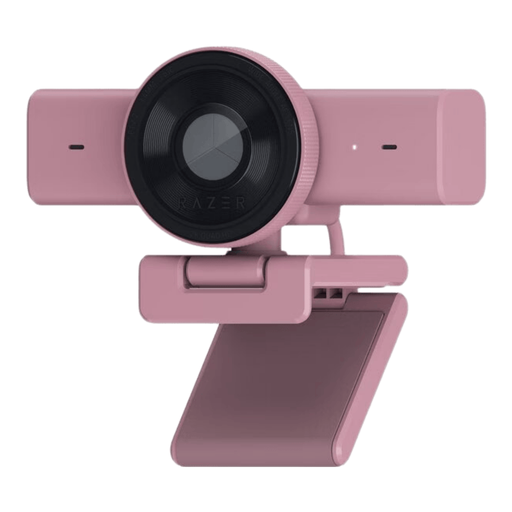 暂无图片
适用于通过电脑进行视频通话的网络摄像头;请确认其摆放位置是否适合座位布局,以及与参会者之间的距离。
产品名称标注支持 1440p/1080p、60 FPS 和 USB。
 暂无图片
适用于电脑会议的网络摄像头;请根据会议中需要入镜的座位,比较其视角是否合适。
产品名称标注 PDAF 自动对焦、双麦克风、镜头盖、75° 视角以及 USB-A/USB-C 接口。
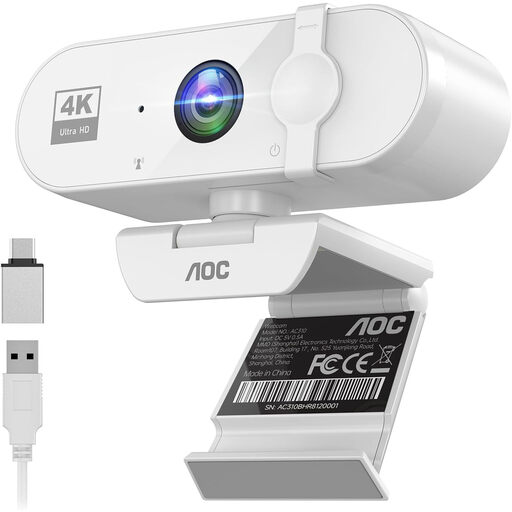 暂无图片
适用于通过电脑进行视频通话的网络摄像头;请评估其标称视角是否适合团队人数和摄像头摆放位置。
产品名称标注 4K、隐私保护盖、即插即用、降噪麦克风和 99° 视角。
 暂无图片
适用于在线会议的网络摄像头;请确认其接口和摆放方式是否适合电脑及教室布局。
产品名称标注 8 MP、自动对焦、双内置麦克风、隐私保护盖和 USB-A 接口。
 暂无图片
适用于视频通话的网络摄像头;请确认其固定方式是否适合会议期间的摄像头摆放位置。
产品名称标注 2K QHD、降噪麦克风和夹式支架。
先列出实际使用的座位,以及可能需要共享的白板。面向团队的前置摄像头和中央 360° 摄像头适合不同的座位布局;还要单独评估摄像头与最远处发言者之间的距离和音频效果。
请以具体型号为准。HP 表示 Studio R30 需要连接电源,并通过 USB 连接电脑;布置空间前,还要检查接口、线缆走线和所使用的会议软件。
请确认所选方案是否需要支架、麦克风或线缆,并了解具体配置适用的保修和支持服务。例如,Logitech 为 MeetUp 2 提供可选的延长保修;购买时并非每个版本都自动包含这项服务。
这取决于具体的数据处理方式,以及学生是否会出现在画面中。荷兰数据保护局指出,涉及高隐私风险的数据处理必须进行数据保护影响评估(DPIA)。该机构还提醒,课堂录像原则上不应拍到学生;但这项提醒并不一定适用于所有团队会议。