在嘈杂教室录音的人
您想在有环境噪声的情况下录下一个人的声音,并且可以把麦克风放在说话者附近。Audacity 建议靠近麦克风说话。


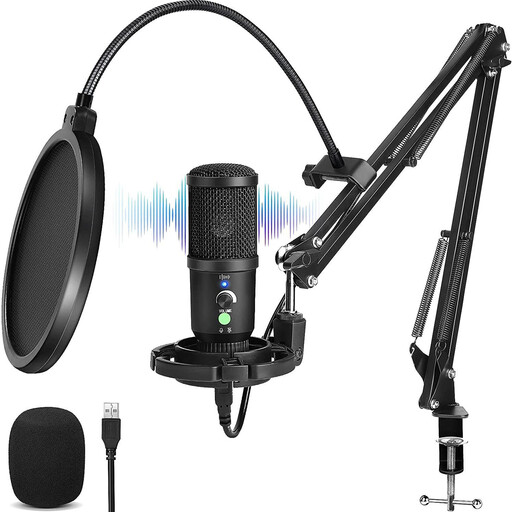
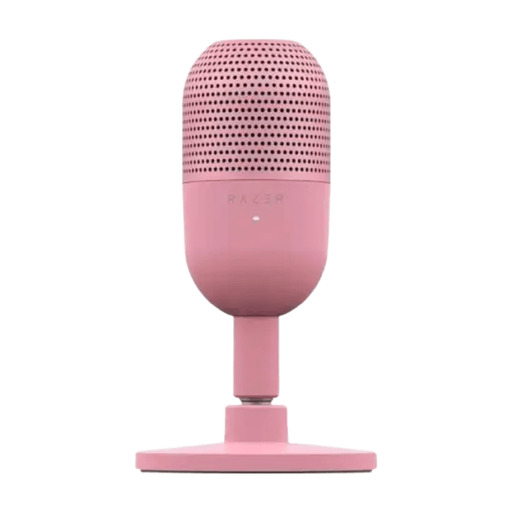
教室里可能比较嘈杂,录音时应使用指向性麦克风,并将其放在说话者附近;录制前先试录一段。Audacity 建议近距离对着麦克风说话,但安静的环境依然很重要。单人定向录音适合使用动圈 USB 麦克风;如果更看重简单的桌面布置,小巧的电容麦克风也可以考虑。购买前请向学校管理员确认电话系统如何设置问候语:使用 USB 录音并不意味着一定可以上传音频。
您想在有环境噪声的情况下录下一个人的声音,并且可以把麦克风放在说话者附近。Audacity 建议靠近麦克风说话。
您希望录好问候语后,能够实际将其设置到电话系统中。KPN Zakelijk 和 Vodafone 介绍了通过电话菜单录制语音信箱问候语的方法。
您想不必复杂布置,就能快速录制一段简短语音并立即回放检查。RØDE、Sennheiser 和 Audacity 介绍了有助于此类录音的功能和操作方法。
适合以下情况:您可以近距离说话,并希望减少背景噪声。Audio-Technica 和 Samson 都介绍了采用心形指向的动圈 USB 麦克风。
注意:定向录音并不能让嘈杂的教室变安静;麦克风摆放位置和安静的录音环境仍然很重要。
适合以下情况:您能找到安静的地方,并希望采用简单的桌面布置。RØDE 介绍的 NT-USB Mini 配有桌面支架和耳机监听功能;Sennheiser 则提到 Profile 配有增益和监听控制功能。
注意:即使是指向性麦克风,仍可能录入环境噪声;还要确认随附线缆是否适配电脑接口。
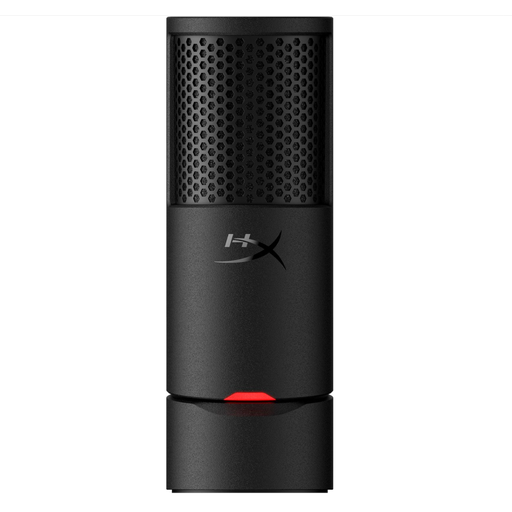
适合以下情况:您看重简单的布置方式和静音按钮。HyperX 表示,SoloCast 2 采用心形指向,并配有防喷麦滤网、减震功能和静音按钮。
注意:如果您很看重耳机实时监听功能,请确认如何回放检查录音。
| 关注点 | 需要注意什么? | 哪些人需要关注? |
|---|---|---|
| 在教室环境噪声中保持人声清晰 | 留意指向特性和摆放位置;在计划使用的位置试录并回放检查。 | 如果我需要在可能听得到环境噪声的教室里录下一个人的声音,就希望人声依然清晰可辨。约 36% 的消费者最关注在教室环境噪声中的人声清晰度。 |
| 在电话系统中设置问候语 | 询问管理员使用哪种服务和问候语功能,以及是否支持上传;同时确认是否有格式要求。 | 我想在录音前了解学校电话系统如何设置问候语,以便选择合适的操作方式。约 29% 的消费者最重视电话系统的设置方式。 |
| 连接和布置简单方便 | 对照电脑接口与随附线缆,并确认所选型号是否附带支架或固定配件。 | 录制短音频时,我希望尽量少准备设备,并能快速连接。约 21% 的消费者最看重简单的 USB 布置方式。 |
| 检查爆破音和录音问题 | 确认具体型号是否支持实时监听或配有防喷麦滤网;录一段测试语音并回放检查。 | 我希望在录音过程中或录完后,能听出录音里是否有爆破音或其他问题。约 14% 的消费者最关注录音时的检查功能。 |
USB 麦克风通过电脑录制声音,但之后如何设置问候语取决于电话系统。KPN Zakelijk 针对其所介绍的语音信箱服务,说明了通过语音信箱设置的方法;其他服务的操作方式可能不同。
请向学校管理员确认所使用的服务、设置方法以及文件要求(如有)。如果需要通过电话录制或调整音频文件,请预留额外时间。
指向性麦克风可以降低来自某些方向的声音,但说话者与麦克风之间的距离以及录音环境也会影响录音效果。因此,在嘈杂的地方录音,噪声仍可能清晰可闻。
请靠近麦克风说话,尽可能选择安静的时段,并回放试听一段测试录音。如果教室比较安静时效果更好,可能需要重新录制。
根据荷兰个人数据保护局的说法,能够辨认出录音对象的音频可能属于个人数据。因此,背景人声可能会影响学校处理录音的方式。
录制问候语时,最好避免录入能辨认身份的旁人声音。如果确实录到了或需要使用此类声音,请咨询学校相关负责人。
ATR2100x-USB 是一款动圈 USB/XLR 手持麦克风,适合定向录制语音。
Q2U 是一款动圈心形指向 USB/XLR 麦克风,并附带录音配件套装。
NT-USB Mini 是一款小巧的心形指向 USB 电容麦克风,适合桌面使用。
Profile 是一款心形指向 USB-C 电容麦克风,配有机身控制功能。
SoloCast 2 是一款小巧的 USB 麦克风,具备防喷麦和减震功能。
以下商品适用于 USB 语音录制,包括通过电脑录制简短的电话问候语。
不一定,具体取决于学校使用的电话系统。KPN Zakelijk 介绍了通过语音信箱设置问候语的方法,Vodafone 则介绍了通过语音信箱菜单录制问候语的方式。Webex Contact Center 支持上传音频提示文件,但有特定格式要求。请向学校管理员确认适用的操作方式。
选择 USB 麦克风作为输入设备,靠近麦克风说话,然后回放录音。Audacity 建议普通语音录音的峰值保持在 −18 dB 至 −6 dB;这是 Audacity 提供的录音建议,并非电话服务的要求。如果人声听起来失真,请重新录制。
这取决于所使用的服务,不能想当然地认为某一种格式通用。Audacity 可以导出单声道 WAV 等格式。对于其所介绍的 Webex Contact Center 音频提示,Webex 要求使用 WAV、单声道、8 kHz、8-bit u-law 格式。导出前请确认电话系统的具体要求。
根据荷兰个人数据保护局的说法,能够辨认出录音对象的音频可能属于个人数据。根据 GDPR 处理此类数据需要具备合法依据,学校还必须告知相关人员。录音时最好避免录入能辨认身份的背景人声;如果确实录到了或需要使用此类声音,请咨询学校相关负责人。在某些情况下,取得同意并非唯一可用的合法依据。
请确认所选版本附带哪些线缆和支架,以及学校是否需要适用的 USB 转接器。在荷兰购买商品的消费者享有法定保修,此外还可能有厂商保修;据 ACM ConsuWijzer 介绍,如果产品在正常使用情况下过早出现故障,卖家有责任处理。若由学校购买,则应确认适用的购买条款。