
想使用快捷操作的建造类游戏玩家
如果您经常切换材料,或想将操作分配给鼠标按键,请重点留意按键和滚轮在正常握持姿势下是否方便触及。《Minecraft》操作指南介绍了游戏过程中如何使用鼠标按键和滚轮。


先考虑按键和滚轮是否方便您在建造时操作,再选择适合手型和游戏时长的鼠标外形。如果在明亮的房间里遇到追踪问题,建议先检查桌面表面:Logitech 建议使用平整、不反光的鼠标垫。至于有线还是无线,则取决于您需要多大的活动空间,以及是否愿意管理电源。
如果您经常切换材料,或想将操作分配给鼠标按键,请重点留意按键和滚轮在正常握持姿势下是否方便触及。《Minecraft》操作指南介绍了游戏过程中如何使用鼠标按键和滚轮。
对您来说,合适的外形和顺手的操作位置可能比高传感器数值更重要。请比较具体版本的外形和重量,因为标注的重量并不能直接反映鼠标握在手里的感受。
如果您想避免或解决追踪问题,也要留意游戏时使用的桌面表面。Logitech 建议在追踪不稳定时使用平整、不反光的鼠标垫;房间光线充足本身并不意味着鼠标一定会出现追踪问题。
先确定建造时需要用到哪些操作,再比较握持感、桌面表面和连接方式。这样就能避免额外功能喧宾夺主,确保选择符合您的游戏环境。
| 关注要点 | 需要留意什么 | 哪些玩家更应关注? |
|---|---|---|
| 建造操作与滚轮 | 检查您能否在正常握持姿势下触及滚轮和拇指按键(如有)。还要确认游戏是否支持您需要的按键自定义功能。 | 如果我在建造时经常切换物品,就希望能直接使用滚轮和常用操作。约 28% 的消费者将建造操作列为首要考虑因素。 |
| 长时间游戏时的握持感 | 比较您正在考虑的具体版本的外形、尺寸、重量和按键布局。 | 长时间游戏时,我希望鼠标外形适合自己的手,按键也能轻松触及,不必改变握姿。约 22% 的消费者最看重握持感。 |
| 在桌面上的追踪表现 | 检查桌面表面;如果鼠标指针移动不顺畅,可尝试使用平整、不反光的鼠标垫。Logitech 不建议直接在玻璃或反光表面上使用鼠标。 | 如果鼠标指针在桌面上移动不顺畅,我想先确认桌面表面是否有影响。约 22% 的消费者最看重鼠标在自己使用的表面上能否稳定追踪。 |
| 活动空间与供电 | 确认型号采用有线还是无线连接、需要哪种接口或连接方式,以及鼠标如何供电。 | 为了让桌面更整洁,我不希望线缆限制活动,但也会考虑充电或更换电池的需求。约 17% 的消费者优先考虑活动空间。 |
| 价格与附加功能 | 比较您真正会用到的功能;标准操作并不一定需要额外按键或灯效。 | 如果我只需要基本操作,就不想为用不上的功能买单。约 11% 的消费者认为价格比附加功能更重要。 |
房间明亮并不能证明传感器有问题。不过,如果追踪不顺畅,反光的桌面确实可能是原因之一。
先检查桌面表面,并尝试使用平整、不反光的鼠标垫,再考虑灯效或最高 DPI 是否重要。
只有在正常握持姿势下能可靠触及,并且您确实会使用相应操作时,额外按键才真正实用。
先确定要分配哪些操作,再比较按键的位置和触感。
线缆可能限制活动空间;无线鼠标则需要留意连接方式和供电情况。
请确认具体版本的完整型号名称、连接方式和供电方式。
同一型号名称可能对应多个版本,颜色、接口和其他配置也可能不同。
下单前请核对商品名称和最新商品信息,确保选对符合需求的版本。
有线版 G203 和 G502 X 采用不同的操作布局,值得一并比较。
如果您想要可编程按键和多种滚轮模式,可以了解有线版 Basilisk V3。
有线版 Aerox 3 和 Rival 5 各有侧重:前者标注了具体重量,后者则提供了更多操作按键。
如果您希望用拇指操作大量功能,可以关注欧盟版 SCIMITAR ELITE WIRELESS。
以下 Joybuy 商品包括有线和无线游戏鼠标。建议重点比较具体版本的操作方式、连接方式和配置是否适合您的游戏环境及建造习惯。
 暂无图片
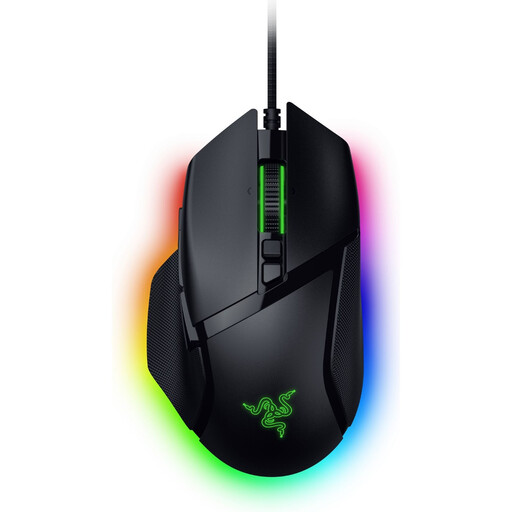
如果您想使用额外按键,且不介意桌面上有线缆,有线版或许适合您。
商品名称标注了 11 个按键和 35,000 DPI。请确认按键布局和线缆是否符合您的使用需求。
 暂无图片
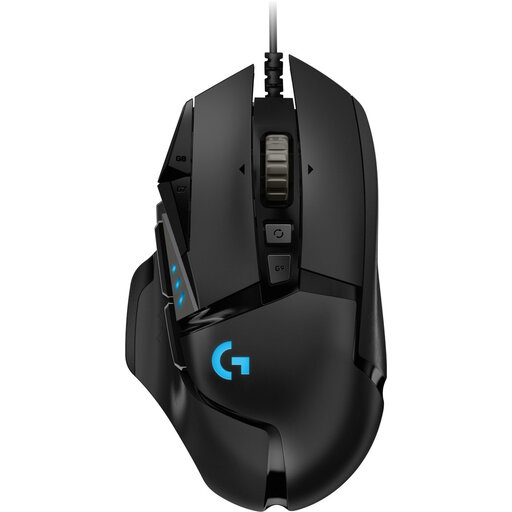
如果您在固定位置游戏、不想管理电池,且线缆不会妨碍操作,这款有线版或许适合您。
商品名称标注了 25,600 DPI 和右手版设计。请确认鼠标外形是否适合您的手型。
 暂无图片
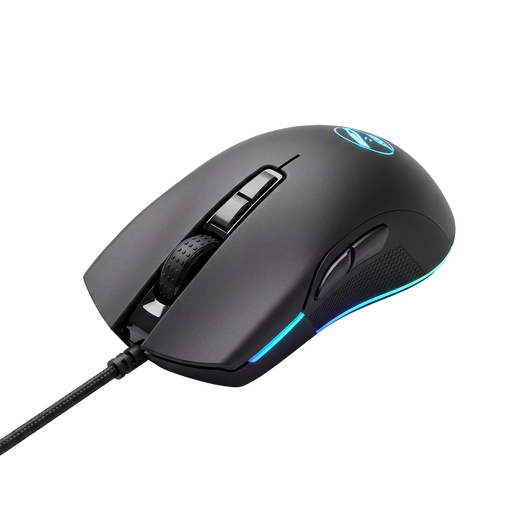
如果您在固定位置游戏,并且可以接受线缆带来的活动限制,有线版或许适合您。
请查看具体版本的商品信息,确认按键布局和连接方式符合您的需求。
 暂无图片
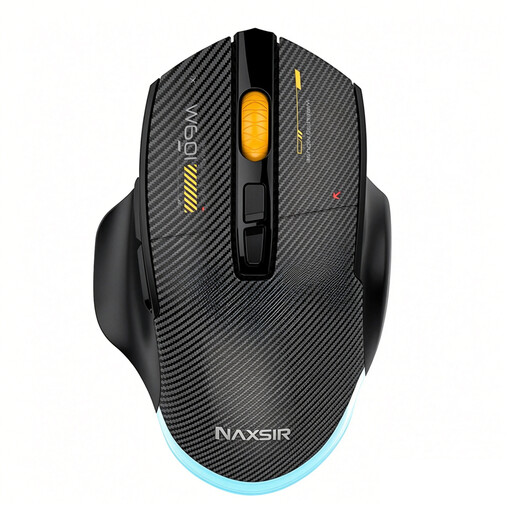
如果您希望在有线和无线模式之间切换,多种连接方式或许适合您;请确认电脑支持您要使用的模式。
商品名称标注了有线、2.4G 和 Bluetooth 连接、7 个可编程宏按键、12,800 DPI 和 RGB 灯效。
 暂无图片
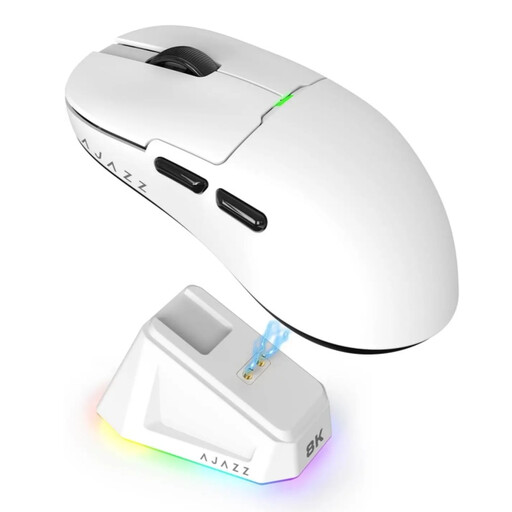
如果您不想让线缆横跨桌面,无线版或许适合您;请留意该型号的连接方式和供电需求。
商品名称标注了 PAW3395 传感器、26K DPI、2.4G、USB-C 和 Bluetooth 连接、400 mAh 电池,以及 56 g 的机身重量。
不需要,Minecraft 的基本操作并不需要额外按键。Minecraft 操作指南介绍了如何使用现有鼠标操作来观察、破坏方块、放置方块和使用快捷栏。额外按键是否实用取决于个人习惯;请确认游戏支持您想要设置的按键操作。
先尝试使用平整、不反光的鼠标垫,并轻轻清洁传感器。这是 Logitech 提供的追踪问题排查建议,但并不能保证所有卡顿问题都能因此解决。
不同型号所需的软件可能不同。Logitech 表示,G203 的高级设置可使用 G HUB;对于本文考察的 SCIMITAR ELITE WIRELESS,Corsair 则介绍了 iCUE。购买前请确认所选具体版本的软件要求和兼容性。
在企业进行网上消费者购物时,很多情况下消费者享有 14 天的冷静期;荷兰政府网站列出了适用条件和例外情况。此外,您有权获得质量合格的商品。荷兰没有固定的法定保修期限;如果商品有缺陷,请联系卖家处理。