Vandaag of morgen in huis

Kwaliteit gegarandeerd

Welkomstaanbiedingen ontgrendelen: GRATIS bezorging | Tot 80% korting | Gratis 30 dagen JoyPlus-proefperiode
Download de app
购买键盘看起来很简单,但真正用起来才发现,键位布局不合适、按键声音太大,或者紧凑型键盘缺少重要按键。居家办公、游戏、编程和日常办公对键盘的要求也各不相同。“超快”“人体工学”“高端”等营销用语,只有结合可核实的规格参数,才有实际参考价值。
AZERTY 键盘的字母和标点位置与 QWERTY 键盘不同。比利时 AZERTY 键盘也不一定与荷兰键位布局相同。因此,购买时不要只看商品标题,还要核对标注的语言、键位布局以及按键图片。
QWERTY US International 键盘可以正常搭配 Windows 或 macOS 使用,但 @、" 和重音符号等特殊字符的位置可能与你习惯的布局不同。
60% 紧凑型键盘更省空间,但通常没有数字键区、功能键区和独立方向键。对于桌面空间有限的玩家来说很方便,但不太适合处理电子表格或行政事务。
TKL 键盘也叫 TenKeyLess,省去了数字键区,但通常保留功能键和方向键。75% 键盘的布局通常与 TKL 类似,机身则更小巧。因此,选购时应关注实际按键数量,而不只是看键盘的尺寸名称。
无线键盘可以通过蓝牙、2.4GHz 接收器或两者连接。蓝牙适合搭配笔记本电脑、平板电脑和手机使用。USB 接收器则适合台式电脑,但会占用一个 USB 接口。
还要确认键盘使用可充电电池,还是普通电池。具备多个连接配置的 蓝牙键盘适合需要在不同设备间切换的用户。相较之下,有线 USB 键盘无需充电,也能避免连接问题。
首先在 AZERTY 和 QWERTY 之间做出选择,然后确认键盘是否兼容你的操作系统。Windows 键盘也可以搭配 macOS 使用,但部分功能键的作用可能有所不同。
Apple 用户选择带有 Mac 专用按键的 Mac 键盘,通常能获得更稳定、可预期的使用体验。选购 Surface 或平板电脑键盘时,也要确认具体设备型号和连接方式。磁吸式 Smart Connect 键盘并不能与其他平板电脑通用。
薄膜键盘通过橡胶触点层触发按键,通常比较安静。剪刀脚结构常见于笔记本电脑键盘,按键较低、键程较短,适合办公室和共享空间使用。
机械键盘采用独立轴体。线性轴的触感通常比较顺滑,而段落轴或 clicky 轴则可能发出清晰的点击声。光轴和磁轴属于不同的技术方案;选购时建议重点查看标注的触发距离、轴体类型和软件支持情况。
全尺寸键盘通常带有数字键区,适合财务记账、电子表格和数据录入。紧凑型或 60% 键盘能为鼠标腾出更多空间,但导航操作通常需要借助组合键。
此外,还要确认以下信息:
RGB 键盘有助于在暗光环境下看清按键,也能满足个性化设置需求。不过,对于无线键盘来说,RGB 灯效通常会缩短续航时间。根据 Logitech 的产品说明,MX Keys for Business 关闭灯效后,续航时间最长可达约 5 个月。这是产品标注的规格,并不保证适用于所有使用情况。
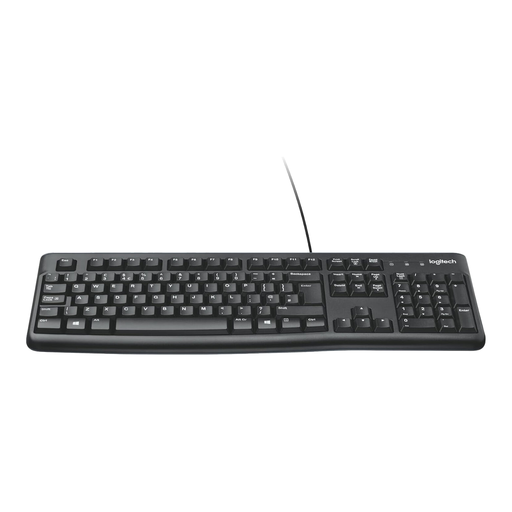
为什么适合这类用户:这款全尺寸 USB 键盘适合在家或办公室日常使用。QWERTY 布局、数字键区和有线连接,让安装和使用都简单省心。
无需给电池充电,也不用安装软件。不过,购买前请确认 QWERTY 布局符合你的使用习惯。
USB 接口、全尺寸设计、薄膜按键和数字键区。
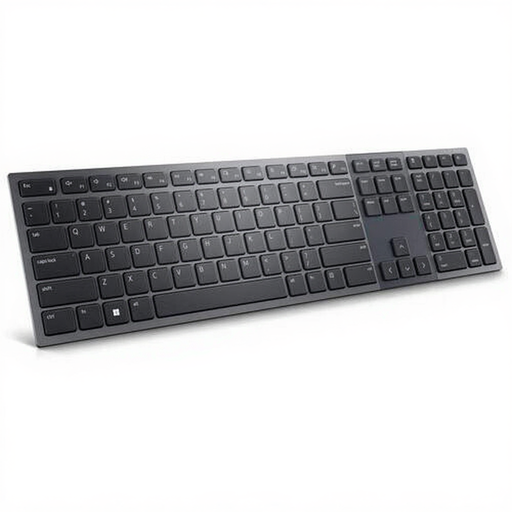
为什么适合这类用户:这款无线键盘适合专业办公桌面和混合办公场景,采用比利时 AZERTY 布局,配有数字键区,并支持在 RF 和 Bluetooth 5.1 之间切换。
连接方式和键位布局都有明确标注。请确认比利时 AZERTY 布局符合你需要的按键排列。
剪刀脚按键、3,000 mAh 可充电电池、白色背光和数字键区。
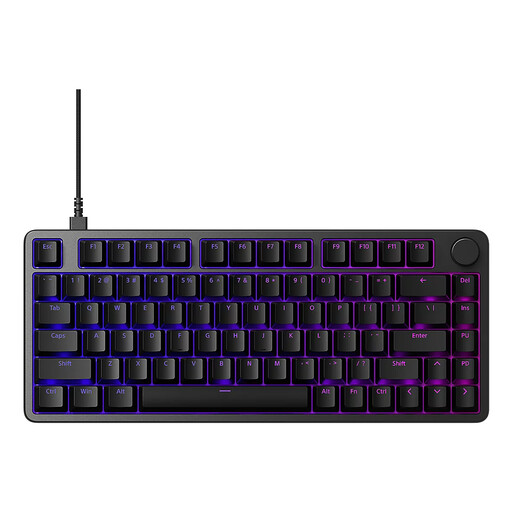
为什么适合这类用户:这款 75% 游戏键盘兼顾紧凑尺寸、USB-C 线缆、RGB 灯效和通过 INZONE Hub 自定义功能。
规格明确标注了 75% 尺寸、81 个按键和 USB-C 接口。根据 Sony 的产品说明,Rapid Trigger 和 8,000 Hz 旨在实现快速输入;实际效果取决于电脑、软件和游戏。
磁轴、铝合金外壳、RGB 灯效,并兼容 Windows 和 macOS。
我们整理了一份完整且及时更新的产品清单,其中的产品均符合这些严格的筛选标准及现行欧洲安全法规。
办公时,全尺寸键盘搭配安静的薄膜按键或剪刀脚按键通常比较实用。数字键区有助于输入数字和处理电子表格。如果你希望桌面更整洁,可以选择无线键盘;如果更看重连接稳定,则可以选择 USB 键盘。
键盘的使用寿命取决于使用频率、灰尘和潮湿情况,以及轴体或按键结构的质量。机械键盘和光轴键盘有时会标注按键寿命,但这只是特定条件下的产品规格。建议定期用干燥柔软的布清洁键盘,并让电子元件远离液体。
不一定。机械轴体能带来更明显的触感反馈,但声音可能更大,也需要时间适应。在共享办公空间里,安静的薄膜键盘或剪刀脚键盘通常更实用。游戏玩家和需要大量打字的用户,则可能更看重线性轴、段落轴、clicky 轴、光轴或磁轴等不同选择。