
Vandaag of morgen in huis

Kwaliteit gegarandeerd

Welkomstaanbiedingen ontgrendelen: GRATIS bezorging | Tot 80% korting | Gratis 30 dagen JoyPlus-proefperiode
Download de app
一款 Insta360 Link 2 4K 网络摄像头 看似简单,但不同网络摄像头之间的差异往往体现在细节上。学生希望在线上课时画面清晰,居家办公用户需要一款适合 Zoom 的可靠摄像头,而主播则会关注画面构图、声音和兼容性。
不过,以下几个常见误区需要特别注意:
适用于 PC 和 Mac 的 4K 网络摄像头 能够捕捉比 Full HD 型号更多的画面细节。当你需要后期裁剪画面、展示白板或使用人像模式时,这一点尤其有用。根据产品资料,Insta360 Link 2 配备 1/2 英寸传感器,支持 4K 分辨率和 HDR。
更大的传感器在光线不太理想的家庭办公室中,可能带来实际优势。不过,也要留意自己所在空间的照明情况:HDR 可以帮助缩小画面中明亮区域和阴暗区域之间的差异,但无法自动让昏暗的房间变得明亮。
同时也要查看视场角。Link 2 具备固定的 79.5° 对角线视场角 和 67° 水平视场角。如果你只想让自己出现在画面中,或者希望展示更大范围的桌面空间,这项参数就很重要。
如果你在演示过程中需要走动,或者无法始终正对摄像头,配备 AI 跟踪 和 自动构图 的网络摄像头会非常方便。根据产品描述,Insta360 Link 2 和 Link 2C 支持 AI 跟踪或 Auto Framing。
请注意跟踪和自动对焦之间的区别:
进行视频通话时,稳定的构图会让体验更舒适。对于直播或游戏,建议确认你能通过软件保留多少手动控制权。Link Controller 软件提供多项功能设置,例如 DeskView、Whiteboard Mode、人像模式和隐私保护。
内置麦克风的网络摄像头非常适合在线课程和会议。Insta360 Link 2 和 Link 2C 的产品描述中都提到配备支持 AI 降噪 的麦克风。如果你使用网络摄像头进行直播或长时间演示,请确认麦克风性能是否适合你与屏幕之间的距离。对于专业直播,独立的 USB 麦克风通常仍能提供更多调节选项。
实体隐私保护功能是一项实用的设计。根据产品信息,Link 2C 配备 实体隐私开关。不使用摄像头时,你可以通过它遮挡镜头,而不必只依赖软件设置。
最后,请确认电脑是否支持所需的分辨率和帧率。Link 2 的产品规格中明确指出,在人像模式下,4K 和 1080p 60 fps 不支持 H.264。这可能会影响某些录制或直播设置。
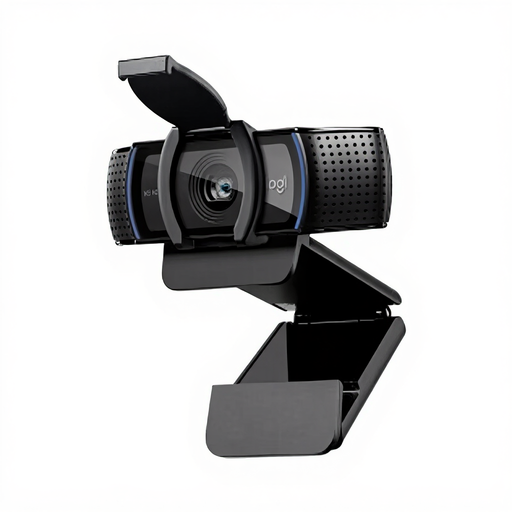
适合该人群的原因: 对于主要需要使用网络摄像头进行视频通话的学生和居家办公入门用户来说,这款 Full HD 型号比 4K 网络摄像头更易上手。
无需为可能用不到的功能买单。产品信息显示,它配备自动对焦、自动光线校正、两个内置麦克风以及隐私镜头盖。
支持最高 1920 × 1080 的 Full HD 分辨率、USB 连接,兼容 Zoom 和 Teams 等平台,并配备 78° 固定视场角。
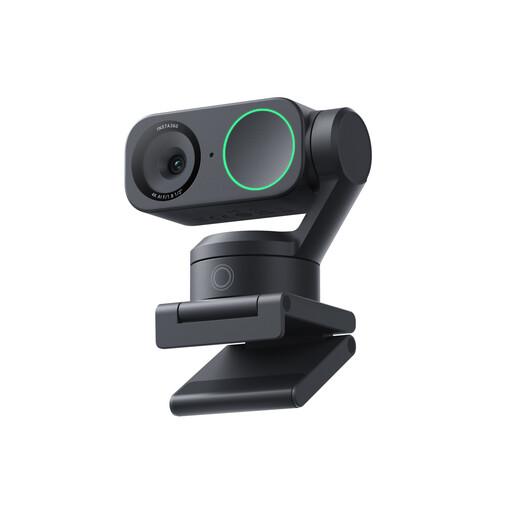
适合该人群的原因: 这款 4K 网络摄像头适合希望兼顾画质、AI 跟踪和灵活操控的用户,可用于视频通话、直播和演示。
规格信息列出了明确参数,包括 1/2 英寸传感器、PDAF 自动对焦、HDR、ISO 100–3200 范围以及 AI 降噪。
支持 4K 视频、AI 跟踪、自动构图、HDR、手势控制,并配备 79.5° 对角线固定视场角。
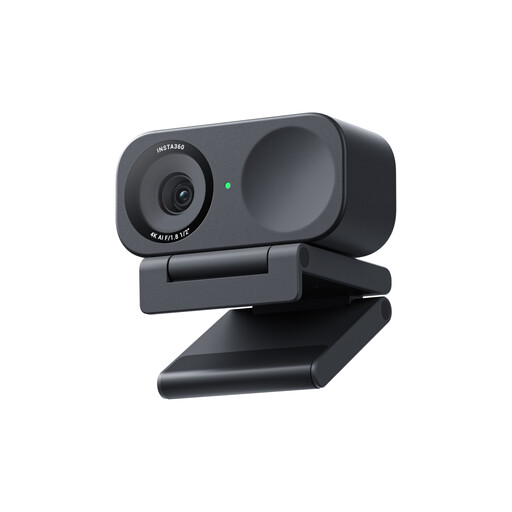
适合该人群的原因: 适合主播、内容创作者和高强度居家办公用户,支持多种拍摄模式、自动构图和实体隐私保护功能。
实体隐私开关让你不必完全依赖软件保护隐私。不过,如果你使用 ARM 系统,请提前确认 Windows 兼容性。
根据产品描述,配备 1/2 英寸传感器,支持 4K、HDR、PDAF 自动对焦、AI 降噪、DeskView、Whiteboard Mode 和 4K 人像模式。
我们整理了一份完整且最新的产品清单,所列产品均符合这些严格的筛选标准以及现行欧洲安全法规。
将网络摄像头放在与眼睛齐平的位置,最好置于显示器上方或紧邻显示器的一侧。将灯光对准你的脸部,而不是让强光源位于身后。然后打开 Zoom、Teams、Twitch 或所使用录制应用的设置,手动选择所需的摄像头、分辨率和麦克风。
如果你要使用 Link Controller 的功能,请先确认该软件是否适用于你的操作系统。在开始直播或重要会议前,先测试 AI 跟踪和自动构图。这样可以立即发现画面是否过度放大,或背景是否显得杂乱。
根据产品信息,Insta360 Link 2 适用于 Zoom。最终画质还会受到 Zoom 设置、网络连接、电脑性能和可用带宽的影响。因此,支持 4K 录制并不意味着每场 Zoom 会议都会以 4K 显示。
要使用设置、手势控制和某些画面模式等高级功能,可能需要 Link Controller 软件。购买前,请确认适用于你的 PC 或 Mac 的最新系统要求及任何限制。
可以,尤其适合希望兼顾清晰画面、自动构图和 HDR 的用户。不过,请确认你的直播软件是否支持所选分辨率和视频编码。对于高强度使用,良好的照明、稳定的 USB 连接以及独立麦克风也同样重要。
