
Organisator met grote oplagen
Drukt herhaaldelijk veel programma’s af en wil tijdens een batch zo min mogelijk papier hoeven bij te vullen.


Stem de printer eerst af op de oplage en de papieropmaak: bij terugkerende grote batches zijn papierinvoer en de manier waarop je inkt aanvult belangrijke aandachtspunten. Controleer daarna of dubbelzijdig afdrukken, het gekozen papier en de aansluiting bij het exacte model passen; een opgegeven printsnelheid vertelt niet vanzelf hoe lang jouw volledige programma duurt.
Drukt herhaaldelijk veel programma’s af en wil tijdens een batch zo min mogelijk papier hoeven bij te vullen.
Laat meerdere medewerkers bestanden aanleveren en wil de printer laten aansluiten op de apparaten en netwerkverbinding van het team.
Kiest papier en formaat op basis van de opmaak en wil vooraf weten welke dubbelzijdige afdrukstand en papierinvoer daarbij passen.
Begin met de oplage en de opmaak, bepaal daarna hoe het team verbinding maakt en vergelijk vervolgens de inkt- en onderhoudsbehoefte met het verwachte gebruik.
| Aandachtspunt | Wat controleer je? | Voor wie is dit belangrijk? |
|---|---|---|
| Oplage en tijd | Tel pagina’s per programma en exemplaren per evenement. Vergelijk de papierinvoer en opgegeven printsnelheid, maar beschouw die snelheid niet als de doorlooptijd van een afgewerkt programma. | Als ik vlak voor een evenement een grote batch moet afdrukken, wil ik weten hoe vaak ik papier moet bijvullen. Ongeveer 29% van de consumenten stelt de oplage en tijdsdruk als eerste prioriteit. |
| Gedeelde toegang | Controleer of de printer Wi-Fi, Ethernet of beide heeft en of de verbinding past bij de apparaten en het netwerk op de werkplek. | Als meerdere collega’s vanaf hun eigen apparaten printen, moet de verbinding bij onze gedeelde werkplek passen. Ongeveer 23% van de consumenten geeft gedeelde toegang de hoogste prioriteit. |
| Opmaak en papier | Leg het eindformaat en de vouw vast. Controleer daarna papierformaat, papiergewicht, dubbelzijdige stand en marges voor het exacte model. | Als ik een gevouwen programma maak, wil ik dat het gekozen papier door de invoer kan en goed bij de opmaak past. Ongeveer 18% van de consumenten begint bij formaat en papier. |
| Inkt bij herhaald gebruik | Vergelijk printer, passende inkt en papier voor hetzelfde verwachte aantal programma’s en dezelfde periode. Een opgegeven paginarendement voorspelt niet automatisch de opbrengst van een beeldrijke opmaak. | Bij terugkerende kleurenbatches wil ik de kosten van apparaat en verbruik samen afwegen. Ongeveer 18% van de consumenten geeft die terugkerende kosten de hoogste prioriteit. |
| Sporadisch gebruik | Maak vóór de definitieve batch een testpagina. Volg bij strepen of ontbrekende tekst de onderhoudsinstructies voor het exacte model. | Als ik vooral rond afzonderlijke evenementen print, wil ik ook rekening houden met onderhoud tussen de printmomenten. Ongeveer 12% van de consumenten stelt incidenteel gebruik en onderhoud voorop. |
Een beeldrijke, dubbelzijdige opmaak kan anders uitpakken dan een algemene paginarendementsspecificatie doet vermoeden. Daardoor kan een batch meer inkt of tijd vragen dan je vooraf had ingeschat.
Houd rekening met mogelijk extra navulmomenten wanneer jouw programma meer inkt vraagt dan de opgegeven opbrengst suggereert.
Maak een proefexemplaar en vergelijk printer, passende inkt en papier op basis van je eigen opmaak en verwachte oplage.
Ondersteuning voor een formaat zegt niet automatisch dat elk papiertype in elke invoer of dubbelzijdige stand werkt. Een ongeschikte combinatie kan betekenen dat papier niet bruikbaar is voor de gekozen opmaak of dat je extra moet afwerken.
Verkeerde papierkeuze kan papier verspillen of een extra afwerkstap opleveren.
Controleer voor het exacte model het formaat en papiergewicht per invoer en afdrukstand. Test ook de vouw met het gekozen papier.
De aansluiting moet passen bij de apparaten en het netwerk waarmee collega’s de printer willen gebruiken. Alleen de aanwezigheid van Wi-Fi zegt niet of die verbinding bij de werkplek past.
Inventariseer vooraf de apparaten en beschikbare netwerkverbindingen en maak een proefafdruk vanaf de apparaten die het team gebruikt.
De genoemde modellen bieden mogelijkheden voor gedeelde werkplekken; de kenmerken verschillen per model.
De MAXIFY GX4050 is een A4-inkttankmodel met Wi-Fi, Ethernet en een achterlade voor afwijkend papier.
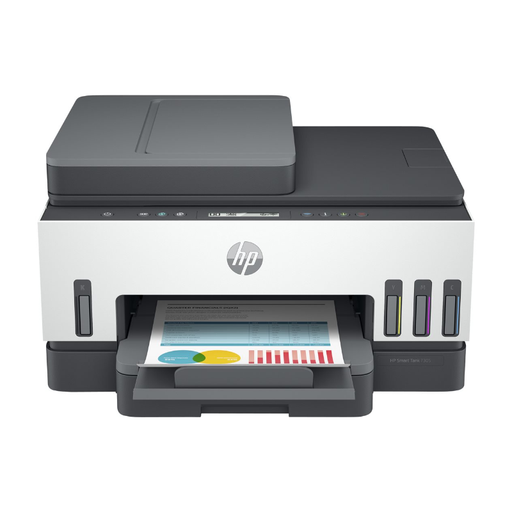
De Smart Tank 7305 is een A4-model voor draadloos printen door een kleine gebruikersgroep.
De EcoTank ET-4950 is een A4-optie met Nederlandse productondersteuning.
Deze productkeuzes omvatten A4-inkjetprinters voor dubbelzijdige programma’s of een eenvoudige USB-verbinding. Controleer of papierinvoer en aansluiting bij de oplage en gedeelde werkplek passen.
 Geen afbeelding beschikbaar
Een A4-optie voor een kleine gedeelde groep die draadloos en dubbelzijdig wil afdrukken.
HP vermeldt automatisch dubbelzijdig afdrukken, Wi-Fi en een navulbaar inkttanksysteem. De productbeschrijving noemt een invoercapaciteit van 250 vel; HP noemt teams tot drie gebruikers en een gebruiksindicatie tot 800 pagina’s per maand.
 Geen afbeelding beschikbaar
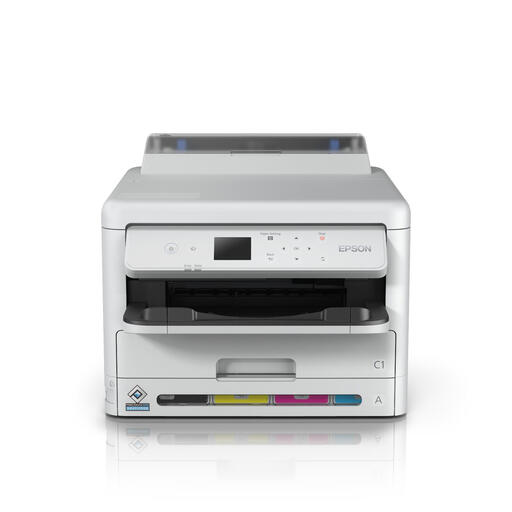
Een A4-kleurenprinter om te overwegen als je dubbelzijdig wilt afdrukken en een netwerkverbinding nodig hebt.
De productbeschrijving vermeldt automatisch dubbelzijdig afdrukken, Wi-Fi en Ethernet. Het genoemde maximale printdetail is 4800 × 1200 dpi. De beschrijving noemt een gewicht van meer dan 15 kg en adviseert het apparaat met twee personen te tillen.
 Geen afbeelding beschikbaar
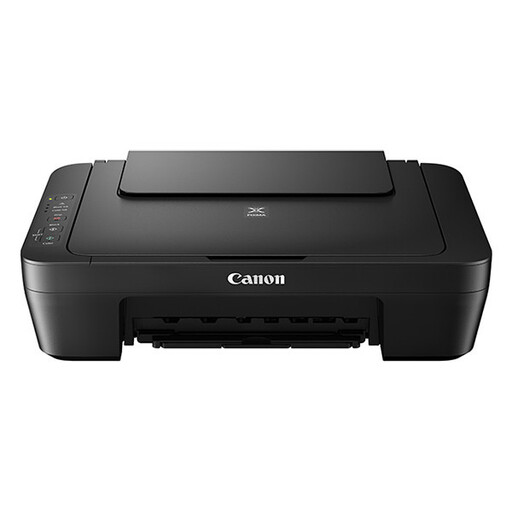
Een A4-optie als een USB-verbinding aansluit op de manier waarop je vanaf de gedeelde werkplek print.
De productbeschrijving vermeldt een USB 2.0-aansluiting en een invoerlade voor 60 vel. De titel noemt een printresolutie van 4800 × 600 dpi. Bij grotere batches kan tussentijds bijvullen nodig zijn.
Dat hangt af van de gekozen opmaak. Bepaal eerst het eindformaat en controleer de dubbelzijdige afdrukstand en papierondersteuning van het exacte model. Maak daarna een gevouwen proefexemplaar; A3 is alleen nodig als het ontwerp A3-afdrukken vereist.
Volg de onderhoudsprocedure voor het exacte model. Epson adviseert bij onder meer de ET-4950 bij lege pagina’s of wazige tekst eerst een spuitmondcontrole uit te voeren en zo nodig daarna de printkop te reinigen.
De consumentenbescherming voor wettelijke garantie geldt volgens ACM ConsuWijzer voor consumentenaankopen. Bij een aankoop die vooral of uitsluitend zakelijk is, geldt die consumentenbescherming volgens ACM niet; beoordeel daarom wie de koper is en welke contractvoorwaarden van toepassing zijn.
Volgens de Rijksoverheid kun je een oud huishoudelijk apparaat onder meer inleveren bij de winkel of online dienst waar je een nieuw soortgelijk apparaat koopt, bij een inzamelpunt of bij de gemeentelijke milieustraat.