À qui s’adresse cet article ?

Vous imprimez surtout du texte

Vous imprimez principalement des notes faciles à lire et souhaitez pouvoir les sortir en recto verso. Brother indique que les modèles HL-L2400DWE, entre autres, prennent en charge l’impression recto verso automatique. Vérifiez quels toner et tambour, le cas échéant, sont compatibles avec chaque modèle.

Vous partagez un bureau

Plusieurs personnes utilisent le même espace de travail et vous souhaitez savoir si elles peuvent imprimer depuis leurs appareils avec les connexions disponibles. Convenez également de qui récupère les documents, en particulier s’ils contiennent des données sensibles. L’Autorité néerlandaise de protection des données rappelle qu’il est important de protéger soigneusement les documents.

Vous rassemblez des sources papier

Vous souhaitez peut-être aussi numériser des notes ou des sources, ou imprimer des cartes et des images en couleur. Commencez par déterminer les fonctions dont vous avez réellement besoin : Brother indique que le modèle DCP-L2627DWE permet de numériser, tandis que Kyocera décrit l’ECOSYS PA2101cwx comme une imprimante couleur A4.

Quels critères prendre en compte ?

Critère Que vérifier ? Pour qui est-ce particulièrement important ?
Texte et consommables Vérifiez la présence de l’impression recto verso automatique et la compatibilité du toner et du tambour, le cas échéant, avec la référence exacte. Si j’imprime beaucoup de notes, je veux des pages faciles à lire et savoir quelles pièces sont compatibles avec mon imprimante. Environ 36 % des consommateurs placent le texte et les consommables au premier rang de leurs critères d’achat.
Connexion et récupération des impressions Vérifiez la présence du Wi-Fi, d’une éventuelle connexion réseau filaire et des connexions nécessaires aux utilisateurs. Sur un bureau partagé, je veux que les utilisateurs puissent imprimer depuis leurs appareils et que les documents ne restent pas sans surveillance. Environ 29 % des consommateurs privilégient l’accès partagé et la gestion soigneuse des impressions.
Numérisation Vérifiez que l’appareil concerné permet de numériser et que ses fonctions répondent à vos besoins. Si je veux conserver des sources papier au format numérique, j’ai besoin de fonctions de numérisation en plus de l’impression. Environ 21 % des consommateurs placent la numérisation de sources au premier rang de leurs critères d’achat.
Couleur Déterminez si vous avez besoin d’impressions couleur et vérifiez quels consommables couleur le modèle utilise. Pour les cartes ou les images, je veux pouvoir distinguer les couleurs sur le papier. Environ 14 % des consommateurs placent l’impression couleur au premier rang de leurs critères d’achat.

Les erreurs fréquentes

  • Négliger les pièces de rechange

    Une imprimante utilise des consommables adaptés et, sur certains modèles, le tambour est une pièce distincte. Pensez donc aux pièces que vous devrez pouvoir vous procurer par la suite.

    Pour la référence exacte, vérifiez le toner compatible, le rendement indiqué et la nécessité éventuelle d’un tambour séparé.

  • Confondre Wi-Fi et connexion réseau filaire

    Le Wi-Fi et la connexion réseau filaire sont deux options différentes. La mention du Wi-Fi ne garantit pas que le modèle dispose aussi d’un port Ethernet.

    Vérifiez les connexions de la référence exacte et comparez-les à celles disponibles sur le bureau partagé.

  • Penser que tous les toners compatibles fonctionneront

    HP indique que la LaserJet M209dw dispose d’une sécurité dynamique susceptible de bloquer les cartouches dépourvues d’une puce HP neuve ou réutilisée.

    Avant de choisir ce modèle, vérifiez quelles cartouches sont compatibles et quelles conditions s’appliquent à l’imprimante concernée.

  • Choisir une imprimante sans scanner alors que vous voulez numériser des documents

    Un modèle qui ne fait qu’imprimer ne peut pas numériser vos documents papier.

    Si vous souhaitez numériser des documents, vérifiez la fonction de numérisation et comparez les possibilités des modèles que vous envisagez.

Les marques à considérer

Brother

Brother propose aux Pays-Bas des imprimantes laser monochromes, pour l’impression seule ou avec des fonctions de numérisation.

  • Brother indique que les HL-L2400DWE et HL-L2445DW prennent en charge l’impression recto verso automatique. Selon Brother, la HL-L2445DW dispose également d’une connexion réseau filaire.
  • La DCP-L2627DWE ajoute des fonctions de numérisation. Vérifiez quel modèle correspond aux connexions et aux fonctions dont vous avez besoin.

Canon

La i-SENSYS LBP243dw est une imprimante laser monochrome conçue pour l’impression seule.

  • Canon France indique, pour le format A4, une vitesse pouvant atteindre 36 pages par minute en recto et 30,2 images par minute en recto verso.
  • Il s’agit des vitesses annoncées par Canon, et non de mesures réalisées dans le cadre de ce guide. Vérifiez également qu’une imprimante sans scanner intégré répond à vos besoins.

HP

Selon HP, la LaserJet M209dw est un modèle monochrome avec Wi-Fi et impression recto verso.

  • HP indique que ce modèle dispose du Wi-Fi et de l’impression recto verso automatique.
  • HP précise également que sa sécurité dynamique peut bloquer les cartouches dépourvues d’une puce HP neuve ou réutilisée. Vérifiez donc au préalable quel toner est compatible avec l’imprimante concernée.

Kyocera

Selon Kyocera, l’ECOSYS PA2101cwx est une imprimante couleur A4.

  • Kyocera indique que ce modèle est compatible avec le Wi-Fi et le Wi-Fi Direct.
  • Kyocera indique un poids d’environ 22 kg. Vérifiez que cela convient à l’emplacement prévu pour l’imprimante sur votre bureau partagé.

Notre sélection d’imprimantes Joybuy

Ces modèles sont des imprimantes laser monochromes adaptées à l’impression de notes et proposent des options de connexion utiles pour un bureau partagé.
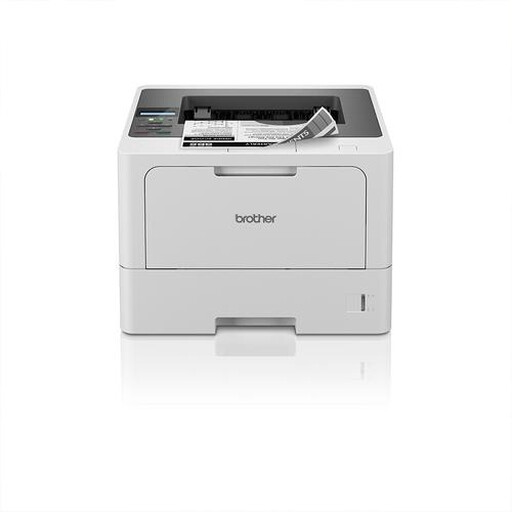
Imprimante laser monochrome sans fil A4 Brother HL-L5210DW

Imprimante laser monochrome sans fil A4 Brother HL-L5210DW

Une option pour imprimer des notes au format A4 sur un bureau partagé. Vérifiez que les connexions sont compatibles avec les appareils de tous les utilisateurs.

Le nom du produit indique une connexion sans fil, le format A4 et une impression laser monochrome. Selon les informations du produit, cette imprimante ne dispose pas de fonction de numérisation.

Voir sur Joybuy
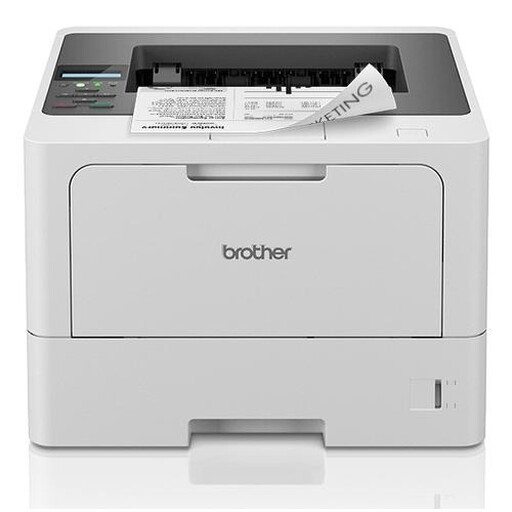
Imprimante laser monochrome A4 Brother HL-L5210DN, 1 200 × 1 200 ppp

Imprimante laser monochrome A4 Brother HL-L5210DN, 1 200 × 1 200 ppp

Une option pour imprimer des documents A4 sur un bureau partagé. Vérifiez que la connexion réseau filaire convient à votre espace de travail.

Le nom du produit indique une résolution de 1 200 × 1 200 ppp et le format A4. Selon les informations du produit, cette imprimante ne dispose pas de fonction de numérisation.

Voir sur Joybuy

Foire aux questions

Puis-je imprimer depuis différents appareils sur le bureau partagé ?

Tout dépend des connexions de la référence exacte de l’imprimante et des appareils utilisés. Brother indique que la HL-L2400DWE est compatible avec le Wi-Fi et l’USB, et que la HL-L2445DW dispose aussi d’une connexion réseau filaire. La présence du Wi-Fi ne garantit pas celle d’un port Ethernet.

Ai-je besoin d’un scanner pour conserver des sources historiques sur papier ?

Uniquement si vous souhaitez numériser ces documents avec l’appareil. Brother indique que la DCP-L2627DWE dispose de fonctions de numérisation. Si vous voulez conserver des détails tirés de vos sources, comparez les possibilités de numérisation des modèles envisagés.

Quelles pièces de l’imprimante dois-je vérifier ?

Vérifiez quel toner est compatible avec la référence exacte, le rendement indiqué et si l’imprimante utilise un tambour séparé. Pour la HL-L2445DW, Brother indique que le tambour et le toner sont deux éléments distincts.

Comment gérer soigneusement les impressions sur un bureau partagé ?

Convenez de qui récupère les documents et ne laissez pas sans surveillance les impressions contenant des données sensibles. L’Autorité néerlandaise de protection des données rappelle qu’il est important de protéger soigneusement les documents. Si leur contenu est sensible, vérifiez également les options de sécurité de la référence exacte de l’imprimante.

Puis-je utiliser n’importe quel toner dans la HP LaserJet M209dw ?

Non, ne partez pas du principe que c’est possible sans vérification. HP indique que sa sécurité dynamique peut bloquer les cartouches dépourvues d’une puce HP neuve ou réutilisée. Vérifiez quelles cartouches sont compatibles avec la référence exacte de l’imprimante.
