
多人围桌开会的团队
您希望坐在餐桌不同位置的同事都能被远程参会者清楚听见。请关注设备摆放位置、标注的麦克风拾音范围,以及是否支持多人同时发言。Jabra 和 Yealink 等厂商会提供具体型号的相关参数。


首先,根据参会人数以及大家与设备之间的距离,选择合适的会议扬声器;然后确认它能否连接用于演示的笔记本电脑或手机。产品标注的麦克风拾音范围,并不保证桌边每个位置都能清晰收音:请先测试设备摆放效果,并在会议应用中选择正确的麦克风和扬声器。
您希望坐在餐桌不同位置的同事都能被远程参会者清楚听见。请关注设备摆放位置、标注的麦克风拾音范围,以及是否支持多人同时发言。Jabra 和 Yealink 等厂商会提供具体型号的相关参数。
您通过电脑分享项目进展,并希望确认接口是否匹配,以及会议应用是否已将会议扬声器设为麦克风和扬声器。Microsoft 支持提供了在 Microsoft Teams 中选择音频设备的方法。
您也会把设备带到其他工作地点使用,因此需要比较不同型号的便携性、手机连接方式和标注的续航时间。HP 和 Yealink 等厂商会公布具体型号的相关参数。
| 关注要点 | 需要留意什么? | 哪些人需要关注? |
|---|---|---|
| 多人围桌发言 | 将标注的麦克风拾音范围与座位距离进行比较,并确认该型号是否支持多人同时发言。 | 和同事围桌开会时,我希望设备也能拾取最远座位上的发言。约 36% 的消费者最看重多人围桌发言时的清晰度。 |
| 连接笔记本电脑或手机 | 确认具体型号的接口和支持的连接方式,然后在会议应用中将会议扬声器设为麦克风和扬声器。 | 我希望在项目更新开始前,确认会议扬声器能否直接连接用于演示的设备。约 29% 的消费者优先关注与演示设备的连接方式。 |
| 演示音频 | 如果参会者需要听到视频声音,请开启电脑音频共享,并测试当前启用的音频设备。 | 如果我会在项目更新中播放视频,希望能提前确认参会者是否听得到声音。约 21% 的消费者最看重演示音频的共享与播放效果。 |
| 在不同地点使用 | 比较不同型号标注的续航时间和手机连接方式,并考虑充电需求。 | 我也希望能在其他工作地点使用会议扬声器,因此会关注电池续航和连接方式。约 14% 的消费者优先考虑便携性。 |
Jabra、HP 和 Yealink 会公布具体型号的拾音范围,但这些厂商数据并不代表设备在您的厨房或餐桌摆放环境中的实际清晰度测试结果。
将最远座位与具体型号标注的拾音范围进行比较,并从不同座位进行通话测试。
不同型号和配置支持的连接方式可能不同。Jabra 表示,Speak2 55 可通过蓝牙连接智能手机或平板电脑;请另外确认所选配置如何连接电脑。
购买前,请确认演示设备的接口,以及具体型号支持的连接方式。
Microsoft 支持说明,在 Microsoft Teams 中共享电脑声音需要单独开启设置。开启后,电脑通知音也可能会被听到。
请使用相同设置进行一次简短的演示测试;只有在参会者需要听到电脑声音时,才开启电脑音频。
ACM ConsuWijzer 区分了商家提供的保修服务和消费者依法向销售方主张的权利。
请单独查看保修条款。如果产品无法达到您合理预期的性能,也要留意自己依法享有的权利。
Speak2 55 可作为多人通话和通过 USB-A 或 USB-C 连接电脑的参考型号。
如果您想对比有线电脑连接和蓝牙手机连接,可将 Poly Sync 20 USB-A 作为参考型号。
CP700 和 CP900 可用于对比适合个人小型会议的便携型号,以及更适合多人围桌发言的型号。
如果您想比较 USB 和 3.5 mm 接口,可将 EXPAND 20 作为参考型号。
PowerConf S3 可作为对比电脑 USB-C 连接和手机蓝牙连接的参考型号。
本次精选的商品介绍中提到了免提通话或会议扬声器功能。请根据具体型号确认其接口和会议功能是否适合您的使用场景。
 暂无图片
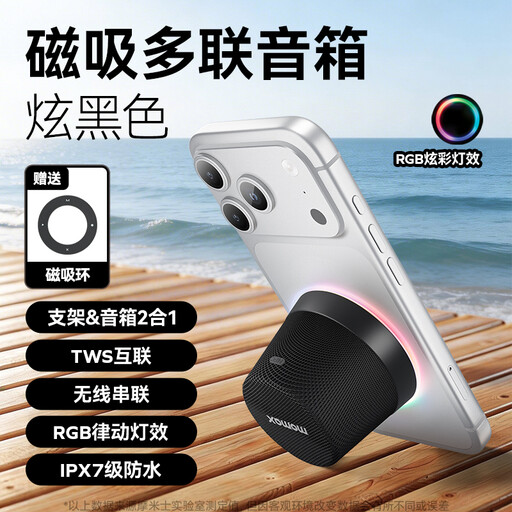
内置麦克风和免提功能,适合在餐桌旁通过手机通话。
商品介绍标注支持蓝牙 5.3。
 暂无图片
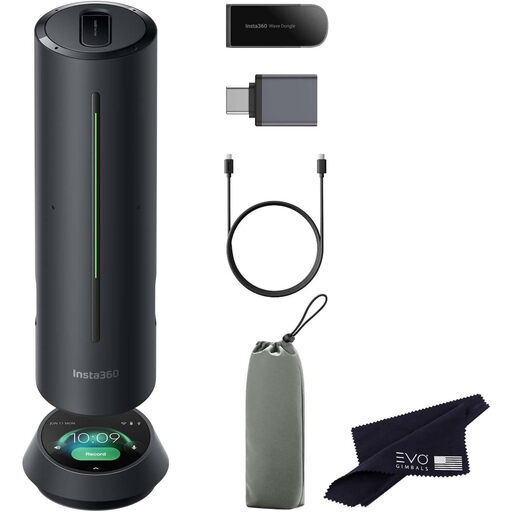
从商品名称来看,这款型号是一款适用于会议场景的会议扬声器。
商品介绍标注配有 8 个麦克风、5 种指向模式,拾音范围最长可达 16 英尺。
 暂无图片
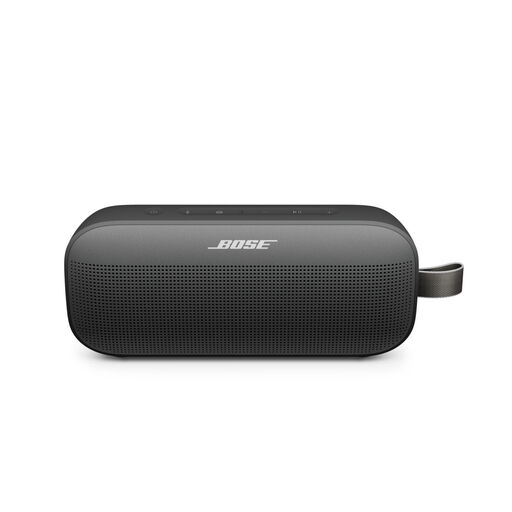
商品介绍提到,这款音箱内置麦克风,可通过蓝牙通话并用作会议扬声器。
 暂无图片
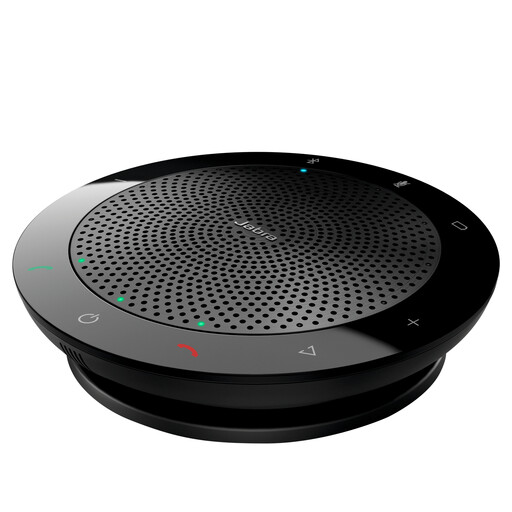
商品介绍将这款型号描述为适用于电话会议的个人会议扬声器。
商品介绍提到 USB-A 和蓝牙连接;请确认哪种方式适用于您的演示设备。
 暂无图片
商品介绍标注配有 4 个麦克风,并支持全双工,适合多人参与的通话。
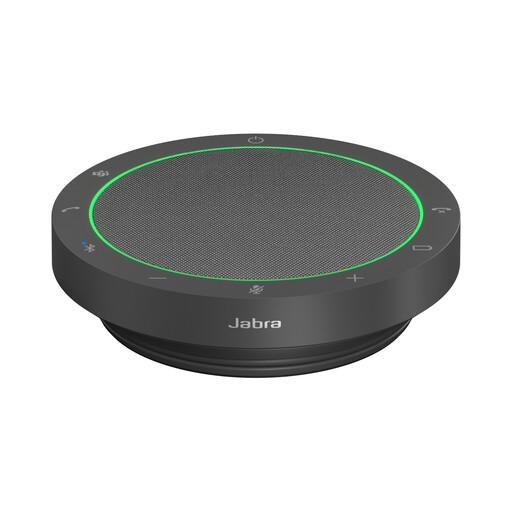
Jabra 标注 Speak2 55 的麦克风拾音范围最长为 2.3 米,并提到支持 USB-A 和 USB-C;请确认哪种接口适用于您的电脑。
需要。如果您希望参会者也能听到电脑声音,在 Microsoft Teams 中共享内容时,请开启共享电脑声音的选项。Microsoft 支持提醒,开启后电脑通知音也可能被听到;建议提前测试相关设置。
在会议应用中,将已连接的会议扬声器同时选为麦克风和扬声器。Microsoft 支持介绍了在 Microsoft Teams 中选择扬声器的方法;也请确认您的设备或浏览器已获准使用这两项设备。
开始会议前,请确认哪些设备正在播放音频。Microsoft 支持建议,在个人设备与 Teams 会议室设备同时使用时,可关闭个人设备的音频后加入会议,以避免回声;请根据您的会议设备设置确认适用的选项。
根据 ACM ConsuWijzer,网购通常适用最长 14 天的法定冷静期,自商品送达后开始计算,但存在例外情况。此外,如果产品在正常使用时无法达到您的合理预期,您依法有权向销售方主张权利;商家提供的厂商保修不能取代这些权利。
请检查连接状态、所选的麦克风和扬声器,以及静音状态;如果使用电池供电的型号,必要时请先充电。续航时间因型号而异;请按照所选型号的说明书进行维护和更新。