
靠窗而坐的团队
当窗外光线比人脸亮得多时,您希望同事的面部依然清晰可辨。摄像头摆放角度和逆光测试,至少与分辨率参数同样重要。


选择会议摄像头时,应考虑座位布局、房间所需的音频效果,以及会议的启动方式;之后还要在窗光最强的时候测试画面。讨论小字较多的方案时,应通过会议应用共享内容,而不要只依赖摄像头画面;同时,也要权衡简易 USB 连接方案与独立会议室系统的配置需求。
当窗外光线比人脸亮得多时,您希望同事的面部依然清晰可辨。摄像头摆放角度和逆光测试,至少与分辨率参数同样重要。
您要与远程参会者一起查看细小文字,并希望既能展示会议室,也能单独共享文档。
您希望多位参会者都能清楚入镜、声音也能被听清,并需要在连接电脑和使用独立会议室系统之间做出选择。
适合情况:由笔记本电脑或会议室电脑运行会议并共享方案内容。
需要注意:仍需依赖电脑和所选的会议应用。
适合情况:希望固定会议空间能直接启动会议,不必每次都把笔记本电脑当作会议主机。
需要注意:提前确认所选配置支持哪些平台、接口和内容共享方式。
适合情况:需要拍到宽桌两端的同事,或将实体白板纳入画面。
需要注意:广角画面并不能自动让小字变得清晰易读;必要时,应直接通过会议应用共享电子版方案。
| 关注点 | 需要检查什么? | 哪些人尤其需要关注? |
|---|---|---|
| 强烈窗光下的人脸画面 | 在光线明亮时,从实际座位位置测试画面。检查摄像头角度;如果是 Poly Studio R30,还要确认是否有可用的逆光补偿设置。 | 如果您希望窗外光线很强时同事依然清晰可辨,实际测试尤为重要。约 31% 的消费者将窗光列为首要选购考量。 |
| 方案文字是否清晰易读 | 在会议应用中测试共享正确的文档或窗口,并确认您所用应用的具体操作方式。 | 如果远程参会者需要看清文档中的细节,就应直接向他们共享相关文字内容。约 31% 的消费者优先考虑方案内容是否清晰易读。 |
| 多人画面与声音 | 从最远和最边缘的座位进行测试,同时检查发言者是否能清楚入镜、声音是否清晰可辨。 | 如果多位同事分坐在不同位置参会,您需要从整张会议桌的各个位置评估画面和声音。约 23% 的消费者将多人画面与声音列为首要考量。 |
| 连接与启动 | 确定会议由笔记本电脑、会议室电脑还是独立系统运行。检查接口、平台支持情况以及所需的内容共享方式。 | 希望轻松启动和管理会议的用户,适合选择符合会议室日常使用流程的配置。约 15% 的消费者优先考虑连接是否方便。 |
摄像头负责呈现会议室画面;摄像头参数并不能说明远程参会者如何接收电子文档。
不要只根据分辨率做决定,先在会议应用中测试文档共享效果。
要实现预期配置,可能需要不同的接口或选配线缆。
视角范围和麦克风拾音是两项不同的特性。厂商参数无法替代在您自己的会议室、从实际座位进行的测试。
让参会者分别坐在相关座位上发言,同时检查发言者是否能清楚入镜。
Logitech 表示,MeetUp 和 MeetUp 2 适用于配备电脑的小型会议室。根据 Logitech 的介绍,Rally Bar Huddle 还支持独立设备模式。
HP 将 Poly Studio R30 描述为适用于小型会议室的 USB 视频会议一体机。
Jabra 表示,PanaCast 50 适合用于拍摄宽桌区域或实体白板。
Yealink 将 MeetingBar A10 描述为适用于小型会议空间的一体化系统。
以下 Joybuy 商品均为电脑用网络摄像头。请在自己的会议室测试画面和声音;如需讨论小字较多的方案,可另行通过会议应用共享内容。
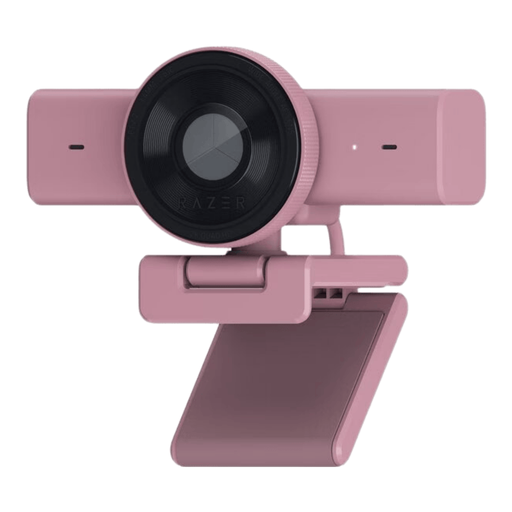 暂无图片
如果您需要配备内置麦克风的网络摄像头,可考虑在 Windows 电脑上进行视频会议时使用这款产品。
商品名称标注支持 1440p/1080p 和 60 FPS。商品介绍提及 USB 2.0、80° 视角、内置全向立体声麦克风,并兼容 Teams。标注的操作系统为 64 位 Windows 10 和 Windows 11。
 暂无图片
这款电脑用网络摄像头适合纳入视频会议的试用配置中。
商品名称标注配备 Sony IMX363 传感器、PDAF 自动对焦、双麦克风、镜头盖、75° 视角以及 USB-A/USB-C 接口。
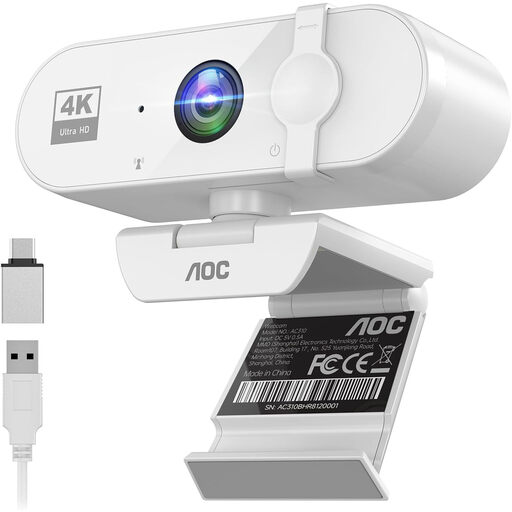 暂无图片
这款配备内置麦克风的电脑用网络摄像头,适合在自己的座位上进行试用通话。
商品名称标注支持 4K、99° 视角、降噪功能和隐私盖。商品介绍提及 HDR 和自动光线校正。
 暂无图片
如果您通过电脑进行视频会议,可以考虑这款桌面网络摄像头。
商品名称标注支持 4K UHD、8 MP、自动对焦,配备双内置麦克风和隐私盖。商品介绍提及 USB-A 接口。该版本标注为欧版、黑色。
 暂无图片
如果您希望在视频会议中使用具备降噪功能的麦克风,可以考虑这款电脑用网络摄像头。
商品名称标注配备 2K QHD 网络摄像头和降噪麦克风。商品介绍提及可夹在笔记本电脑或台式电脑屏幕上,也可安装在三脚架上的夹具。该版本标注为欧版、银色。
通过会议应用共享相应的文档或窗口。Microsoft 介绍了如何在 Teams 中演示窗口或其他内容;如果您使用其他应用,请另行确认具体操作方式。
在日光最强的时候,从实际座位位置查看画面。HP 表示 Poly Studio R30 支持可调节逆光补偿;Yealink 建议留意窗光和窗帘。但这些信息并不能保证在您的会议室中一定获得特定效果。
据 HP 介绍,Poly Studio R30 需要连接电源,并通过 USB 连接电脑。安装前,请确认会议室的电脑和会议应用与所选配置兼容。
据荷兰消费者与市场管理局介绍,消费者购买商品时,如果产品不符合正常使用情况下的合理预期,卖家须承担法定保修责任。商业保修与法定保修是两回事;这项消费者规定不一定适用于企业采购,企业购买时应查看相应的商业采购条款。
有,关键在于画面的用途和使用方式。荷兰数据保护局指出,组织必须提供安全的视频通话或聊天方式;只有在严格必要的情况下,才允许在工作场所进行摄像监控。这些摄像监控规定并不意味着每场普通视频会议都自动属于摄像监控;如需录制或监看画面,应单独评估相关要求。