
使用 iPad 绘制贺卡插画
你会在现有的 iPad 上绘制细节和笔刷效果。请确认 Pencil 的具体款式是否适配你的 iPad 型号和绘图应用;Apple 荷兰支持和 Procreate 帮助中心介绍了兼容性及压力设置。


先确认平板的具体型号和绘图应用:同一品牌的绘图笔也不一定通用。如果你想通过按压力度改变笔刷效果,可以优先考虑压力感应;如果主要用于勾线和快速草绘,倾斜支持和方便收纳可能更重要。如果你主要使用共享电脑,也可以考虑无屏数位板:你需要在独立的数位板表面上绘画,同时查看连接的屏幕。
你会在现有的 iPad 上绘制细节和笔刷效果。请确认 Pencil 的具体款式是否适配你的 iPad 型号和绘图应用;Apple 荷兰支持和 Procreate 帮助中心介绍了兼容性及压力设置。
你希望随手拿起绘图笔,用完后再收好。因此还要考虑配对、充电以及使用间隙的收纳位置;例如,Logitech 荷兰网站介绍了可与兼容 iPad 搭配使用的 Crayon。
你已经有显示器和电脑,想了解小巧的数位板是否适合现有设备。Wacom 荷兰电商网站介绍了无屏数位板:你在数位板上绘画,同时查看连接的屏幕。
| 关注点 | 需要确认什么? | 哪些人尤其需要关注? |
|---|---|---|
| 兼容性 | 记下平板的完整型号、软件版本和绘图应用,然后核对具体笔款的兼容信息。 | 我想在办公桌上现有的平板上画画,不想买到不适配的绘图笔。约 33% 的消费者会优先考虑兼容性。 |
| 线条控制 | 分别确认绘图笔和绘图应用笔刷设置是否支持压力感应和倾斜功能。 | 如果我想改变手写字体或笔刷效果,就会了解绘图笔和应用支持哪些输入功能。约 27% 的消费者会优先考虑绘画控制。 |
| 工作空间与收纳 | 看看绘图笔和平板可以放在哪里,是否需要连接线,以及共享电脑是否有可用接口并允许安装相关软件。 | 我希望用完后能快速清理并收好绘图空间。约 20% 的消费者尤其关注共享办公空间的布局。 |
| 设计与印刷 | 确认印刷服务商对文件格式、出血、安全边距和最终成品尺寸分辨率的要求。 | 我想提前了解如何将设计印制成贺卡,而不只是选哪支绘图笔。约 20% 的消费者尤其关注完整的设计和印刷流程。 |
Logitech 表示,Crayon 不支持压力感应。Adonit 说明,Neo Duo 不支持压力或倾斜感应,而且不同使用模式下的掌触防误触功能也有所不同。
先确认绘图笔是否兼容你的设备,再分别查看压力感应、倾斜功能、掌触防误触以及绘图应用支持情况。
Apple 和 Samsung 会针对不同笔款和设备列出兼容条件。适配其他型号的绘图笔,不一定能用于你办公桌上的平板。
购买前,请将平板的完整型号和所需软件版本与制造商提供的兼容信息逐一核对。
正如 Wacom 荷兰电商网站所介绍的,使用无屏数位板时,你需要在数位板上绘画,同时查看连接的屏幕。
先确定你想直接在平板屏幕上作画,还是在独立的数位板表面上作画。如果选择后者,还要确认共享电脑的接口和软件是否兼容。
Canva 提醒用户留意出血、安全边距以及屏幕显示与印刷效果之间的差异。如果文字离裁切边缘太近,或文件分辨率不足,成品可能与预期不同。
请查看印刷服务商的规格要求,并按贺卡的最终尺寸检查文件,再送去印刷。
如果你已经在使用 iPad,可以考虑 Apple Pencil 系列;具体适用款式取决于 iPad 的确切型号。
S Pen 系列适用于指定的兼容 Galaxy 设备。如果你已经在使用 Galaxy Tab,也可以考虑这一系列。
Crayon(USB-C)是一款适用于 Logitech 列出的兼容 iPad 的绘画和书写笔。
Wacom One S 和 Intuos Small 是无屏数位板的代表,可用于在连接的设备上进行设计。
Deco mini7 V2 是一款小巧的数位板和绘图笔套装,可通过连接的设备进行绘画。
Neo Duo 可用于在多种触摸屏上进行基础输入,但不同使用模式支持的功能有所不同。
本次推荐包括适用于兼容 iPad 的 Apple Pencil 款式,以及可搭配现有电脑使用的数位板或触控笔。购买前请确认设备支持情况,以及所需软件或电源。
 暂无图片
如果你想用现有电脑创作贺卡插画,可以考虑这款产品;请确认共享电脑能否安装所需的 Wacom 驱动程序。
 暂无图片
适合在数位板上绘画、同时查看连接的电脑屏幕的工作方式;请注意,要完整使用压力感应功能,需要安装 Wacom 驱动程序。
 暂无图片
适用于兼容 iPad 的绘画需求:Apple 表示,Pencil Pro 支持压力感应、倾斜感应以及磁吸配对和充电。请在 Apple 荷兰支持页面确认 iPad 的确切型号和所需软件版本。
 暂无图片
适用于在兼容 iPad 上进行草绘。Apple 表示,需要通过 USB-C 线缆进行配对和充电;请另外确认你的 iPad 和绘图应用支持这款笔的哪些绘图功能。
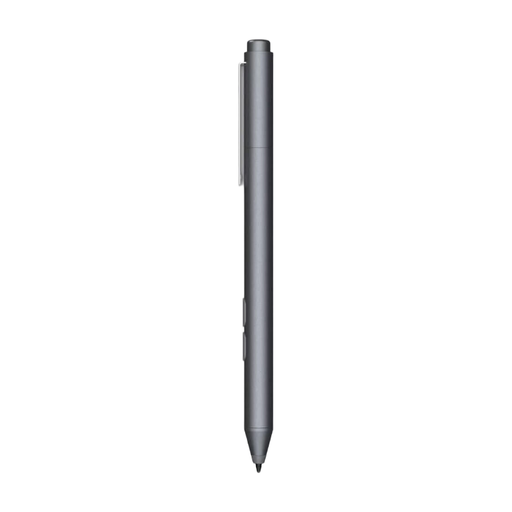 暂无图片
适用于在兼容的 HP 或 Microsoft 设备上绘画;请确认与你的具体型号兼容。商品说明提到需要使用 AAAA 电池。
请在你考虑购买的 Pencil 款式兼容列表中,确认你的 iPad 具体型号以及所需的 iPadOS 版本。如果选择其他品牌的绘图笔,也要查看制造商的兼容信息,并确认绘图应用是否支持。
不同型号的要求有所不同。Apple 表示,Apple Pencil(USB-C)需要通过 USB-C 线缆配对和充电;Logitech 介绍,Crayon(USB-C)无需复杂的 Bluetooth 配对即可使用。XPPen 称 Deco mini7 V2 配备无源笔,因此根据制造商说明,无需单独充电。
请确认印刷服务商的文件提交要求。如果使用 Canva,请确保文字位于安全边距内,并按贺卡的最终尺寸检查出血、裁切标记和分辨率;Canva 建议 PDF Print 使用 300 dpi。
在荷兰网购通常享有法定的冷静期,但也可能存在例外;请查看 ACM ConsuWijzer 介绍的相关条款。对于不想保留的商品,冷静期权利与商品有缺陷或不符合合理预期时享有的权利并不相同;ACM ConsuWijzer 也提供了相关信息。任何制造商保修都不能取代法定权利。