
De individuele spreker
Je neemt deel via je eigen computer en wilt dat deelnemers op afstand vooral jouw stem horen. Jabra adviseert de microfoon dicht bij je mond te plaatsen; Microsoft Support beschrijft hoe je de audiobron in Teams kiest.


Kies een persoonlijke headset als je via je eigen computer spreekt en deelnemers op afstand jouw stem moeten horen. Mono laat één oor vrij voor contact met collega’s; stereo kan je meer afsluiten van gesprekken in de ruimte, terwijl bedraad of draadloos vooral afhangt van je zitplaats en behoefte aan bewegingsvrijheid. Moet één apparaat de hele tafel oppikken, gebruik dan ruimte-audio: een persoonlijke headsetmicrofoon is bedoeld voor de drager. Controleer ook welke microfoon en luidspreker actief zijn; Microsoft Support beschrijft hoe je de audiobron in Teams kiest.
Je neemt deel via je eigen computer en wilt dat deelnemers op afstand vooral jouw stem horen. Jabra adviseert de microfoon dicht bij je mond te plaatsen; Microsoft Support beschrijft hoe je de audiobron in Teams kiest.
Je wilt zowel collega’s in de ruimte als deelnemers op afstand kunnen volgen. Jabra’s mono- en stereo-uitvoeringen verschillen in draagvorm; Microsoft Support beschrijft ook het gebruik van ruimte-audio in Teams.
Je wisselt van plek of apparaat en weegt bewegingsvrijheid af tegen laden en verbindingsbeheer. EPOS beschrijft draadloze IMPACT 1000-uitvoeringen, waaronder mono- en stereovarianten.
| Aandachtspunt | Waarop letten | Voor wie is dit belangrijk? |
|---|---|---|
| Je stem verstaanbaar doorgeven | Controleer de microfoonpositie, mute-bediening en geselecteerde microfoon in de vergaderapp. | Als ik via mijn computer spreek, wil ik dat deelnemers op afstand mijn stem goed kunnen volgen. Ongeveer 33% van de consumenten stelt het doorgeven van de eigen stem voorop. |
| Contact met de kamer | Vergelijk mono en stereo voor jouw opstelling; kies bewust welke apparaten audio afspelen. | Ik wil collega’s aan tafel kunnen blijven volgen zonder dat meerdere apparaten tegelijk vergaderaudio afspelen. Ongeveer 27% van de consumenten geeft contact met de kamer prioriteit. |
| Aansluiting en bediening | Controleer de exacte uitvoering, USB-A- of USB-C-aansluiting en eventuele 3,5mm-aansluiting. | Ik wil een aansluiting die past bij mijn computer en bediening die ik tijdens het overleg kan gebruiken. Ongeveer 20% van de consumenten zet aansluiting en bediening bovenaan. |
| Draagcomfort en bewegingsruimte | Controleer de draagvorm, het kabelbereik of de laadmogelijkheid en de accessoires van de uitvoering. | Ik wil comfortabel kunnen deelnemen en, als dat nodig is, tijdens het overleg bewegen. Ongeveer 20% van de consumenten geeft draagcomfort of bewegingsvrijheid prioriteit. |
Een persoonlijke microfoon en een microfoon voor een gedeelde ruimte dienen verschillende doelen. Als alle tafelgenoten online hoorbaar moeten zijn, kan daarnaast geschikte ruimte-audio nodig zijn.
Bepaal wie online hoorbaar moet zijn en test de gekozen audiobron met deelnemers op hun gebruikelijke zitplaatsen. Kies ruimte-audio als de hele tafel via één systeem moet spreken.
Gelijktijdige audiobronnen in dezelfde ruimte kunnen echo veroorzaken. Volgens Zoom is alleen de microfoon dempen niet altijd voldoende als een luidspreker actief blijft.
Kies bewust tussen persoonlijke en ruimte-audio en schakel onnodige audiobronnen uit voordat het overleg begint.
Uitvoeringen binnen één productlijn kunnen verschillen in mono of stereo, aansluitingen en meegeleverde laadaccessoires.
Vergelijk vóór het bestellen de volledige uitvoeringsnaam en meegeleverde onderdelen met je computer en de manier waarop je deelneemt.
De Evolve2 40 SE is er onder meer als mono- en stereo-uitvoering en met verschillende USB-varianten, waaronder een Teams-uitvoering.
De bedrade Zone Wired 2 for Business is een optie om te vergelijken als je een USB-headset met bediening op de oorschelp zoekt.
De Blackwire 3225-uitvoering 8X229AA is beschreven met USB-C, een USB-A-adapter en een 3,5mm-aansluiting.
De IMPACT 1000-serie is een draadloze optie om te vergelijken; de serie heeft mono- en stereovarianten.
Hieronder staan audioapparaten voor persoonlijk gebruik. Controleer per model of de microfoon, aansluiting en draagvorm passen bij jouw vergadercomputer en opstelling.
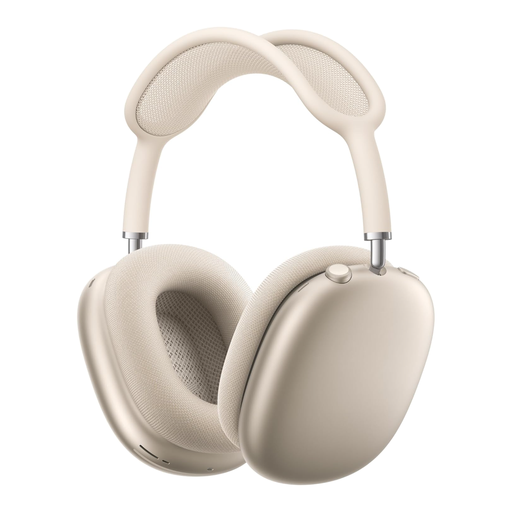 Geen afbeelding beschikbaar
Voor wie een over-ear hoofdtelefoon overweegt; controleer vóór gebruik of de microfoon en vergaderfuncties passen bij jouw apparaten en software.
De productbeschrijving noemt een over-ear hoofdtelefoon.
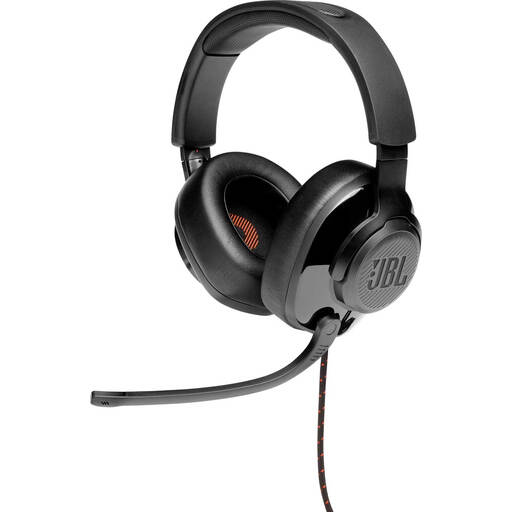 Geen afbeelding beschikbaar
Een bedrade headset met microfoon om te vergelijken als je via je computer spreekt; controleer of de aansluiting past bij je vergaderapparaat.
De productinformatie noemt een directionele boom-microfoon, een 3,5mm-aansluiting en een meegeleverde USB-audioadapter.
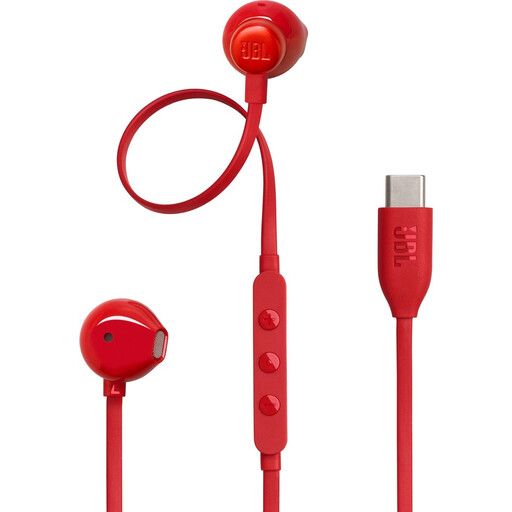 Geen afbeelding beschikbaar
Voor persoonlijk gebruik via een apparaat met USB-C; controleer of deze draagvorm geschikt is voor jouw vergaderopstelling.
De productinformatie noemt USB-C-oortjes met ingebouwde microfoon en bediening met drie knoppen.
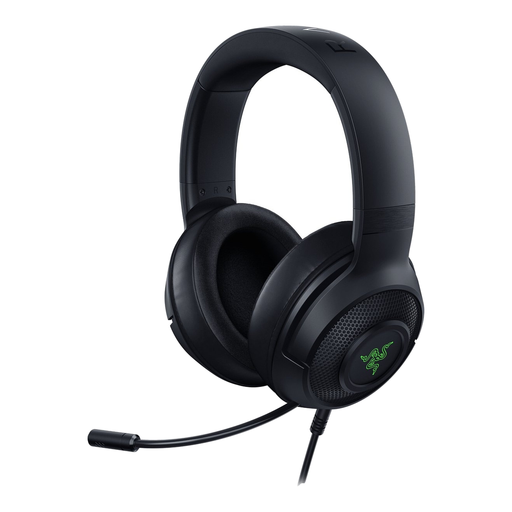 Geen afbeelding beschikbaar
De productinformatie noemt persoonlijk gebruik via pc of PS4; controleer de aansluiting op jouw vergadercomputer.
Bedrade USB-headset met stereoweergave, een kabel van 180 cm en een cardioïde microfoon.
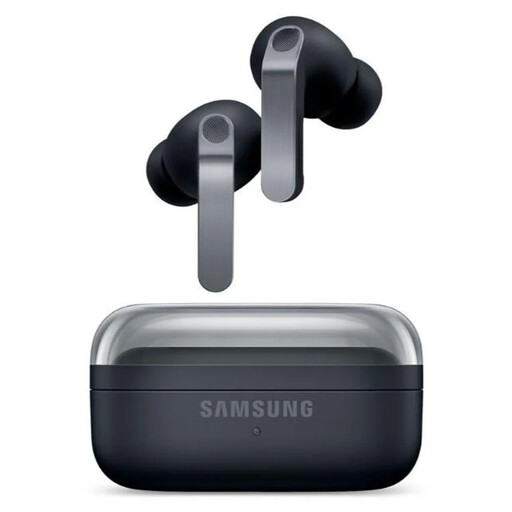 Geen afbeelding beschikbaar
Een draadloze in-ear-optie om te vergelijken als je een persoonlijke headset zoekt; actieve ruisonderdrukking kan het directe contact met collega’s in de ruimte verminderen.
De productinformatie noemt Bluetooth 6.1, actieve ruisonderdrukking en zes microfoons met Deep Neural Network-technologie voor gesprekken.
Ga daar niet van uit: een persoonlijke headset is bedoeld voor de drager. Als alle tafelgenoten via één audiobron moeten spreken, kies en test dan de audioapparatuur van de ruimte; Teams biedt daarvoor een afzonderlijke ruimte-audiobron.
Controleer vóór de start welke microfoon en luidspreker actief zijn. Bij ruimte-audio kun je op persoonlijke apparaten deelnemen zonder daar ook vergaderaudio af te spelen. Volgens Zoom is alleen de microfoon dempen niet altijd voldoende als een tweede luidspreker actief blijft.
Selecteer in de audio- of apparaatinstellingen van de app expliciet de aangesloten headset als microfoon en luidspreker. Microsoft Support geeft aan dat je die keuze vóór en tijdens een Teams-vergadering kunt aanpassen; de beschikbare opties kunnen afhangen van het beleid van je organisatie.