À qui s’adresse ce choix ?

Une famille dont les archives numériques s’étoffent

Vous souhaitez conserver les photos, documents et vidéos de l’ordinateur familial et disposer de suffisamment d’espace pour les prochaines sauvegardes. Apple recommande, pour Time Machine, un disque dont la capacité de stockage est au moins deux fois supérieure à celle du Mac.

La personne chargée des sauvegardes familiales

Vous recherchez un disque adapté à la méthode de sauvegarde de Windows ou de Mac, qui vous permettra de restaurer vos fichiers. Microsoft explique comment l’Historique des fichiers sélectionne les fichiers à sauvegarder, tandis qu’Apple donne des conseils pour Time Machine.

La personne qui transmet des fichiers à une archive de quartier

Vous souhaitez emporter ou partager certains fichiers tout en séparant vos documents privés des contenus destinés aux archives. L’Autorité néerlandaise de protection des données précise que l’exception relative à l’usage personnel ou domestique ne s’applique pas nécessairement lorsque des images permettant d’identifier des personnes sont partagées plus largement.

Quels critères prendre en compte ?

Commencez par déterminer quels fichiers vous souhaitez conserver et comment vous les restaurerez. Choisissez ensuite une capacité et une connexion adaptées à votre ordinateur et aux éventuels transferts.

Critère Points à vérifier Pour qui est-ce important ?
Capacité Évaluez l’espace occupé par les dossiers à conserver et prévoyez de la place pour les futurs fichiers et leurs éventuelles versions. Pour Time Machine, Apple recommande une capacité de stockage au moins deux fois supérieure à celle du Mac. Si vous souhaitez conserver une collection de photos, de vidéos et de documents qui s’agrandit, commencez par évaluer l’espace nécessaire pour vos fichiers et vos prochaines sauvegardes. Environ 29 % des consommateurs placent la capacité au premier rang de leurs critères d’achat.
Sauvegarde et restauration Vérifiez quels dossiers sont inclus par la méthode choisie et essayez de restaurer un fichier. Conservez également une copie distincte de vos fichiers irremplaçables. Vous ne voulez pas seulement copier des fichiers, mais aussi pouvoir les restaurer plus tard. Pensez donc à vérifier la méthode de sauvegarde et les dossiers inclus. Environ 24 % des consommateurs privilégient la restauration et les sauvegardes reproductibles.
Connexion et logiciel Vérifiez le port USB, le câble fourni et le formatage requis par votre méthode de sauvegarde. Apple avertit que le formatage peut effacer les données existantes. Si vous souhaitez utiliser le disque avec l’ordinateur familial, vérifiez au préalable que la connexion et le logiciel de sauvegarde sont adaptés. Environ 18 % des consommateurs placent cette compatibilité en tête de leurs critères.
Transport et transfert Comparez les dimensions, les câbles et les ports USB de l’ordinateur source et de l’ordinateur de destination. Ne considérez pas les vitesses maximales annoncées comme une durée de transfert garantie. Si vous déplacez régulièrement certains fichiers d’archives d’un endroit à l’autre, la portabilité et la compatibilité des connexions comptent. Environ 18 % des consommateurs considèrent le transport et le transfert comme leurs principaux critères.
Confidentialité et partage Séparez la sauvegarde privée complète des fichiers sélectionnés pour les archives. Envisagez le chiffrement et veillez à conserver le mot de passe de récupération. Avant de partager plus largement des images permettant d’identifier des personnes, vérifiez si une base légale au titre du RGPD est nécessaire. Pour éviter de partager involontairement l’ensemble de votre sauvegarde familiale ou des images permettant d’identifier des personnes, créez une sélection distincte pour les archives. Environ 11 % des consommateurs privilégient la confidentialité.

Éviter les erreurs courantes

  • Confondre espace de stockage supplémentaire et sauvegarde opérationnelle

    Un disque externe constitue une copie distincte, mais cela ne signifie pas que les bons fichiers ont été copiés récemment ni qu’ils peuvent être restaurés.

    Configurez la méthode de sauvegarde choisie, vérifiez les dossiers inclus et testez la restauration d’un fichier.

  • Formater un disque sans vérifier son contenu

    Il peut être nécessaire de reformater un disque pour utiliser Time Machine. Apple avertit que cette opération peut supprimer définitivement les données existantes.

    Vérifiez d’abord le contenu du disque et, si nécessaire, copiez les fichiers ailleurs avant de le configurer.

  • Utiliser la sauvegarde privée complète pour transférer des fichiers

    Une sauvegarde familiale peut contenir bien plus que ce dont l’archive de quartier a besoin. L’Autorité néerlandaise de protection des données indique que l’exception relative à l’usage personnel ou domestique ne s’applique pas nécessairement lorsque des images permettant d’identifier des personnes sont partagées à plus grande échelle.

    Créez une sélection distincte et vérifiez la confidentialité ainsi que les droits de partage avant tout transfert ou toute publication.

  • Prendre la vitesse maximale d’un SSD pour une durée de sauvegarde garantie

    Crucial indique que les performances du X9 peuvent dépendre de l’ordinateur et de la connexion. La vitesse maximale annoncée par le fabricant ne mesure pas les performances de votre sauvegarde.

    Choisissez d’abord une capacité, une connexion et une méthode de sauvegarde adaptées. Ne tenez compte des vitesses annoncées que comme élément de comparaison indicatif.

Quelques marques de référence pour les disques externes

Western Digital

La gamme WD Elements Portable comprend des HDD destinés aux personnes qui recherchent un espace de stockage local pour leurs sauvegardes.

  • Pour la version 2 To examinée, Western Digital indique qu’un câble USB-A est fourni.
  • Un reformatage peut être nécessaire avec les systèmes d’exploitation autres que Windows, pour lesquels la prise en charge est indiquée. Si vous utilisez un Mac, vérifiez la méthode de sauvegarde avant de configurer le disque.

Seagate

La gamme Expansion Portable comprend des HDD destinés au stockage local et aux sauvegardes, notamment sur les ordinateurs Windows et Mac.

  • Seagate indique une connexion USB 3.0 pour la gamme de produits examinée.
  • Une page consacrée à un modèle Expansion Portable indique une connexion USB-C. Vérifiez donc la connectique et le contenu de la boîte pour la version choisie.

Samsung

Le Portable SSD T7 est un SSD portable à envisager si vous souhaitez un appareil compact, compatible avec les appareils USB-C et USB-A.

  • Pour la version grise de 1 To examinée, Samsung indique que des câbles USB-C vers USB-C et USB-C vers USB-A sont fournis. Le fabricant annonce des vitesses séquentielles maximales de lecture de 1 050 MB/s et d’écriture de 1 000 MB/s.
  • Ces vitesses maximales sont des valeurs annoncées par le fabricant, et non des mesures effectuées sur l’ordinateur familial ou lors de votre tâche de sauvegarde.

Crucial

La gamme X9 comprend des SSD portables conçus pour copier et sauvegarder des fichiers.

  • Pour le X9 de 1 To examiné, Crucial indique une connexion USB-C et une vitesse de lecture maximale de 1 050 MB/s dans les conditions de test définies par Crucial.
  • Selon Crucial, la compatibilité peut dépendre du formatage et de l’ordinateur hôte. Vérifiez leur compatibilité avant toute utilisation.

Kingston

Le XS1000 est un SSD adapté aux sauvegardes nomades. Kingston propose des versions de 1 To et de 2 To.

  • Ces capacités constituent un repère concret pour comparer le disque au volume de vos propres archives.
  • Les vitesses maximales annoncées ne garantissent ni la vitesse de transfert ni le résultat d’une restauration sur votre ordinateur.

Produits Joybuy pour les sauvegardes familiales et le transfert de fichiers

SanDisk Portable SSD 1TB

SanDisk Portable SSD 1TB

Un SSD portable pour conserver et emporter une sélection de fichiers familiaux.

Capacité : 1 To. La description du produit indique une vitesse de lecture pouvant atteindre 800 MB/s, une résistance aux chutes jusqu’à 2 mètres et un crochet de fixation intégré en caoutchouc.

Voir sur Joybuy
Disque dur portable My Passport for Mac 2TB Blue

My Passport for Mac 2TB Blue

Un HDD portable pour les sauvegardes d’un Mac, si sa capacité et les fonctions de sécurité indiquées correspondent à vos besoins.

Capacité : 2 To. La description du produit indique une compatibilité avec Time Machine, une protection par mot de passe, un chiffrement matériel ainsi qu’un câble USB-A avec adaptateur USB-C.

Voir sur Joybuy
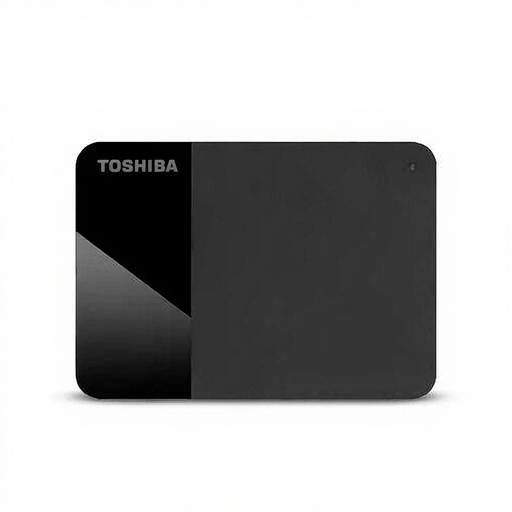
Disque dur externe Toshiba Canvio Ready 1TB

Toshiba Canvio Ready 1TB

Un HDD portable pour conserver des fichiers et des contenus multimédias sur un ordinateur.

Capacité : 1 To. Les caractéristiques du produit indiquent un format de 2,5 pouces, une connexion Micro-USB-B, un câble USB 3.2 Gen 1 et une compatibilité avec Windows et Mac.

Voir sur Joybuy
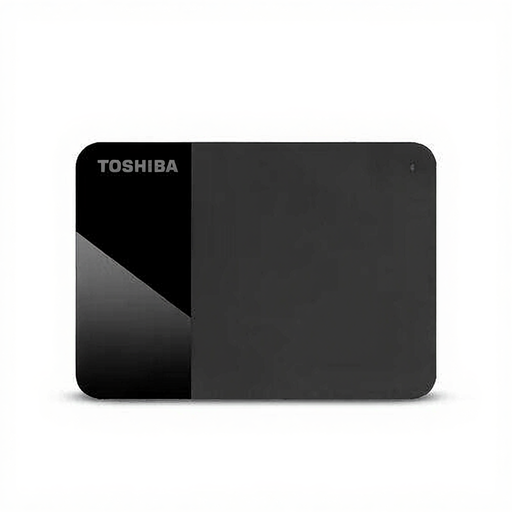
Disque dur externe Toshiba Canvio Ready 2TB

Toshiba Canvio Ready 2TB

Un HDD portable pour une collection de photos, de vidéos, de musique et de documents qui s’agrandit.

Capacité : 2 To. Les caractéristiques du produit indiquent un format de 2,5 pouces, une connexion Micro-USB-B, une interface USB 3.2 Gen 1 et une alimentation par USB.

Voir sur Joybuy
Samsung Portable SSD T7 2TB Blue

Samsung Portable SSD T7 2TB Blue

Un SSD portable pour emporter d’un appareil à l’autre des fichiers d’archives sélectionnés de plus grande taille.

Capacité : 2 To. La description du produit indique des câbles USB-C vers USB-C et USB-C vers USB-A, une protection par mot de passe et un chiffrement AES 256 bits.

Voir sur Joybuy

Questions fréquentes

Puis-je utiliser immédiatement un disque externe avec Time Machine ?

Pas toujours : Apple recommande, pour Time Machine, un périphérique de stockage externe compatible dont la capacité est au moins deux fois supérieure à celle du Mac. Si le disque est formaté différemment, il peut être nécessaire de l’effacer et de le reformater. Vérifiez donc s’il contient déjà des fichiers avant de le configurer.

Windows sauvegarde-t-il automatiquement tous les dossiers d’archives ?

Non, pas tous les dossiers automatiquement : Microsoft explique quelles bibliothèques sont incluses par l’Historique des fichiers et comment ajouter d’autres dossiers. Vérifiez les dossiers sélectionnés et essayez de restaurer un fichier.

Que faire si mon disque externe tombe en panne ?

Conservez également une copie distincte de vos fichiers irremplaçables, afin qu’ils ne soient pas uniquement stockés sur le disque externe. Aux Pays-Bas, la garantie légale s’applique aussi : selon l’ACM ConsuWijzer, le vendeur doit proposer une solution adaptée si un produit ne répond pas à ce que vous pouviez raisonnablement en attendre. Cette garantie ne remplace pas une sauvegarde de vos données.

Puis-je donner l’intégralité de ma sauvegarde familiale à l’archive de quartier ?

L’achat d’un disque ne détermine pas quels fichiers vous pouvez partager. Selon l’Autorité néerlandaise de protection des données, l’exception au RGPD relative à l’usage personnel ou domestique ne s’applique pas nécessairement lorsque des photos ou vidéos permettant d’identifier des personnes sont partagées à plus grande échelle. Vérifiez les fichiers sélectionnés et la base légale applicable avant tout transfert ou toute publication.