Si vous travaillez principalement sur votre manuscrit à un seul poste chez vous, un disque dur externe HDD peut vous convenir si vous privilégiez l’espace de stockage pour vos sauvegardes locales à la vitesse de transfert maximale. Un SSD portable est plus indiqué si vous emportez souvent votre copie ou si vous transférez aussi des fichiers volumineux liés à votre projet. Avant l’achat, vérifiez la capacité, le branchement et le formatage adaptés à votre ordinateur et à votre méthode de sauvegarde. Testez ensuite la restauration d’un fichier de votre manuscrit : un disque conservé au même endroit ne remplace pas une copie séparée stockée ailleurs.
Quel disque choisir selon votre profil ?
Vous écrivez sur un ordinateur fixe à la maison
Pour pouvoir retrouver d’anciennes versions de votre manuscrit sans copier les fichiers manuellement à chaque fois, vérifiez d’abord que votre logiciel de sauvegarde inclut le bon dossier. Microsoft Support explique comment ajouter des dossiers autres que les bibliothèques par défaut à l’Historique des fichiers. Le Centre national néerlandais de cybersécurité recommande de tester une restauration.
Vous avez un dossier de projet volumineux
Si vous conservez aussi des images ou des fichiers audio avec votre texte, vérifiez l’espace nécessaire pour votre sauvegarde complète et les versions que vous souhaitez garder. Toshiba propose le Canvio Basics en capacités de 1 TB, 2 TB et 4 TB. Vérifiez la capacité de la version concernée.
Vous emportez votre copie avec vous
Si vous déplacez le disque d’un poste de travail à l’autre, tenez également compte du branchement, du transport et de la protection contre les accès non autorisés. Samsung indique que le T7 propose une protection facultative par mot de passe ; Apple Support détaille les exigences de formatage pour Time Machine.
Quels critères prendre en compte ?
Un disque dur externe HDD pour un poste fixe
Choisissez cette option si : le disque reste généralement chez vous et que l’espace de stockage pour vos sauvegardes compte davantage que la vitesse de transfert maximale.
À prendre en compte : un reformatage peut être nécessaire pour macOS ou Time Machine. Toshiba et Seagate le signalent pour les gammes concernées. Vérifiez également si le disque contient déjà des fichiers.
Un SSD externe portable
Choisissez cette option si : vous emportez régulièrement votre copie ou si vous transférez des fichiers volumineux en plus de votre texte.
À prendre en compte : Samsung et Kingston indiquent des vitesses séquentielles maximales élevées pour certains modèles de SSD. Il s’agit de données communiquées par les fabricants, et non de mesures réalisées lors de la sauvegarde d’un manuscrit. Pour de petits fichiers texte, la vitesse n’est pas forcément un critère décisif.
Une deuxième copie conservée ailleurs
Choisissez cette option si : vous souhaitez aussi vous prémunir contre la perte du disque ou un incident à votre poste de travail, que vous utilisiez un HDD ou un SSD.
À prendre en compte : une deuxième copie nécessite une méthode distincte, que vous devrez maintenir et tester. Le Centre national néerlandais de cybersécurité formule ses recommandations sur les copies multiples à l’intention des organisations.
Si vous travaillez principalement sur votre manuscrit chez vous, vérifiez non seulement le disque, mais aussi les dossiers copiés par le logiciel et la possibilité de restaurer vos fichiers.
| Votre priorité |
Que vérifier avant l’achat ? |
À qui est-ce important ? |
| Versions restaurables |
Vérifiez quels dossiers et versions antérieures sont conservés par votre logiciel de sauvegarde, puis testez une restauration. |
Je veux pouvoir retrouver une ancienne version de mon manuscrit et m’assurer que mon dossier est bien inclus. Environ 36 % des consommateurs placent les versions restaurables en tête de leurs priorités. |
| Espace de stockage |
Déterminez si vous copiez uniquement les fichiers du manuscrit ou aussi d’autres fichiers du projet et plusieurs versions. |
Si mon dossier de projet contient aussi des images ou des fichiers audio, je veux disposer de suffisamment d’espace pour la sauvegarde choisie. Environ 29 % des consommateurs placent l’espace de stockage nécessaire en tête de leurs priorités. |
| Branchement et formatage |
Vérifiez le port de l’ordinateur, le câble ou l’adaptateur fourni, le système d’exploitation et le formatage adapté à votre méthode de sauvegarde. |
Je veux pouvoir utiliser le disque sur mon PC Windows ou mon Mac sans mauvaise surprise. Environ 21 % des consommateurs placent le branchement et la facilité d’utilisation en tête de leurs priorités. |
| Transport et confidentialité |
Déterminez si vous emporterez le disque et vérifiez les fonctions de sécurité propres au modèle ainsi que la gestion des accès. |
Si j’emporte ma copie ou si d’autres personnes peuvent y accéder, je veux gérer soigneusement son transport et son accès. Environ 14 % des consommateurs placent le transport et la confidentialité en tête de leurs priorités. |
Erreurs fréquentes
-
Utiliser le disque externe comme unique copie de votre manuscrit
Un disque externe constitue une sauvegarde tant que vous conservez également le fichier de travail d’origine. Si votre unique copie est perdue ou si le disque tombe en panne, vous risquez de perdre votre texte.
Conservez le fichier de travail et créez une copie dont vous pouvez vérifier le contenu. Pensez aussi à garder une copie distincte dans un autre lieu.
-
Se fier uniquement au message « sauvegarde terminée »
Le logiciel peut ne pas inclure un dossier si votre manuscrit se trouve en dehors des dossiers configurés. Microsoft Support indique quelles bibliothèques sont incluses par défaut dans l’Historique des fichiers ; le Centre national néerlandais de cybersécurité recommande de tester une restauration.
Après la configuration, vérifiez que le bon dossier est bien inclus et ouvrez un fichier de manuscrit réellement restauré.
-
Formater un disque sans vérifier son contenu
Apple Support précise qu’un disque utilisant une structure Windows ne peut pas être utilisé tel quel avec Time Machine. Le reformatage efface les données déjà présentes sur le disque.
Copiez d’abord les fichiers existants ailleurs, puis vérifiez que le format choisi convient à votre Mac et à votre méthode de sauvegarde.
-
Faire de la vitesse annoncée du SSD le critère de choix principal
Les vitesses séquentielles maximales annoncées par Samsung et Kingston pour certains modèles ne vous indiquent pas si votre méthode de sauvegarde conserve les versions antérieures de votre manuscrit.
Commencez par choisir une méthode qui inclut les bons fichiers et les bonnes versions. Pour choisir un SSD, tenez aussi compte du transport et du transfert de fichiers volumineux liés à votre projet.
Quelques marques à découvrir
Ces gammes proposent différents modèles et conditions d’utilisation. La mention d’une marque ne garantit pas la disponibilité d’un modèle en particulier.
Toshiba
Canvio Basics est une gamme de disques durs HDD alimentés par USB, destinée au stockage local sur un poste fixe.
- Toshiba propose des modèles de 1 TB, 2 TB et 4 TB et indique qu’ils sont directement utilisables avec Windows 11.
- Pour macOS, Toshiba indique qu’un reformatage est nécessaire. Vérifiez la capacité et les conditions du modèle exact ; le disque ne garantit pas à lui seul que votre sauvegarde pourra être restaurée.
Seagate
Expansion Portable est une gamme de disques durs HDD portables destinée au stockage local de fichiers.
- Seagate propose le modèle STKM2000400 en version 2 TB et décrit la connexion USB 3.0 ainsi que le glisser-déposer pour copier des fichiers.
- Pour une utilisation avec Time Machine, Seagate indique qu’un reformatage est nécessaire. Vérifiez les caractéristiques et les conditions de chaque modèle.
Samsung
Le Portable SSD T7 1 TB Gray, MU-PC1T0T/WW, est un SSD portable.
- Samsung indique une connexion USB 3.2 Gen 2, des vitesses maximales de lecture et d’écriture de 1.050 MB/s et 1.000 MB/s respectivement, deux types de câbles USB et une protection facultative par mot de passe avec chiffrement AES 256 bits.
- Il s’agit de données communiquées par le fabricant ; pour de petits fichiers texte, le gain de vitesse potentiel n’est pas forcément un critère décisif.
Kingston
Kingston référence la version rouge de 1 TB du XS1000 sous la référence SXS1000R/1000G.
- Pour cette gamme, Kingston annonce via USB 3.2 Gen 2 des vitesses maximales de lecture et d’écriture de 1.050 MB/s et 1.000 MB/s respectivement, ainsi qu’un câble et un adaptateur pour USB-A et USB-C.
- Ces vitesses sont des données communiquées par le fabricant dans des conditions d’utilisation adaptées, et non des mesures effectuées avec des fichiers de manuscrit.
Des produits pour sauvegarder votre manuscrit
Cette sélection comprend des disques durs HDD externes portables et des SSD destinés aux sauvegardes locales de manuscrits et de fichiers de projet. Comparez la capacité de stockage, le branchement et les conditions propres à chaque modèle. Demandez-vous également si vous emporterez votre copie.
 Image non disponible
SanDisk Portable SSD 1 TB
Convient si vous souhaitez conserver une copie sur un support portable et emporter des fichiers d’un poste de travail à l’autre.
- Capacité de stockage de 1 TB.
- La fiche produit indique une vitesse de lecture pouvant atteindre 800 MB/s.
- La fiche produit mentionne une protection contre les chutes jusqu’à 2 m et une boucle de fixation en caoutchouc.
Voir sur Joybuy
 Image non disponible
My Passport for Mac 2 TB Blue
Convient aux utilisateurs de Mac qui recherchent un disque dur HDD portable pour les sauvegardes Time Machine.
- Capacité de stockage de 2 TB.
- La fiche produit indique que le disque est formaté pour Mac et prêt à être utilisé avec Time Machine.
- La fiche produit mentionne une protection par mot de passe, un chiffrement matériel et un câble USB-A avec adaptateur USB-C.
Voir sur Joybuy
 Image non disponible
My Passport 2 TB Red
Convient si vous souhaitez utiliser un disque dur HDD portable pour conserver des copies locales de votre manuscrit et de vos fichiers de projet.
- Capacité de stockage de 2 TB.
- La fiche produit indique une connexion USB 3.0 et une utilisation immédiate, sans installation.
- La fiche produit mentionne une protection par mot de passe et un chiffrement matériel AES 256 bits.
Voir sur Joybuy
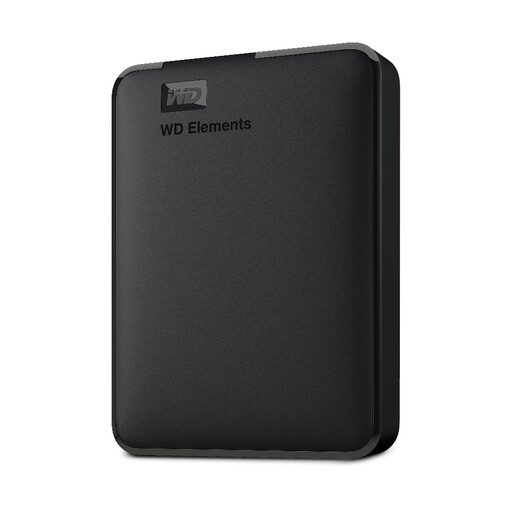 Image non disponible
WD Elements Portable 2 TB
Convient si vous recherchez un disque dur HDD externe portable pour vos documents et autres fichiers.
- Capacité de stockage de 2 TB.
- La fiche produit indique une connexion USB 3.2 Gen 1 et une utilisation immédiate, sans installation.
- Le titre indique une utilisation avec PC et Mac ; vérifiez que le formatage convient à votre méthode de sauvegarde.
Voir sur Joybuy
 Image non disponible
SSD portable 1 TB avec USB-C
Convient si vous souhaitez emporter un SSD portable et utiliser vos fichiers sur un ordinateur Windows ou un Mac.
- Capacité de stockage de 1 TB.
- La fiche produit indique une vitesse de lecture pouvant atteindre 1.000 MB/s.
- La fiche produit mentionne une connexion USB-C, une compatibilité avec Windows et macOS ainsi qu’une protection contre les chutes jusqu’à 2 m.
Voir sur Joybuy
Questions fréquentes
Comment configurer une sauvegarde de votre manuscrit sous Windows ?
L’Historique des fichiers vous permet de conserver des versions de vos fichiers sur un disque externe. Microsoft Support cite les bibliothèques par défaut, comme Documents. Si votre manuscrit se trouve ailleurs, ajoutez ce dossier à une bibliothèque, puis essayez de restaurer une version antérieure.
Peut-on utiliser directement avec Time Machine un disque formaté pour Windows ?
Non, pas avec ce formatage. Apple Support précise que Time Machine ne sauvegarde pas les données sur un disque utilisant une structure Windows et recommande APFS ou APFS chiffré. Le reformatage efface les données déjà présentes sur le disque ; copiez-les donc d’abord ailleurs.
Comment vérifier qu’une sauvegarde de manuscrit fonctionne ?
Restaurez un fichier, puis ouvrez la version récupérée de votre manuscrit. Le Centre national néerlandais de cybersécurité recommande aux organisations de tester une restauration. Pour votre propre poste de travail, ce test vous permettra de vérifier que le bon dossier et la bonne version peuvent être restaurés.


