Quels critères prendre en compte ?
Commencez par déterminer quels dossiers et versions doivent pouvoir être restaurés. Vérifiez ensuite la connectique et les accès sur l’ordinateur partagé avant de choisir un disque HDD ou SSD.
Disque dur externe HDD
Idéal pour : un disque qui reste généralement sur le poste et sur lequel vous souhaitez conserver une bibliothèque de ressources pédagogiques ou multimédias.
À vérifier : déterminez d’abord l’espace nécessaire et vérifiez la capacité du modèle choisi.
SSD externe
Idéal pour : un disque de sauvegarde que vous transportez régulièrement ou sur lequel vous copiez souvent des fichiers volumineux.
À vérifier : les vitesses maximales annoncées dépendent de la connectique et de l’ordinateur. Vérifiez le port USB du poste.
| Critère |
Points à vérifier |
À qui cela s’adresse-t-il ? |
| Sauvegardes restaurables |
Définissez les dossiers sources et les versions à copier, puis vérifiez que vous pouvez restaurer les fichiers. |
Si je dois pouvoir restaurer des dossiers pédagogiques et des versions antérieures, je veux savoir à l’avance ce qui est inclus dans la sauvegarde. Environ 33 % des consommateurs donnent la priorité à la possibilité de restaurer leurs fichiers. |
| Accès aux données personnelles |
Vérifiez qui peut ouvrir la sauvegarde et définissez les mesures de sécurité et de gestion avec l’établissement. |
Si ma sauvegarde contient des données personnelles, je veux savoir qui peut y accéder et comment l’établissement gère les accès. Environ 25 % des consommateurs donnent la priorité à la protection des données personnelles. |
| Espace pour la bibliothèque |
Tenez compte des fichiers sources et des versions de sauvegarde souhaitées, puis comparez la capacité du modèle. |
Pour une bibliothèque qui s’agrandit et contient des documents, des images ou des vidéos, je veux assez d’espace pour les fichiers et les versions que je souhaite conserver. Environ 25 % des consommateurs donnent la priorité à l’espace de stockage pour leurs archives. |
| Vitesse et connectique |
Vérifiez le port USB, le câble ainsi que les exigences du système d’exploitation et du logiciel de sauvegarde. |
Si je copie souvent des fichiers volumineux ou que je déplace le disque, la connectique compte autant que la vitesse annoncée. Environ 17 % des consommateurs privilégient les transferts rapides. |
Les produits Joybuy adaptés à vos besoins de sauvegarde
Cette sélection comprend des disques durs HDD et des SSD externes portables pour conserver et transférer des ressources pédagogiques sur un poste partagé.
 Aucune image disponible
WD My Passport 6 TB, blanc
Idéal pour conserver une vaste bibliothèque de ressources pédagogiques et multimédias sur un disque dur portable.
Capacité de stockage de 6 TB et USB 3.0.
La description du produit mentionne des sauvegardes planifiées et une protection par mot de passe avec chiffrement AES 256 bits. Activez ces fonctions à l’aide du logiciel fourni.
Découvrir sur Joybuy
 Aucune image disponible
WD My Passport 4 TB, noir
Un disque dur portable pour conserver des fichiers pédagogiques et des versions de sauvegarde.
Capacité de stockage de 4 TB et USB 3.0.
La description du produit mentionne des sauvegardes planifiées et une protection par mot de passe avec chiffrement AES 256 bits. Configurez le logiciel indiqué pour en profiter.
Découvrir sur Joybuy
 Aucune image disponible
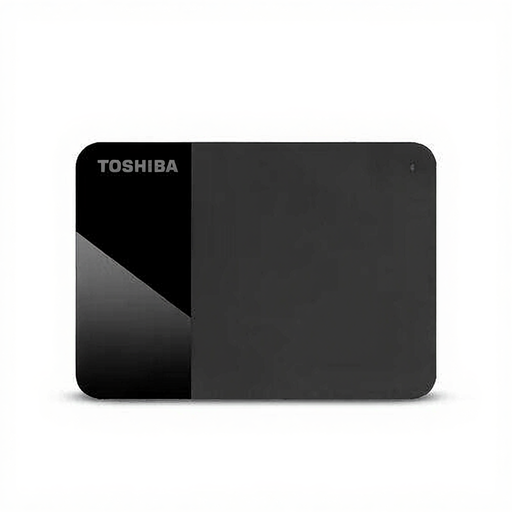
Toshiba Canvio Ready 2 TB
Convient pour conserver et transférer des fichiers depuis un ordinateur doté d’une connectique USB adaptée.
Capacité de stockage de 2 TB, format 2,5 pouces et USB 3.2 Gen 1.
Le nom du produit indique une connectique Micro-USB B. La description mentionne une utilisation immédiate et le transfert des fichiers par glisser-déposer.
Découvrir sur Joybuy
 Aucune image disponible
Samsung T7 Shield MU-PE1T0S 1 TB, noir
Un SSD portable pour une sauvegarde que vous déplacez régulièrement ou sur lequel vous copiez des fichiers volumineux.
Capacité de stockage de 1 TB, USB 3.2 Gen 2 et protection IP65.
Samsung annonce des vitesses pouvant atteindre 1.050 MB/s en lecture et 1.000 MB/s en écriture. Le débit peut varier sur le poste partagé. La certification IP65 ne signifie pas que le SSD peut être immergé de façon prolongée.
Découvrir sur Joybuy
 Aucune image disponible
Samsung MU-PG2T0B 2 TB
Un SSD portable pour une bibliothèque de ressources pédagogiques qui nécessite plus d’espace qu’une version de 1 TB.
Capacité de stockage de 2 TB, USB 3.2 Gen 2x2 et chiffrement matériel.
La description mentionne une compatibilité avec Windows et macOS, entre autres, ainsi que deux câbles : USB-C vers USB-C et USB-C vers USB-A. Vérifiez que le poste partagé prend en charge la connectique.
Découvrir sur Joybuy
Questions fréquentes
Un seul disque externe suffit-il pour sauvegarder le poste partagé ?
Ne comptez pas sur un seul disque externe comme unique protection contre la perte de données. Le NCSC recommande la règle de sauvegarde suivante : trois versions sur deux types de supports, dont une copie conservée dans un autre lieu. Vérifiez également que vous pouvez restaurer les fichiers. Il s’agit d’un conseil de sécurité, et non d’une obligation légale applicable à tous les achats.
Comment configurer un disque externe pour des fichiers Windows ou une sauvegarde Mac ?
Sur un poste Windows adapté, l’Historique des fichiers peut enregistrer des fichiers sur un lecteur externe. Vérifiez que les dossiers pédagogiques font partie des bibliothèques sélectionnées. Sur Mac, Time Machine peut utiliser un disque externe, mais sa configuration peut nécessiter le reformatage du disque. Vérifiez donc d’abord le système d’exploitation et le contenu existant.
Une école peut-elle conserver les données personnelles des élèves sur un disque de sauvegarde externe ?
Cela dépend des données concernées et des mesures de sécurité mises en place par l’établissement. Un disque externe n’est pas automatiquement adapté ou inadapté. La CNIL n’autorise ni n’interdit de façon générale l’utilisation de ce type d’appareil. Définissez avec l’établissement les données à copier, les personnes qui pourront y accéder et les mesures techniques et organisationnelles appropriées.
Que signifient la garantie commerciale et la garantie légale pour un achat aux Pays-Bas ?
Pour un achat par un consommateur, la garantie légale donne droit à un produit conforme à ce que vous pouviez raisonnablement attendre. Aux Pays-Bas, sa durée n’est pas fixée par une échéance légale unique. Le gouvernement néerlandais précise qu’une garantie commerciale s’ajoute à la garantie légale et que le vendeur est votre interlocuteur en cas de produit défectueux. Pour un achat réalisé par un établissement d’enseignement, faites vérifier séparément les conditions contractuelles applicables.


