Voor wie is deze keuze relevant?

Fotobewaarder met een klein bureau

Wil een externe back-up zonder aparte voedingsadapter of groot apparaat op het werkblad en let op afmetingen, kabel en capaciteit. De productspecificaties van Western Digital, Seagate en Toshiba maken duidelijk waarom het loont de exacte uitvoering te vergelijken.

Fotograaf met een groeiend archief

Wil zowel originelen als catalogusbestanden veiligstellen en houdt rekening met de ruimte voor toekomstige bestanden en een tweede kopie. Voor Lightroom Classic vermeldt Adobe dat de ingebouwde catalogusback-up alleen het catalogusbestand bevat.

Fotogebruiker met meerdere computers

Wil de schijf op verschillende computers gebruiken en controleert daarom poorten, kabels, bestandssysteem en back-upinstellingen. Fabrikantinformatie van Crucial, Samsung en Western Digital laat zien dat aansluitingen en meegeleverde kabels per uitvoering verschillen.

Waar let u op bij een fotoback-up?

Compacte externe HDD

Past wanneer: u vooral een groeiende fotocollectie periodiek kopieert en een schijf zonder aparte voedingsadapter op uw bureau wilt gebruiken.

Houd rekening met: afmetingen, kabel en formattering verschillen per uitvoering; verplaats een HDD liever niet terwijl deze in gebruik is.

Compacte externe SSD

Past wanneer: u de schijf vaak verplaatst, weinig werkbladruimte hebt of grote kopieertaken sneller wilt uitvoeren.

Houd rekening met: opgegeven topsnelheden zijn geen garantie voor uw opstelling; uw computer en kabel moeten de betreffende interface ondersteunen. Crucial en Samsung vermelden deze voorwaarden bij hun productspecificaties.

Aandachtspunt Waarop letten bij aankoop Voor wie is dit belangrijk?
Volledige, herstelbare back-up Neem foto's en catalogusbestanden mee; controleer na de eerste back-up of u bestanden kunt terugzetten. Ik wil niet pas bij herstel ontdekken dat alleen mijn catalogus is gekopieerd. Consumenten die volledigheid vooropstellen, vormen ongeveer 28%.
Ruimte voor de collectie Meet alle mappen die u wilt opnemen en bepaal hoeveel groeiruimte en back-upversies u wilt bewaren. Als mijn fotoarchief groeit, wil ik ruimte afstemmen op alle bestanden en de versies die ik wil bewaren. Consumenten die groeiruimte vooropstellen, vormen ongeveer 22%.
Weinig ruimte en kabels Vergelijk de afmetingen van de exacte variant en controleer of voeding via USB volstaat. Op een klein bureau wil ik geen onnodig groot apparaat of aparte voedingsadapter. Consumenten die compactheid vooropstellen, vormen ongeveer 22%.
Aansluiting en back-upsoftware Controleer USB-A of USB-C, de meegeleverde kabel, het bestandssysteem en de instellingen van uw back-upprogramma. Wanneer ik de schijf op verschillende computers gebruik, moeten aansluiting en back-upinstellingen op mijn apparaten passen. Consumenten die compatibiliteit vooropstellen, vormen ongeveer 17%.
Overdrachtssnelheid Vergelijk de interface van schijf, computer en kabel; lees opgegeven snelheden als maxima onder bepaalde omstandigheden. Bij frequente, grote kopieertaken wil ik de wachttijd beperken. Consumenten die overdrachtssnelheid vooropstellen, vormen ongeveer 11%.

Veelgemaakte fouten bij een fotoback-up

  • Alleen de fotocatalogus kopiëren

    Gebruikt u Lightroom Classic, dan bevat de ingebouwde catalogusback-up volgens Adobe alleen het catalogusbestand. De originele foto's en eventuele exportbestanden zijn daarmee niet automatisch meegenomen.

    Controleer welke mappen uw back-upprogramma daadwerkelijk kopieert en probeer een bestand terug te zetten.

  • Eén externe schijf als het volledige back-upplan zien

    Als de enige back-upschijf verloren gaat of defect raakt, ontbreekt een afzonderlijke reservekopie. Seagate beschrijft een aanpak met meerdere kopieën en opslaglocaties.

    Bewaar de originelen en overweeg daarnaast een afzonderlijke kopie, bijvoorbeeld op een andere locatie.

  • Afgaan op de topsnelheid van een SSD

    Fabrikantmaxima gelden onder specifieke omstandigheden en geven niet rechtstreeks aan hoe snel uw computer een back-up maakt. Crucial en Samsung koppelen hun opgegeven snelheden aan geschikte aansluitingen en kabels.

    Vergelijk de poort en kabel van uw computer met de interface van de schijf voordat snelheid doorslaggevend wordt.

  • Een schijf formatteren zonder bestanden veilig te stellen

    Herformatteren kan bestaande gegevens wissen. Toshiba vermeldt bijvoorbeeld dat voor gebruik van Canvio Basics met macOS herformattering nodig is.

    Controleer het bestandssysteem en maak eerst elders een kopie van bestanden die al op de schijf staan.

Merken om te vergelijken

Western Digital

Elements Portable is een HDD-lijn voor wie capaciteit en een eenvoudige bureauopstelling zoekt.

  • Western Digital vermeldt voor de 2TB-variant afmetingen van 110,5 × 82,0 × 15,0 mm en een meegeleverde USB-A-kabel.
  • Controleer de poort en specificaties van de exacte variant; dit is een HDD-lijn, geen SSD.

Seagate

Expansion Portable is een via USB gevoede HDD-lijn voor lokale fotokopieën zonder aparte voedingsadapter.

  • De Seagate-datasheet vermeldt voor modellen tot en met 2 TB een diepte van 12,6 mm en een USB 3.0-kabel.
  • De genoemde Rescue-dienst is volgens Seagate niet in alle landen beschikbaar; controleer de voorwaarden voor uw uitvoering.

Toshiba

Canvio Basics is een via USB gevoede HDD-lijn voor een eenvoudige Windows-opstelling.

  • Toshiba vermeldt voor de 2TB-variant afmetingen van 78 × 109 × 14 mm en een USB-A-naar-Micro-B-kabel.
  • De schijf is NTFS-geformatteerd; Toshiba vermeldt dat voor gebruik met macOS herformattering nodig is.

Samsung

Portable SSD T7 is een compacte SSD-optie voor wie verplaatsen en overdrachtssnelheid belangrijk vindt.

  • Voor de Nederlandse 2TB-variant noemt Samsung USB 3.2 Gen 2, USB-C-naar-C- en USB-C-naar-A-kabels en maximale sequentiële snelheden van 1.050 MB/s lezen en 1.000 MB/s schrijven.
  • Dit zijn fabrikantmaxima, geen garantie voor de snelheid van uw back-up; de computer en kabel zijn mede bepalend.

Crucial

X9 Portable SSD is een kleine USB-C-optie voor een beperkt werkblad.

  • Crucial noemt voor de X9 een ontwerp van 65 × 50 mm en een leessnelheid tot 1.050 MB/s.
  • Volgens Crucial hangt de beste snelheid af van een geschikte USB 3.2 Gen 2-host en kabel; ook formattering en hostmogelijkheden spelen mee bij de compatibiliteit.

Externe schijven op Joybuy

Deze selectie bevat compacte externe HDD's en SSD's voor het bewaren en back-uppen van foto's, catalogusbestanden en andere bestanden.

SanDisk Portable SSD 1TB

SanDisk Portable SSD 1TB

Een draagbare SSD voor een kopie van foto's en video's.

Capaciteit: 1 TB. De productbeschrijving vermeldt bescherming tegen vallen tot 2 m.

Bekijk bij Joybuy

My Passport for Mac 2TB Blue draagbare harde schijf

My Passport for Mac 2TB Blue

Een draagbare harde schijf voor een Mac-back-up met Time Machine; controleer of de aansluiting bij uw computer past.

Capaciteit: 2 TB. De productinformatie vermeldt USB 3.0 en een USB-A-kabel met USB-C-adapter.

Bekijk bij Joybuy

WD Elements Portable 2TB USB-C Graphite Black Worldwide

WD Elements Portable 2TB USB-C Graphite Black Worldwide

Een draagbare HDD voor een grotere fotobibliotheek; controleer vooraf of USB-C bij uw computer past.

Capaciteit: 2 TB. De productinformatie vermeldt USB-C en plug-and-play.

Bekijk bij Joybuy

My Passport 2TB Red draagbare harde schijf

My Passport 2TB Red

Een draagbare schijf voor foto's en andere bestanden, met voeding via USB.

Capaciteit: 2 TB. De productinformatie vermeldt USB 3.0 en wachtwoordbeveiliging met 256-bit AES-hardwareversleuteling.

Bekijk bij Joybuy
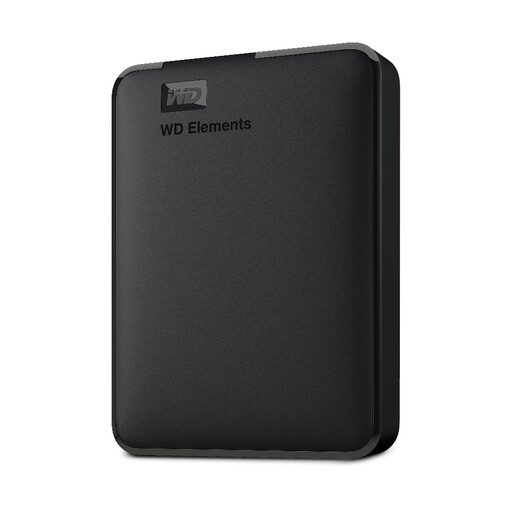
WD 2TB Elements Portable externe harde schijf USB 3.0

WD 2TB Elements Portable, USB 3.0

Een draagbare HDD voor foto's en documenten; controleer of de vermelde formattering bij uw computer past.

Capaciteit: 2 TB. De producttitel vermeldt USB 3.0 en formattering voor pc en Mac.

Bekijk bij Joybuy

Veelgestelde vragen

Is een back-up van uw Lightroom Classic-catalogus ook een back-up van uw foto's?

Nee. Volgens Adobe bevat de ingebouwde catalogusback-up alleen het catalogusbestand. Neem de originele foto's en eventuele exportbestanden afzonderlijk op en controleer of u ze kunt terugzetten.

Kunt u een externe schijf met Time Machine gebruiken?

Ja, als de schijf via een geschikte poort op uw Mac kan worden aangesloten. Apple Support adviseert voor een volledige Mac-back-up een schijf met minstens tweemaal de opslagcapaciteit van de Mac; dit is advies voor die toepassing, geen algemene capaciteitseis voor elke fotoback-up.

Hoe stelt u op Windows een back-up van uw fotomappen in?

Microsoft vermeldt dat Bestandsgeschiedenis bestanden naar een externe schijf kan kopiëren. Controleer of uw fotomappen zijn opgenomen; mappen op een andere locatie kunt u aan een bibliotheek toevoegen.

Wat kunt u in Nederland doen als uw nieuwe schijf niet goed werkt?

Bij een consumentenkoop is de verkoper het aanspreekpunt als het product niet aan de overeenkomst voldoet. De Rijksoverheid vermeldt dat er in Nederland geen vaste wettelijke garantietermijn van twee jaar is; een fabrieksgarantie staat los van uw wettelijke rechten.

Waar kan uw oude externe schijf naartoe?

Voor particuliere elektrische apparaten geldt volgens de Rijksoverheid bij aankoop van een soortgelijk nieuw apparaat de gratis oud-voor-nieuwregeling, ook online. Inzamelpunten en de gemeentelijke milieustraat zijn andere mogelijkheden. Wis persoonlijke gegevens voordat u een opslagapparaat afgeeft.
