
Fotobewerkers met veel versies
Wie een eerdere bewerking wil terughalen, heeft niet alleen een schijf nodig: stel Bestandsgeschiedenis of Time Machine zo in dat de juiste projectmappen worden meegenomen.


Kies eerst een back-upmethode die eerdere bestandsversies bewaart en bepaal daarna hoeveel ruimte uw fotoarchief en die versies vragen. Een externe HDD past vooral bij een groeiend archief dat thuis wordt bewaard; een draagbare SSD is het overwegen waard als u projecten vaak meeneemt of vanaf de schijf werkt. Bewaar daarnaast een afzonderlijke kopie: één externe schijf beschermt niet tegen ieder verliesrisico.
Wie een eerdere bewerking wil terughalen, heeft niet alleen een schijf nodig: stel Bestandsgeschiedenis of Time Machine zo in dat de juiste projectmappen worden meegenomen.
Wie originelen en bewerkingen bewaart, kan de benodigde capaciteit afstemmen op de huidige collectie, toekomstige foto’s en het aantal versies. Houd ook een afzonderlijke kopie aan.
Wie bestanden op verschillende plekken verplaatst of bewerkt, kan draagbaarheid en aansluiting afwegen tegen de gewenste archiefruimte en de snelheid die de computer ondersteunt.
Bepaal eerst hoe u oudere versies wilt terughalen en hoeveel ruimte u daarvoor nodig hebt; kies daarna tussen een schijf voor archivering en een model dat u geregeld meeneemt.
Past wanneer: u vooral thuis een groeiend fotoarchief en meerdere versies wilt bewaren.
Let op: controleer de formattering en back-upsoftware voor uw computer; capaciteit alleen maakt geen versieback-up.
Past wanneer: u uw projectbestanden geregeld meeneemt, overdraagt of vanaf de externe schijf bewerkt.
Let op: opgegeven maximumsnelheden zijn afhankelijk van onder meer computer en kabel; een stevige behuizing vervangt geen tweede kopie.
| Aandachtspunt | Waarop letten? | Voor wie is dit belangrijk? |
|---|---|---|
| Eerdere versies herstellen | Controleer of het back-upprogramma de juiste projectmappen meeneemt en probeer een oudere versie terug te zetten. | Als ik een bewerking wil terughalen, wil ik zeker weten dat mijn projectmap wordt meegenomen. Consumenten die versieherstel vooropstellen, vormen ongeveer 30%. |
| Ruimte voor archief en groei | Vergelijk de capaciteit met de omvang van uw collectie en het aantal versies dat u wilt bewaren. | Voor originelen, bewerkingen en toekomstige foto’s wil ik voldoende ruimte overhouden. Consumenten die archiefruimte vooropstellen, vormen ongeveer 30%. |
| Verlies en privacy | Bewaar een afzonderlijke kopie; controleer bij gevoelige bestanden of de gekozen uitvoering wachtwoordbeveiliging biedt. | Ik wil niet afhankelijk zijn van één schijf en wil privéfoto’s zo nodig afschermen. Consumenten die een afzonderlijke kopie en privacy vooropstellen, vormen ongeveer 20%. |
| Meenemen en overzetten | Controleer of aansluiting en kabel passen bij uw apparaten; zie een opgegeven maximumsnelheid niet als gegarandeerde praktijksnelheid. | Wanneer ik projecten op verschillende plekken gebruik, tellen een passende aansluiting en vlotte overdracht mee. Ongeveer 20% van de consumenten stelt draagbaarheid en overdracht voorop. |
Microsoft Support beschrijft versieherstel met Bestandsgeschiedenis; Apple Support beschrijft back-ups met Time Machine. Beide vragen om een ingestelde back-up, niet alleen om extra opslagruimte.
Een schijf bewaart niet vanzelf eerdere projectbestanden. Het ingestelde back-upproces bepaalt welke versies u kunt terughalen.
Controleer welke fotomappen worden meegenomen en herstel na de eerste back-up een proefbestand.
Reken tijd voor de inrichting en periodieke controle van herstelbare back-ups.
Als die schijf beschadigd raakt, kunnen ook de foto’s erop verloren gaan.
Bewaar belangrijke bestanden ook op een afzonderlijke bestemming en controleer of beide kopieën herstelbaar zijn.
De behaalde snelheid hangt mede af van de aangesloten apparatuur. Voor sommige back-upopstellingen moet een schijf opnieuw worden geformatteerd.
Controleer poort, kabel, bestandssysteem en back-upsoftware voordat u een bestaande schijf formatteert.
De My Passport-lijn omvat draagbare HDD’s voor fotoarchieven; de genoemde uitvoering omvat 4 TB.
De Expansion Portable is een via USB gevoede HDD-lijn; model STKM4000400 is de uitvoering van 4 TB.
De T7 Shield 2 TB, model MU-PE2T0S/EU, is een draagbare SSD voor het meenemen of gebruiken van projecten vanaf de schijf.
De X9 Portable SSD 2 TB, CT2000X9SSD9, is een USB-C-optie voor het meenemen en overzetten van fotobestanden.
Deze selectie omvat externe HDD’s voor fotoarchieven en een draagbare SSD voor projecten die u geregeld meeneemt of overdraagt.
 Geen afbeelding beschikbaar
Een optie voor een Mac-fotoarchief waarvoor u Time Machine wilt gebruiken; eerdere versies bewaren vereist dat u de back-up instelt.
2 TB; Time Machine Ready; wachtwoordbeveiliging.
 Geen afbeelding beschikbaar
Een optie om een omvangrijk of groeiend fotoarchief op een draagbare HDD te bewaren; houd daarnaast een afzonderlijke kopie aan.
6 TB; wachtwoordbeveiliging; automatische back-upsoftware.
 Geen afbeelding beschikbaar
Een optie voor een groeiend fotoarchief op een draagbare HDD; de schijf alleen bewaart niet automatisch oudere versies.
4 TB; wachtwoordbeveiliging; automatische back-upsoftware.
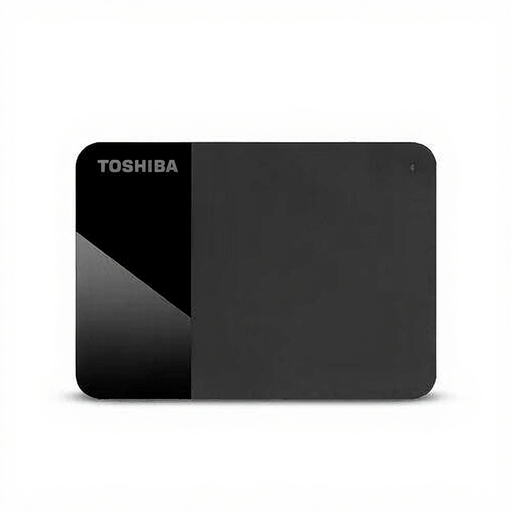 Geen afbeelding beschikbaar
Een draagbare HDD-optie voor het opslaan of overzetten van bestanden; controleer vooraf of de aansluiting past bij uw apparatuur.
4 TB; 2,5 inch; Micro-USB B; USB 2.0/3.2 Gen 1 (3.1 Gen 1).
 Geen afbeelding beschikbaar
Een draagbare SSD-optie voor projecten die u geregeld meeneemt of overdraagt; controleer of computer en kabel bij de aansluiting passen.
2 TB; USB Type-C 3.2 Gen 2.
De vermelde IP65-classificatie betekent niet dat de SSD ondergedompeld kan worden.
Nee. Stel op Windows bijvoorbeeld Bestandsgeschiedenis in en controleer of de projectmap wordt meegenomen; op een Mac kunt u een geschikte externe schijf voor Time Machine configureren. Probeer daarna daadwerkelijk een oudere versie te herstellen.
Apple adviseert een opslagapparaat met minimaal tweemaal de opslagcapaciteit van de Mac. Voor een Mac van 1 TB komt dat volgens Apple neer op minimaal 2 TB. Apple adviseert de Time Machine-schijf alleen voor Time Machine-back-ups te gebruiken; dit is geen algemene minimumeis voor alle fotoback-ups.
Niet als enige bewaarplek: ook een externe schijf kan beschadigd raken. VeiligInternetten adviseert belangrijke bestanden niet afhankelijk te maken van één opslagplek. Bewaar daarom ook een afzonderlijke kopie en controleer of u uw bestanden daarmee kunt herstellen.
Wis eerst uw persoonlijke gegevens. De Consumentenbond adviseert een harde schijf grondig te wissen voordat u die verkoopt of wegdoet; controleer daarna ook welke inzamelmogelijkheid voor u geldt.