Voor wie is deze keuzehulp?

Beheerder van een groeiend fotoarchief

Je wilt de originele foto’s en bijbehorende bestanden behouden en zoekt een aparte kopie met ruimte voor uitbreiding. Consumentenbond en VeiligInternetten beschrijven het bewaren van een afzonderlijke kopie als onderdeel van back-uppen.

Fotograaf die bestanden meeneemt

Je verplaatst geregeld grote fotobestanden tussen locaties of computers. Aansluiting, kabel en draagbaarheid spelen dan mee in de keuze; de opgegeven snelheid van een SSD hangt ook af van de host en kabel.

Gebruiker van Mac en Windows

Je wilt bestanden op verschillende computers openen of een ingebouwde back-upfunctie gebruiken. Apple Support en Microsoft Support beschrijven verschillende werkwijzen voor Time Machine en Bestandsgeschiedenis; controleer vooraf of formattering en bestandssysteem passen bij jouw gebruik.

Waar let je op bij het kiezen?

Draagbare HDD

Past wanneer: je de schijf vooral als opslaggerichte reservekopie gebruikt en capaciteit vooropstaat.

Houd rekening met: een HDD heeft bewegende onderdelen en is volgens Consumentenbond (Digitaalgids, juli 2022) kwetsbaarder voor schokken dan een SSD.

Draagbare SSD

Past wanneer: je grote fotobestanden vaak overzet of je kopie geregeld meeneemt.

Houd rekening met: een opgegeven topsnelheid is niet gegarandeerd op jouw computer; controleer of poort en kabel erbij passen.

Aandachtspunt Wat controleer je? Voor wie is dit belangrijk?
Capaciteit Meet de bronmap en houd rekening met de groei die je wilt opvangen. Controleer de beschikbare ruimte na formatteren. Als ik mijn groeiende fotoarchief in één kopie wil bewaren, kijk ik eerst hoeveel ruimte de bronmap vraagt. Ongeveer 27% van de consumenten geeft capaciteit als eerste prioriteit.
Terugzetten van bestanden Kies een werkwijze die je blijft uitvoeren en test die met een proefbestand. Laat de lokale bronbestanden staan. Ik wil niet alleen bestanden opslaan, maar ze ook kunnen terughalen als dat nodig is. Ongeveer 27% van de consumenten stelt herstelbaarheid voorop.
Overzetten en meenemen Controleer de aansluiting en kabel van je computer. Zie de maximale SSD-snelheid niet als een gegarandeerde kopieersnelheid. Als ik vaak grote foto’s tussen locaties verplaats, zijn draagbaarheid en overdracht voor mij belangrijk. Ongeveer 20% van de consumenten zet mobiel overzetten op de eerste plaats.
Back-upsoftware Bepaal of je gewone bestanden kopieert, Bestandsgeschiedenis gebruikt of Time Machine instelt. Controleer vóór formatteren of bestaande inhoud elders is gekopieerd. Ik wil de schijf met mijn eigen computer en back-upmethode kunnen gebruiken zonder bestaande bestanden kwijt te raken. Ongeveer 13% van de consumenten begint bij systeemcompatibiliteit.
Toegang tot foto’s Overweeg versleuteling als je onbevoegde toegang wilt beperken en bewaar het herstelwachtwoord zorgvuldig. Als mijn foto’s herkenbare personen tonen, wil ik rekening houden met wie toegang tot de kopie kan krijgen. Ongeveer 13% van de consumenten geeft vertrouwelijkheid de hoogste prioriteit.

Veelgemaakte fouten bij back-ups

  • De enige kopie als back-up beschouwen

    Als je bestanden naar de externe schijf verplaatst en de originelen verwijdert, blijft er geen afzonderlijke kopie over.

    Laat de bronbestanden staan, maak een kopie en probeer af en toe een bestand terug te zetten.

  • Een Windows-geformatteerde schijf zonder voorbereiding voor Time Machine kiezen

    Apple Support vermeldt dat Time Machine geen back-ups bewaart op een schijf met een Windows-bestandssysteem. De schijf klaarmaken kan wissen en opnieuw formatteren vereisen.

    Bepaal vooraf of je gewone bestanden kopieert of Time Machine gebruikt. Kopieer bestaande bestanden eerst naar een andere locatie voordat je de schijf opnieuw formatteert.

    Bij formatteren kunnen bestanden die al op de schijf staan worden verwijderd.

  • De maximale SSD-snelheid als gegarandeerde kopieersnelheid zien

    Crucial vermeldt dat host, kabel en formattering de werking of snelheid kunnen beïnvloeden. De hoogste opgegeven snelheid geldt dus niet automatisch voor iedere computer.

    Controleer de poort van je computer en de gebruikte kabel voordat je een keuze op snelheid baseert.

  • Fabrieksgarantie verwarren met bescherming van je foto’s

    Een garantieregeling voor een defecte schijf is geen kopie van bestanden die je niet hebt opgeslagen. ACM ConsuWijzer maakt bovendien onderscheid tussen fabrieksgarantie en wettelijke rechten tegenover de verkoper.

    Controleer je herstelprocedure en houd belangrijke bestanden op meer dan één plek bij.

Relevante merken

Seagate

De Expansion draagbare HDD is een opslaggerichte optie; Seagate documenteert onder meer de STKM2000400-variant van 2 TB.

  • Seagate vermeldt USB 3.0 en compatibiliteit met Windows, macOS en ChromeOS voor de productlijn.
  • Controleer de aansluiting en het bestandssysteem van de specifieke uitvoering. De productspecificaties zijn geen onafhankelijke snelheids- of betrouwbaarheidstest.

Samsung

De Portable SSD T7 Shield is een draagbare SSD voor wie bestanden geregeld overzet of meeneemt.

  • Samsung vermeldt voor de MU-PE1T0S/EU USB 3.2 Gen 2, IP65 en sequentiële snelheden tot 1.050 MB/s lezen en 1.000 MB/s schrijven.
  • Dit zijn opgegeven specificaties van Samsung, geen onafhankelijk gemeten prestaties; de snelheid hangt mede af van de systeemomgeving.

Crucial

De X9 is een draagbare USB-C-SSD die je kunt overwegen voor fotobestanden en compatibele back-upwerkwijzen.

  • Crucial vermeldt voor de CT1000X9SSD9 een leessnelheid tot 1.050 MB/s en ondersteuning voor Bestandsgeschiedenis en Time Machine.
  • Crucial geeft aan dat host, kabel en formattering de werking of snelheid kunnen beïnvloeden; een opgegeven maximum is niet de praktijksnelheid op iedere computer.

Toshiba

De Canvio Basics is een draagbare HDD die volgens Toshiba voor Windows is geformatteerd.

  • Toshiba vermeldt USB-voeding en een meegeleverde Type-A-naar-Micro-B-kabel.
  • Voor de door Toshiba genoemde macOS-versies is herformatteren nodig. Controleer dit voordat je bestanden op de schijf zet.

Joybuy-producten voor deze back-up

Deze Joybuy-selectie omvat draagbare HDD’s voor een opslaggerichte kopie en draagbare SSD’s voor wie fotobestanden geregeld meeneemt.

SanDisk Portable SSD 1 TB

SanDisk Portable SSD 1 TB

Een draagbare SSD voor een afzonderlijke fotokopie die je ook kunt meenemen.

Capaciteit: 1 TB. De productbeschrijving vermeldt leessnelheden tot 800 MB/s, valbescherming tot 2 meter en een bevestigingslus.

Bekijk bij Joybuy

My Passport for Mac 2 TB Blue draagbare harde schijf

My Passport for Mac 2 TB Blue

Een draagbare HDD voor een fotokopie als je de genoemde Mac- en Time Machine-werkwijze wilt gebruiken.

Capaciteit: 2 TB. De productbeschrijving vermeldt voorformatteren voor Mac en gebruik met Time Machine. Voor wachtwoordbeveiliging moet WD Discovery worden geïnstalleerd en de functie worden ingeschakeld.

Bekijk bij Joybuy

My Passport 2 TB Red draagbare harde schijf

My Passport 2 TB Red

Een draagbare HDD voor een aparte fotokopie, met een in de productbeschrijving genoemde beveiligingsfunctie.

Capaciteit: 2 TB. De beschrijving vermeldt USB 3.0, busvoeding en 256-bit AES-hardwareversleuteling met wachtwoordbeveiliging. Voor de beveiligingsfunctie moet WD Discovery worden geïnstalleerd en de beveiliging worden geactiveerd.

Bekijk bij Joybuy

Draagbare SSD 1 TB met opgegeven leessnelheid tot 1.000 MB/s

Portable SSD 1 TB, tot 1.000 MB/s

Een draagbare SSD voor een aparte fotokopie die je geregeld meeneemt.

Capaciteit: 1 TB. De productbeschrijving vermeldt USB-C, USB 3.2 Gen 2, leessnelheden tot 1.000 MB/s en valbescherming tot 2 meter. Formatteren kan nodig zijn bij de eerste ingebruikname op Windows.

Bekijk bij Joybuy
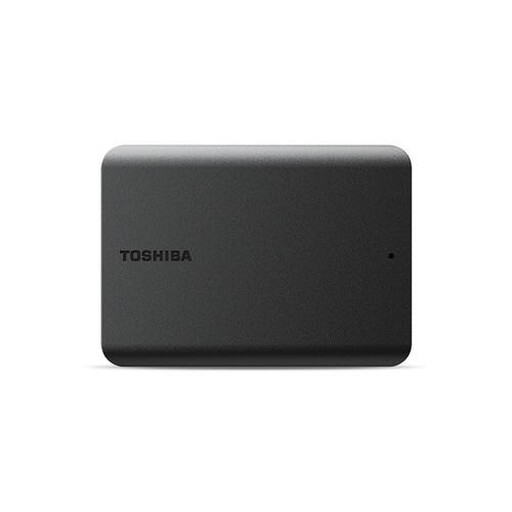
Toshiba Canvas Basics 1 TB Black 2,5 inch

Toshiba Canvas Basics 1 TB Black 2.5"

Een draagbare HDD voor een lokale kopie van fotobestanden.

Capaciteit: 1 TB. De productbeschrijving vermeldt USB 3.2 Gen 1, compatibiliteit met USB 2.0 en plug-and-playgebruik met Windows. Voor gebruik met een Mac moet de voor Windows geformatteerde schijf opnieuw worden geformatteerd.

Bekijk bij Joybuy

Veelgestelde vragen

Moet ik de lokale bronbestanden naar de externe schijf verplaatsen?

Nee, niet als de externe schijf de reservekopie moet zijn: laat de bronbestanden staan en maak een afzonderlijke kopie. Probeer daarna een bestand terug te zetten om te controleren of je werkwijze werkt.

Hoe stel ik een automatische back-up in?

Op Windows kun je een extern station kiezen voor Bestandsgeschiedenis; controleer of de mappen met je bronfoto’s in de opgenomen bibliotheken staan. Op een Mac kun je een externe schijf instellen voor Time Machine en de datum van de laatste voltooide back-up controleren.

Kan ik een bestaande schijf meteen voor Time Machine gebruiken?

Niet altijd. Apple Support vermeldt dat Time Machine geen back-ups bewaart op een schijf met een Windows-bestandssysteem; instellen kan wissen en opnieuw formatteren vereisen. Kopieer bestanden die al op de schijf staan eerst naar een andere locatie.

Wat betekent een fabrieksgarantie van twee jaar in Nederland?

Een genoemde fabrieksgarantie is niet hetzelfde als je wettelijke rechten tegenover de verkoper. Volgens ACM ConsuWijzer heeft de Nederlandse wettelijke garantie geen vaste termijn: bij normaal gebruik telt wat je redelijkerwijs van het product mocht verwachten.

Geldt de AVG voor het bewaren van grachtfoto’s?

Herkenbare personen op foto’s zijn persoonsgegevens. Volgens de Autoriteit Persoonsgegevens geldt voor foto’s die iemand uitsluitend privé houdt of in zeer beperkte kring deelt een uitzondering voor persoonlijk of huishoudelijk gebruik. Die uitzondering geldt niet zonder meer bij bredere publicatie of verwerking namens een organisatie; de situatie hangt af van wie de collectie beheert en hoe de foto’s worden gebruikt.
