Quels critères prendre en compte ?
Commencez par additionner les fichiers de projet et les versions que vous souhaitez conserver. Déterminez ensuite si le disque servira surtout à archiver une copie ou s’il vous accompagnera souvent sur votre lieu de montage.
| Critère |
Que vérifier ? |
À qui est-ce important ? |
| Capacité et format |
Faites le total des rushes, du montage final et des versions à conserver. Vérifiez également les dimensions du disque et s’il est alimenté par USB. |
Si je veux conserver les fichiers sources et les différentes versions dans un espace réduit, une capacité suffisante est ma priorité. Environ 33 % des consommateurs considèrent la capacité comme leur principal critère d’achat. |
| Transfert et montage |
Vérifiez que le port et le câble de votre ordinateur sont compatibles avec le disque. Déterminez si vous l’utiliserez uniquement pour les sauvegardes ou aussi pour travailler directement dessus. |
Si je déplace souvent des fichiers entre différents lieux de travail, je veux savoir ce que mon matériel peut prendre en charge. Environ 25 % des consommateurs privilégient le transfert et le montage en déplacement. |
| Restauration des fichiers |
Prévoyez plusieurs copies distinctes, dont une conservée dans un autre lieu, et vérifiez que vous pouvez restaurer vos fichiers. |
Si je ne veux pas perdre un film à la suite d’une panne ou de la perte d’un disque, je préfère prévoir la restauration à l’avance. Environ 33 % des consommateurs privilégient la sécurité de la restauration. |
| Connexion et format de fichiers |
Vérifiez les ports de vos ordinateurs et le format de fichiers requis par votre logiciel de sauvegarde. Avant tout formatage, faites une copie ailleurs. |
Si je veux utiliser le disque avec les ordinateurs que je possède déjà, je veux éviter les problèmes de connexion ou de format. Environ 9 % des consommateurs citent la compatibilité comme leur principal critère. |
Notre sélection de produits Joybuy
Cette sélection comprend des HDD portables pour conserver vos projets de films, ainsi qu’un SSD portable pour transférer régulièrement des fichiers.
 Image indisponible
WD Elements Portable 5 To USB-C, noir graphite
Un HDD portable pour conserver une copie de vos fichiers de films et de vidéos.
La fiche produit indique une capacité de stockage de 5 To, une connexion USB-C et la norme USB 3.2 Gen 1.
Voir sur Joybuy
Image indisponible
WD Elements Portable 6 To USB-C, noir graphite
Un HDD portable à envisager si votre archive nécessite davantage d’espace de stockage.
La fiche produit indique une capacité de stockage de 6 To, la norme USB 3.0 et un chiffrement matériel AES 256 bits avec protection par mot de passe.
Voir sur Joybuy
 Image indisponible
My Passport USB-C 5 To, noir
Un HDD portable alimenté par USB pour conserver une copie de votre film.
La fiche produit indique une capacité de 5 To, le format exFAT et un chiffrement matériel AES 256 bits avec protection par mot de passe.
Voir sur Joybuy
 Image indisponible
Toshiba Canvio Basics 4 To
Un HDD portable pour conserver des fichiers vidéo et des fichiers de projet.
La fiche produit indique une capacité de 4 To, la norme USB 3.2 Gen 1 et un format compact de 2,5 pouces. Pour une utilisation avec macOS, la description précise qu’un reformatage est nécessaire ; faites d’abord une copie ailleurs.
Voir sur Joybuy
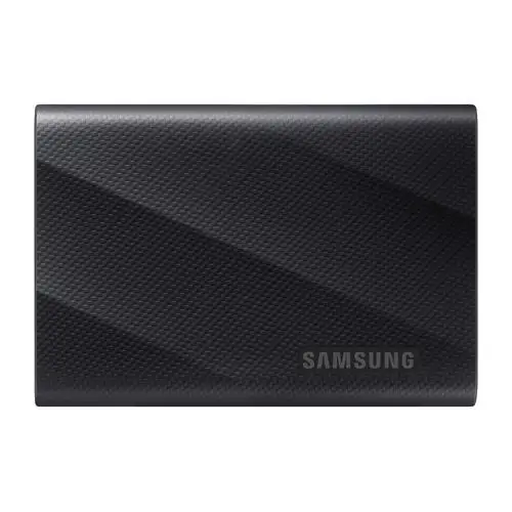 Image indisponible
Samsung Portable SSD T9 4 To, noir, MU-PG4T0B
Un SSD portable pour transférer régulièrement de gros fichiers.
La fiche produit indique une connexion USB 3.2 Gen 2x2, des vitesses maximales de lecture et d’écriture de 2.000 MB/s et un chiffrement matériel AES 256 bits. La vitesse maximale ne garantit pas les mêmes performances avec votre propre configuration informatique.
Voir sur Joybuy
Questions fréquentes
Pour un film de spectacle, vaut-il mieux choisir un HDD ou un SSD ?
Un HDD portable convient à une sauvegarde destinée principalement à stocker de nombreux fichiers de projet dans un espace réduit. Un SSD peut être plus adapté si vous transférez régulièrement des fichiers ou travaillez directement depuis le disque. Dans les deux cas, vérifiez la capacité nécessaire et la compatibilité de la connexion avec votre matériel.
Comment déterminer l’espace de stockage nécessaire ?
Faites le total des fichiers que vous souhaitez conserver, notamment les rushes et les éventuelles versions précédentes. Prévoyez de la place pour les fichiers que vous ajouterez par la suite et choisissez la capacité en fonction de cet inventaire, pas uniquement de la durée du film final.
Un seul disque externe suffit-il pour les sauvegardes ?
Non, si vous voulez éviter qu’une panne ou la perte de ce disque entraîne également la disparition de votre unique copie. Seagate recommande la règle du 3-2-1 pour les sauvegardes : conservez des copies distinctes, dont une dans un autre lieu, et vérifiez que vous pouvez restaurer vos fichiers.
Faut-il formater un nouveau disque ?
Pas systématiquement : vérifiez d’abord que le format de fichiers existant est compatible avec vos ordinateurs et votre logiciel de sauvegarde. Western Digital précise qu’un reformatage peut être nécessaire pour d’autres systèmes d’exploitation. Crucial avertit que le formatage efface les données déjà présentes sur le disque. Pensez donc à faire une copie ailleurs au préalable.
À quoi une troupe de théâtre doit-elle faire attention si des personnes sont reconnaissables à l’image ?
Selon la CNIL, les images de personnes identifiables traitées par une organisation sont soumises au RGPD. L’organisation doit mettre en place des mesures de sécurité adaptées. La durée de conservation appropriée dépend du traitement effectué et ne se détermine pas en fonction du seul choix du disque.


