Quels critères prendre en compte avant l’achat ?
HDD portable
Idéal si : vous avez une grande archive que vous conservez généralement au même endroit. Déterminez la capacité nécessaire à partir du volume réel de vos fichiers.
À noter : la Consumentenbond indique que les HDD sont plus sensibles aux chocs que les SSD. Vérifiez également que le câble et le formatage sont adaptés à votre ordinateur.
SSD portable
Idéal si : vous emportez régulièrement vos scans, les transférez ou les consultez directement depuis le disque. Vérifiez que votre ordinateur prend en charge la connexion nécessaire.
À noter : les vitesses séquentielles annoncées ne reflètent pas la vitesse de vos propres transferts. Un SSD ne remplace pas une copie de sauvegarde distincte.
Commencez par déterminer votre priorité : préserver les fichiers d’origine, disposer d’espace pour votre archive, connecter le disque à votre ordinateur ou l’utiliser en déplacement. Les pourcentages du tableau indiquent, pour chaque ligne, la fréquence à laquelle ce besoin constitue le premier critère de choix.
| Critère |
Que faut-il vérifier ? |
À qui cela s’adresse-t-il ? |
| Fichiers d’origine et copies de sauvegarde |
Conservez une copie distincte et récente, et vérifiez que vous pouvez retrouver et ouvrir un fichier. |
Je veux pouvoir retrouver les scans originaux sans dépendre d’un exemplaire unique. Environ 36 % des consommateurs donnent la priorité à la préservation des fichiers d’origine. |
| Espace pour l’archive |
Évaluez le volume de vos dossiers d’origine et déterminez quels fichiers et versions vous souhaitez conserver avant de choisir une capacité. |
Mon archive s’agrandit : je veux donc connaître l’espace occupé par mes fichiers avant de choisir un modèle. L’espace d’archivage est la priorité de près de 29 % des consommateurs. |
| Connexion et formatage |
Vérifiez le port de votre ordinateur, le câble fourni, le système de fichiers et les exigences de votre méthode de sauvegarde. |
Je veux que le disque fonctionne sur mon ordinateur avec la méthode de sauvegarde que j’utilise. La connexion et la compatibilité sont la priorité principale d’environ 21 % des consommateurs. |
| Transport ou utilisation directe |
Tenez compte de la fréquence à laquelle vous transportez le disque et vérifiez l’interface et les vitesses annoncées avec votre ordinateur. |
J’emporte régulièrement mes scans ou je souhaite les consulter directement depuis le disque. La mobilité est la priorité d’environ 14 % des consommateurs. |
Les produits Joybuy
Cette sélection comprend des HDD portables pour les archives locales et des SSD portables pour les scans que vous emportez ou utilisez régulièrement.
 Aucune image disponible
SanDisk Portable SSD 1TB
Pour celles et ceux qui recherchent un SSD portable pour stocker leurs scans.
Capacité de 1 TB ; vitesse de lecture annoncée jusqu’à 800 MB/s ; résistance aux chutes jusqu’à 2 m.
Voir sur Joybuy
 Aucune image disponible
SSD portable 1TB, USB-C
Pour celles et ceux qui recherchent un support de stockage portable pour leurs scans et souhaitent vérifier la compatibilité de la connexion indiquée avec leur ordinateur.
Capacité de 1 TB ; USB-C et USB 3.2 Gen 2 ; vitesse de lecture annoncée jusqu’à 1.000 MB/s ; résistance aux chutes jusqu’à 2 m.
Voir sur Joybuy
 Aucune image disponible
Western Digital My Passport 2TB Black
Pour celles et ceux qui recherchent un HDD portable pour une photothèque locale.
Capacité de 2 TB ; USB 3.2 Gen 1. Les informations produit mentionnent un logiciel de sauvegarde et un pilote de compatibilité NTFS téléchargeable pour une utilisation avec macOS.
Voir sur Joybuy
 Aucune image disponible
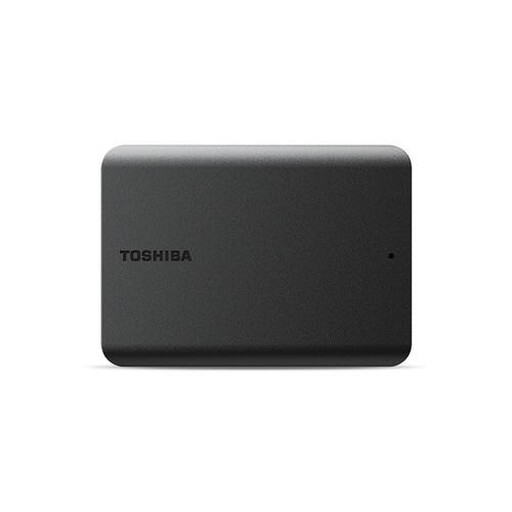
Toshiba Canvas Basics 1TB Black
Pour celles et ceux qui recherchent un disque dur portable pour stocker leurs scans.
Capacité de 1 TB ; USB 3.2 Gen 1. Les informations produit indiquent qu’un nouveau formatage est nécessaire pour une utilisation avec un Mac.
Voir sur Joybuy
 Aucune image disponible
Toshiba Canvio Basics 4TB
Pour celles et ceux qui recherchent un HDD portable offrant suffisamment d’espace pour une grande archive de scans.
Capacité de 4 TB ; USB 3.2 Gen 1, compatible avec USB 2.0. Les informations produit indiquent qu’un nouveau formatage est nécessaire pour macOS.
Voir sur Joybuy
Questions fréquentes
Un seul disque externe suffit-il pour conserver les scans originaux de ma famille ?
Non, s’il s’agit de votre seul exemplaire. Conservez les fichiers d’origine ainsi qu’une copie distincte et récente : vous disposerez ainsi d’un exemplaire supplémentaire en cas de perte de fichiers ou d’appareil.
Comment inclure dans Windows des dossiers de scans qui ne se trouvent pas dans le dossier Images par défaut ?
Vous pouvez ajouter des dossiers situés ailleurs à une bibliothèque existante ou nouvelle pour l’Historique des fichiers. Microsoft décrit cette possibilité ; vérifiez où se trouvent vos dossiers locaux d’origine avant de vous y fier.
Puis-je utiliser directement avec Time Machine un disque formaté pour Windows ?
Non. Apple indique que Time Machine ne sauvegarde pas les fichiers sur un disque utilisant un système de fichiers Windows. Un nouveau formatage pour Mac peut supprimer définitivement les données existantes : créez donc d’abord une copie à un autre emplacement.
Quelle garantie s’applique à l’achat d’un disque externe aux Pays-Bas ?
Lors d’un achat par un consommateur, le produit doit être conforme au contrat ; en cas de défaut, le vendeur doit proposer une solution. Selon le gouvernement néerlandais, les Pays-Bas n’imposent pas de durée légale de garantie fixe. La garantie du fabricant vient en complément.
Ai-je besoin d’une base juridique au titre du RGPD pour conserver des photos de famille à titre privé ?
Selon l’Autoriteit Persoonsgegevens, le traitement effectué exclusivement à des fins personnelles ou domestiques n’entre pas dans le champ du RGPD et ne nécessite donc pas de base juridique. Cette conclusion ne s’applique pas nécessairement à une publication publique ni à un autre usage en dehors de la sphère privée.


