Pour archiver vos projets de design sans cloud, un disque dur externe portable convient si vous souhaitez surtout conserver des fichiers et différentes versions. Un SSD est plus adapté si vous transférez souvent des fichiers volumineux ou travaillez directement depuis le disque. Selon la Consumentenbond, les HDD sont plus sensibles aux chocs que les SSD. La vitesse d’un SSD dépend également de l’ordinateur et de la connexion utilisés. Vérifiez donc la capacité nécessaire, le port, le câble et le système de fichiers compatibles avec votre matériel. Pensez aussi à conserver une copie distincte de vos fichiers irremplaçables.
À qui s’adresse ce guide ?
Étudiant avec un projet irremplaçable
Vous souhaitez pouvoir retrouver vos fichiers sources et vos versions définitives sans cloud, même si votre ordinateur portable tombe en panne. Disposer d’une copie distincte et pouvoir vérifier que la restauration fonctionne est plus important que la seule vitesse du disque. Sécurité sur Internet et l’assistance Apple recommandent de conserver les fichiers sur une sauvegarde séparée.
Étudiant avec des fichiers de design volumineux
Vous conservez, par exemple, de gros fichiers image ou vidéo et plusieurs versions. Une capacité suffisante compte davantage que la vitesse de transfert maximale annoncée. La Consumentenbond et Seagate décrivent les disques externes comme une solution pour conserver des fichiers et leurs différentes versions.
Étudiant qui travaille sur plusieurs postes
Vous transférez ou modifiez régulièrement des fichiers sur différents ordinateurs. La facilité de transfert, les ports et le système de fichiers influencent votre choix. Avant de choisir un modèle, vérifiez les exigences de vos ordinateurs et de votre façon de travailler.
Quels critères prendre en compte ?
Commencez par déterminer si vous comptez surtout utiliser le disque pour archiver vos fichiers ou si vous souhaitez souvent y accéder. Évaluez ensuite la taille de votre dossier de projet et vérifiez que votre ordinateur et votre méthode de sauvegarde sont compatibles avec la connexion et le système de fichiers du disque.
| Critère |
Points à vérifier avant l’achat |
À qui ce critère importe-t-il ? |
| Éviter de perdre vos projets |
Vérifiez si vous pouvez conserver une copie distincte en plus du disque choisi et si vous pouvez ouvrir les fichiers de votre projet à partir de cette copie. |
Si mes fichiers de projet sont irremplaçables, je veux pouvoir en conserver une copie distincte et vérifier que leur restauration fonctionne. Environ 36 % des consommateurs font de la prévention de la perte de projets leur priorité numéro un. |
| De l’espace pour les fichiers et leurs versions |
Évaluez la taille des fichiers sources et des exports, puis déterminez combien de versions vous souhaitez conserver. |
Si je souhaite conserver localement mes fichiers sources et les versions précédentes, la capacité doit être suffisante. Environ 29 % des consommateurs accordent la priorité à l’espace d’archivage. |
| Transférer ou modifier des fichiers |
Vérifiez la connexion et le câble du disque, ainsi que les ports de votre ordinateur. La vitesse annoncée d’un SSD ne s’applique pas nécessairement à toutes les configurations. |
Si je transfère souvent des fichiers volumineux ou les modifie directement depuis le disque, la vitesse de transfert compte davantage que la capacité d’archivage maximale. Environ 21 % des consommateurs font de l’accès rapide leur priorité numéro un. |
| Utiliser le disque avec vos propres ordinateurs |
Vérifiez les systèmes d’exploitation, la connexion et le système de fichiers compatibles avec vos fichiers et votre méthode de sauvegarde. Le formatage peut effacer les données existantes. |
Si je souhaite utiliser le disque avec mes ordinateurs, sa connexion et son système de fichiers doivent être compatibles avec mon matériel et ma méthode de sauvegarde. Environ 14 % des consommateurs font de la compatibilité leur priorité numéro un. |
Les erreurs courantes à éviter
-
Utiliser le disque d’archivage comme seul exemplaire
Si les fichiers d’origine sont perdus, vous n’aurez aucune copie distincte sur laquelle vous appuyer.
Avant de supprimer vos fichiers de travail, créez-en une deuxième copie sur un autre support de stockage. Vérifiez ensuite que vous pouvez ouvrir les fichiers depuis cette copie.
-
Penser que la vitesse maximale d’un SSD correspond à celle de votre ordinateur portable
La vitesse de transfert dépend aussi de l’ordinateur et de la connexion. La vitesse maximale annoncée ne garantit pas les mêmes performances avec vos fichiers et votre matériel.
Vérifiez le port et le câble de votre ordinateur portable, puis comparez-les à la connexion requise par le disque.
-
Formater un disque qui contient encore des fichiers
Le formatage en vue d’utiliser un autre système de fichiers ou une autre méthode de sauvegarde peut effacer les données existantes. Apple le signale pour l’utilisation de Time Machine.
Vérifiez d’abord le contenu du disque. Si nécessaire, copiez vos fichiers importants ailleurs avant d’effacer ou de reformater le disque.
Quelques marques à comparer
Seagate
Expansion Portable est une gamme de disques durs externes alimentés par USB, conçus pour le stockage local et les sauvegardes.
- Seagate propose le modèle STKM2000400 avec une capacité de 2 TB. Pour l’utiliser avec Time Machine, il faut le reformater.
- Seagate indique que le service Rescue n’est pas disponible dans tous les pays. Ne partez pas du principe qu’il est proposé aux Pays-Bas sur la base de caractéristiques générales du produit.
Samsung
La gamme T7 Shield comprend des SSD portables adaptés aux utilisateurs qui transfèrent régulièrement des fichiers de projet.
- Pour le modèle noir MU-PE1T0S/EU de 1 TB, Samsung indique une connexion USB 3.2 Gen 2 et une certification IP65 dans des conditions de test.
- Samsung précise que la vitesse et le niveau de protection dépendent des conditions d’utilisation. La protection annoncée ne garantit pas l’absence de perte de données. Vérifiez également les conditions de garantie du modèle exact.
Western Digital
My Passport est une gamme de disques durs portables à comparer pour archiver localement vos projets.
- Pour les disques My Passport décrits, Western Digital indique une connexion Micro-B et le système de fichiers NTFS comme format d’origine.
- Pour une utilisation avec macOS, un reformatage peut être nécessaire. Vérifiez le modèle exact, car ces informations ne concernent pas nécessairement toutes les variantes My Passport.
Crucial
X9 Pro est une gamme de SSD portables compacts pour les utilisateurs qui accèdent régulièrement à leurs fichiers.
- Pour le modèle X9 Pro consulté, Crucial indique que le système de fichiers exFAT est installé à la livraison.
- Selon Crucial, la vitesse disponible dépend notamment de l’ordinateur hôte, du câble et du formatage. Vérifiez que le modèle choisi est compatible avec votre matériel.
LaCie
Rugged USB-C est une gamme de disques durs externes conçus pour transporter des fichiers créatifs.
- Seagate et LaCie indiquent que cette gamme est notamment protégée contre les chutes et la pluie.
- Il s’agit d’allégations du fabricant, et non d’une garantie de conservation de vos projets. Vérifiez les conditions, la connexion et les éventuels services inclus pour le modèle exact.
Produits Joybuy pour archiver vos fichiers localement
Cette sélection comprend des SSD et des HDD externes portables pour conserver localement vos fichiers de projet. Selon la Consumentenbond, les HDD sont plus sensibles aux chocs que les SSD. Tenez-en compte si vous transportez souvent votre disque.
 Aucune image disponible
SanDisk Portable SSD 1TB
Un SSD portable pour conserver localement vos fichiers de projet.
SSD externe ; capacité de stockage de 1 TB.
Voir sur Joybuy
 Aucune image disponible
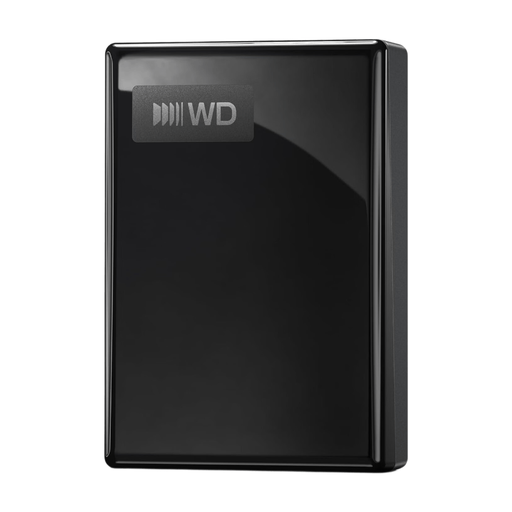
Western Digital My Passport for Mac 2TB Blue
Un disque dur portable pour archiver localement vos fichiers de projet et leurs différentes versions.
Disque dur ; capacité de stockage de 2 TB ; modèle pour Mac d’après son nom de produit.
Voir sur Joybuy
 Aucune image disponible
Western Digital My Passport USB-C 2TB Black
Un disque dur portable pour conserver vos fichiers de projet localement et bénéficier d’une connexion USB-C.
Disque dur ; capacité de stockage de 2 TB ; USB-C d’après son nom de produit.
Voir sur Joybuy
 Aucune image disponible
Western Digital My Passport USB-C 5TB Black
Un disque dur portable pour archiver localement vos projets lorsque vous avez besoin de plus d’espace pour vos fichiers et leurs différentes versions.
Disque dur ; capacité de stockage de 5 TB ; USB-C d’après son nom de produit.
Voir sur Joybuy
 Aucune image disponible
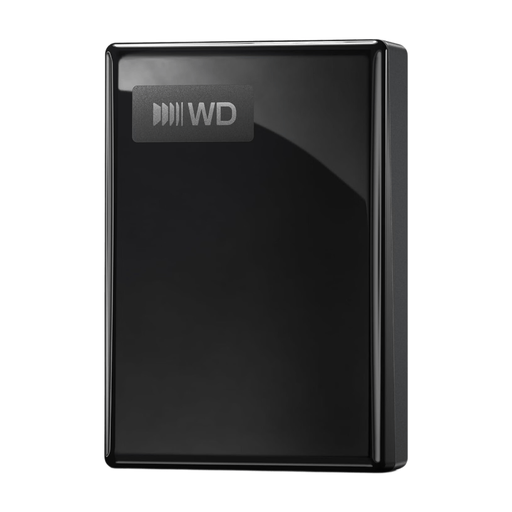
Western Digital My Passport USB-C 1TB Black
Un disque dur portable pour archiver localement vos fichiers si vous avez besoin d’une connexion USB-C.
Disque dur ; capacité de stockage de 1 TB ; USB-C d’après son nom de produit.
Voir sur Joybuy
Foire aux questions
Puis-je sauvegarder mon projet de design sans cloud ?
Oui. Un disque externe peut contenir une copie locale de vos fichiers. Conservez séparément vos fichiers de travail et leur copie de sauvegarde, puis vérifiez que vous pouvez ouvrir les fichiers importants depuis cette copie. Déplacer vos fichiers sur un seul disque externe ne vous donne pas de deuxième exemplaire.
Dois-je formater un disque pour Time Machine ?
Cela dépend du système de fichiers déjà utilisé. L’assistance Apple recommande APFS ou APFS chiffré pour un disque de sauvegarde Time Machine. Le formatage peut effacer les données existantes. Vérifiez donc d’abord le contenu du disque et, si nécessaire, enregistrez vos fichiers importants ailleurs.
Puis-je sauvegarder localement mes fichiers Windows sans OneDrive ?
Microsoft présente l’Historique des fichiers comme un outil permettant de sauvegarder et de restaurer d’anciennes versions de fichiers. Vérifiez quels dossiers de projet sont inclus, surtout si vous enregistrez des fichiers en dehors des bibliothèques par défaut.
Que faire si un disque acheté aux Pays-Bas tombe en panne ?
Selon le gouvernement néerlandais, vous avez droit à un produit conforme. En cas de problème, contactez le vendeur. La garantie du fabricant s’ajoute à vos droits légaux. Un disque de remplacement ne remplace pas une copie distincte de vos fichiers.


