Voor een scanarchief dat u vooral na een bewerksessie opslaat en af en toe opent, past een externe HDD; als u scans vaker meeneemt of vanaf de schijf opent, is een draagbare SSD een logische route. Bewaar belangrijke bestanden daarnaast als afzonderlijke kopie en controleer vooraf de aansluiting en het bestandssysteem, omdat formatteren bestaande gegevens kan wissen. Bij vertrouwelijke scans moet de beveiliging passen bij de gevoeligheid en, bij organisatorische verwerking van persoonsgegevens, bij de risico’s.
Voor wie is een externe schijf geschikt?
Scanbewerker die werk wil kunnen herstellen
Bewaart scans en bewerkte versies en wil na verlies of een fout een bruikbare kopie kunnen terugzetten. Het Nationaal Cyber Security Centrum adviseert voor bedrijfsgegevens meerdere versies van belangrijke bestanden.
Beheerder van een groeiend scanarchief
Voegt regelmatig documenten toe en kiest capaciteit en aansluiting op basis van de omvang van het archief en hoe vaak oudere scans worden geopend. Toshiba en Seagate beschrijven draagbare HDD-lijnen in meerdere capaciteiten.
Gebruiker van vertrouwelijke scans
Wil voorkomen dat anderen zomaar documenten kunnen lezen. Bij zakelijke verwerking van persoonsgegevens moet de organisatie passende beveiligingsmaatregelen beoordelen, aldus de Autoriteit Persoonsgegevens.
Welke punten wegen mee bij het kiezen?
Bepaal eerst of herstel, archiefruimte, compatibiliteit, vertrouwelijkheid of meenemen voor u voorrang heeft; kies daarna capaciteit, aansluiting en schijftype.
Draagbare externe HDD
Kies wanneer: u na het bewerken vooral bestanden opslaat en het archief af en toe opent.
Houd rekening met: HDD’s hebben bewegende onderdelen en zijn bij vervoer gevoeliger voor schokken dan SSD’s, aldus de Consumentenbond. Controleer ook de capaciteit en het bestandssysteem.
Draagbare externe SSD
Kies wanneer: u scans geregeld tussen werkplekken verplaatst of ze vanaf de schijf wilt openen.
Houd rekening met: opgegeven maximale snelheden zijn geen meting van uw scansessie. Als u de schijf vooral na afloop aansluit, hoeft snelheid niet doorslaggevend te zijn.
| Aandachtspunt |
Waarop letten |
Voor wie telt dit vooral? |
| Scans kunnen herstellen |
Controleer of er ruimte is voor scans én bewerkte versies en of de schijf werkt met de back-upfunctie die u wilt gebruiken. |
Als ik na een lange sessie zowel originelen als bewerkte versies wil kunnen terugzetten, geef ik herstel voorrang. Ongeveer 33% van de consumenten stelt het kunnen herstellen van scans en bewerkingen voorop. |
| Ruimte voor een groeiend archief |
Bekijk de huidige mapgrootte en bepaal welke originelen, bewerkingen en extra kopieën u wilt bewaren. |
Bij een archief dat blijft groeien, wil ik genoeg ruimte voor bestanden die ik later nog nodig heb. Ongeveer 25% van de consumenten zet voldoende archiefruimte voorop. |
| Aansluiting en bestandssysteem |
Controleer de computerpoort, de meegeleverde kabel en het formaat van de schijf. Apple beveelt voor Time Machine APFS of APFS versleuteld aan. |
Wanneer computer en back-upfunctie goed moeten samenwerken, wil ik vooraf weten of het formaat past en of formatteren nodig is. Ongeveer 17% van de consumenten geeft compatibiliteit voorrang. |
| Toegang tot vertrouwelijke documenten |
Controleer de beveiligingsfunctie van de exacte variant. Bij zakelijke verwerking van persoonsgegevens moet de organisatie maatregelen afstemmen op de risico’s. |
Voor vertrouwelijke scans wil ik voorkomen dat onbevoegden ze kunnen lezen. Ongeveer 17% van de consumenten stelt bescherming van de toegang voorop. |
| Scans meenemen |
Controleer formaat, kabel en aansluiting. Behandel opgegeven maximumsnelheden niet als gegarandeerde prestaties met uw bestanden. |
Als ik scans tussen werkplekken meeneem, let ik op draagbaarheid en toegang vanaf de externe schijf. Ongeveer 8% van de consumenten geeft meenemen voorrang. |
Fouten die scans kwetsbaar kunnen maken
-
Het enige exemplaar van een scan verplaatsen
Een bestand verplaatsen laat niet vanzelf een reservekopie achter. Als de externe schijf zoekraakt of defect raakt, kan de scan verloren zijn.
Kopieer de bestanden in plaats van ze alleen te verplaatsen, bewaar een afzonderlijke versie en test of u die kunt openen.
-
Aannemen dat een Windows-schijf direct werkt met Time Machine
Een Windows-geformatteerde schijf is niet zonder meer geschikt als Time Machine-bestemming op een Mac.
Controleer het formaat voordat u de schijf instelt. Maak bestaande bestanden eerst elders veilig als opnieuw formatteren nodig is.
Opnieuw formatteren kan bestaande gegevens op de schijf wissen.
-
Alleen op de maximale overdrachtssnelheid kiezen
Een maximale sequentiële snelheid beschrijft niet hoe lang het kopiëren of openen van uw scans duurt.
Weeg mee hoe vaak u de schijf gebruikt, hoeveel ruimte u nodig hebt en welke aansluiting beschikbaar is. Vergelijk snelheidsclaims alleen onder de vermelde aansluitvoorwaarden.
Merken om te vergelijken
Toshiba
De Canvio Basics-lijn bestaat uit draagbare HDD’s voor opslag op een vaste of mobiele werkplek.
- Toshiba beschrijft varianten van 1 TB, 2 TB en 4 TB en USB-voeding.
- Volgens Toshiba is de schijf direct bruikbaar met Windows; voor macOS noemt de fabrikant opnieuw formatteren. Controleer het formaat voordat u bestaande bestanden opslaat.
Seagate
De Portable-HDD-lijn is bedoeld voor documenten en handmatig kopiëren via USB.
- Seagate noemt varianten van 1 TB tot 5 TB, USB 3.0 en voeding via USB zonder aparte software-installatie.
- Bestanden handmatig kopiëren is op zichzelf geen geteste herstelstrategie; houd een afzonderlijke kopie aan en controleer of terugzetten lukt.
Samsung
De Portable SSD T7 van 1 TB is een SSD-optie voor wie scans geregeld verplaatst of opent.
- Samsung geeft maximale sequentiële lees- en schrijfsnelheden op van respectievelijk 1.050 en 1.000 MB/s via USB 3.2 Gen 2.
- Deze maxima zijn geen meting van een scanbewerking. De genoemde wachtwoordbeveiliging met AES-256 moet u zelf instellen.
Western Digital
Elements Portable is een draagbare HDD-lijn voor het bewaren van bestanden en archieven.
- Een Nederlandse productpagina beschrijft een Windows-geformatteerde variant van 1 TB met USB 3.0.
- Controleer de exacte variant: Western Digital maakt onderscheid tussen modellen met en zonder hardwareversleuteling. Kenmerken van een My Passport gelden niet automatisch voor een Elements Portable.
Joybuy-producten voor scans
Deze selectie omvat draagbare SSD’s voor wie scans geregeld meeneemt of opent en draagbare HDD’s voor wie een scanarchief wil bewaren. Houd bij elke keuze daarnaast een afzonderlijke kopie van belangrijke bestanden aan.
 Afbeelding niet beschikbaar
SanDisk Portable SSD 1 TB
Past bij wie scans wil bewaren en de schijf geregeld meeneemt.
1 TB opslagruimte. De productbeschrijving noemt een compact ontwerp en overdracht tot 800 MB/s.
Bekijk bij Joybuy
 Afbeelding niet beschikbaar
SanDisk Extreme Pro Portable SSD 1 TB
Past bij wie een draagbare SSD wil voor het bewaren en verplaatsen van scans.
1 TB opslagruimte en USB-C. De productbeschrijving noemt AES-256-hardwareversleuteling en leessnelheden tot 2.000 MB/s; die snelheid vereist een compatibele USB 3.2 Gen 2x2-host. De beschrijving noemt ook valbescherming tot 3 m.
Bekijk bij Joybuy
 Afbeelding niet beschikbaar
WD Elements Portable 5 TB USB-C
Past bij wie meer ruimte zoekt voor een groeiend scanarchief.
5 TB opslagruimte, USB-C-aansluiting en een 2,5-inch formaat. Als HDD heeft deze schijf bewegende onderdelen en is hij bij vervoer gevoeliger voor schokken dan een SSD, aldus de Consumentenbond.
Bekijk bij Joybuy
 Afbeelding niet beschikbaar
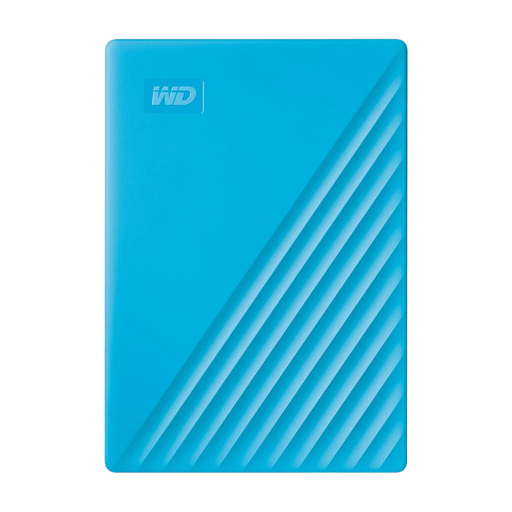
WD My Passport 2 TB, blauw
Past bij wie scans wil bewaren en waarde hecht aan de genoemde beveiligings- en back-upfuncties.
2 TB opslagruimte. De productbeschrijving noemt AES-256-hardwareversleuteling, wachtwoordbeveiliging en software voor geplande back-ups; beveiliging moet worden ingesteld. Als HDD is de schijf bij vervoer gevoeliger voor schokken dan een SSD, aldus de Consumentenbond.
Bekijk bij Joybuy
 Afbeelding niet beschikbaar
WD Elements Portable 2 TB USB-C
Past bij wie een draagbare HDD zoekt voor scans en andere bestanden.
2 TB opslagruimte, USB-C-aansluiting en een 2,5-inch formaat. De productbeschrijving noemt compatibiliteit met Windows- en Mac-computers. Als HDD is de schijf bij vervoer gevoeliger voor schokken dan een SSD, aldus de Consumentenbond.
Bekijk bij Joybuy
Veelgestelde vragen over externe schijven voor scans
Is één externe schijf genoeg als back-up van uw bewerkte scans?
Eén externe schijf beschermt u niet tegen verlies van die schijf zelf. Het Nationaal Cyber Security Centrum adviseert voor belangrijke bedrijfsgegevens minimaal drie versies: de originelen en twee back-ups. Bewaar een afzonderlijke kopie en probeer een bestand terug te zetten.
Hoe stelt u automatische kopieën in op Windows of Mac?
Op Windows kan Bestandsgeschiedenis bibliotheken, waaronder Documenten, naar een extern station kopiëren; voeg een scanmap buiten die bibliotheken zo nodig toe, zoals Microsoft Support uitlegt. Op een Mac kan Time Machine een aangesloten externe schijf gebruiken. Apple beveelt APFS of APFS versleuteld aan; controleer vóór het instellen of formatteren bestaande gegevens kan wissen.
Betekent fabrieksgarantie dat uw scans bewaard blijven?
Nee. Garantie gaat over rechten bij een gebrekkig product, niet over een gegarandeerde bewaartermijn voor gegevens. ACM ConsuWijzer onderscheidt wettelijke garantie van eventuele fabrieksgarantie; een garantie op de schijf vervangt dus geen afzonderlijke kopie van uw scans.
Geldt de AVG voor scans die u thuis bewaart?
Zuiver persoonlijk of huishoudelijk gebruik valt volgens de Autoriteit Persoonsgegevens buiten de AVG. Verwerkt een organisatie persoonsgegevens in scans, dan moet zij de beveiliging afstemmen op de risico’s. Daaruit volgt niet dat iedere particuliere gebruiker een specifiek versleuteld schijfmodel nodig heeft.


