Waar let je op bij het kiezen?
Breng eerst in kaart welke mappen en versies teruggezet moeten kunnen worden. Controleer daarna de aansluiting en de toegang op de gedeelde computer voordat je een HDD- of SSD-uitvoering kiest.
Externe HDD
Past bij: een schijf die meestal op de werkplek blijft en waarop je een les- of media-archief wilt bewaren.
Let op: bepaal eerst de benodigde ruimte en controleer de capaciteit van de specifieke uitvoering.
Externe SSD
Past bij: een back-upschijf die je regelmatig meeneemt of waarop je vaak grote bestanden kopieert.
Let op: opgegeven maximale snelheden zijn afhankelijk van de aansluiting en de computer; controleer de USB-poort van de werkplek.
| Aandachtspunt |
Waarop letten |
Voor wie is dit belangrijk? |
| Herstelbare back-ups |
Leg vast welke bronmappen en versies worden gekopieerd en test of je bestanden kunt terugzetten. |
Als ik lesmappen én eerdere versies moet kunnen herstellen, wil ik vooraf weten wat in de back-up valt. Bij consumenten die herstelbaarheid vooropstellen gaat het om ongeveer 33%. |
| Toegang tot persoonsgegevens |
Controleer wie de back-up kan openen en stem beveiliging en beheer af met de instelling. |
Als er persoonsgegevens in mijn back-up staan, wil ik weten wie erbij kan en hoe de school toegang beheert. Consumenten die bescherming van persoonsgegevens vooropstellen zijn ongeveer 25%. |
| Ruimte voor het archief |
Tel de bronbestanden en gewenste back-upversies mee; vergelijk daarna de capaciteit van de uitvoering. |
Voor een groeiend archief met documenten, beeld of video wil ik genoeg ruimte voor de bestanden én de versies die ik wil bewaren. Consumenten die archiefruimte vooropstellen zijn ongeveer 25%. |
| Snelheid en aansluiting |
Controleer de USB-poort, de kabel en de eisen van het besturingssysteem en de back-upsoftware. |
Als ik vaak grote bestanden kopieer of de schijf verplaats, telt de aansluiting mee naast de opgegeven snelheid. Ongeveer 17% van de consumenten stelt snelle overdracht voorop. |
Joybuy-producten voor deze back-upbehoefte
Deze selectie bevat draagbare externe HDD’s en SSD’s voor het bewaren en overzetten van lesmateriaal op een gedeelde werkplek.
 Geen afbeelding beschikbaar
WD My Passport 6 TB, wit
Geschikt om een omvangrijk les- en media-archief op een draagbare HDD te bewaren.
6 TB opslagruimte en USB 3.0.
De productbeschrijving vermeldt geplande back-ups en wachtwoordbeveiliging met 256-bit AES-versleuteling; activeer deze functies via de meegeleverde software.
Bekijk bij Joybuy
 Geen afbeelding beschikbaar
WD My Passport 4 TB, zwart
Een draagbare HDD voor het bewaren van lesbestanden en back-upversies.
4 TB opslagruimte en USB 3.0.
De productbeschrijving vermeldt geplande back-ups en wachtwoordbeveiliging met 256-bit AES-versleuteling; stel de beschreven software hiervoor in.
Bekijk bij Joybuy
 Geen afbeelding beschikbaar
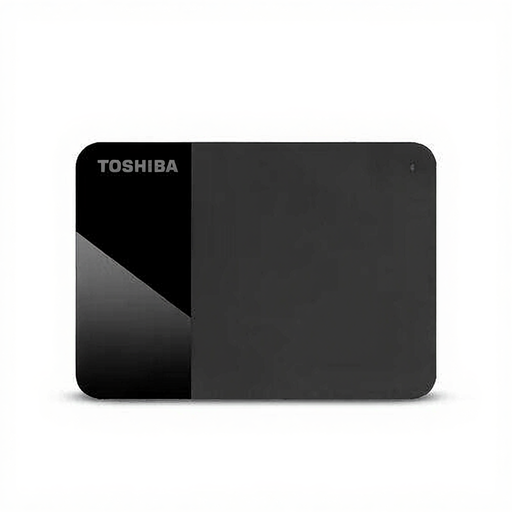
Toshiba Canvio Ready 2 TB
Geschikt voor het bewaren en overzetten van bestanden vanaf een computer met een passende USB-aansluiting.
2 TB opslagruimte, 2,5-inch ontwerp en USB 3.2 Gen 1.
De productnaam vermeldt een Micro-USB B-aansluiting; de beschrijving noemt plug-and-play en bestandsoverdracht via slepen en neerzetten.
Bekijk bij Joybuy
 Geen afbeelding beschikbaar
Samsung T7 Shield MU-PE1T0S 1 TB, zwart
Een draagbare SSD voor een back-up die je regelmatig verplaatst of waarop je grote bestanden kopieert.
1 TB opslagruimte, USB 3.2 Gen 2 en IP65-bescherming.
Samsung geeft snelheden op tot 1.050 MB/s lezen en 1.000 MB/s schrijven; de snelheid op de gedeelde werkplek kan afwijken. IP65 is geen toestemming om de SSD langdurig onder te dompelen.
Bekijk bij Joybuy
 Geen afbeelding beschikbaar
Samsung MU-PG2T0B 2 TB
Een draagbare SSD voor een lesarchief dat meer ruimte nodig heeft dan een uitvoering van 1 TB.
2 TB opslagruimte, USB 3.2 Gen 2x2 en hardwareversleuteling.
De beschrijving vermeldt compatibiliteit met onder meer Windows en macOS en twee kabels: USB-C-naar-C en USB-C-naar-A. Controleer of de gedeelde werkplek de aansluiting ondersteunt.
Bekijk bij Joybuy
Veelgestelde vragen
Is één externe schijf genoeg als back-up van de gedeelde werkplek?
Gebruik één externe schijf niet als enige voorzorg tegen gegevensverlies. Het NCSC adviseert als back-uprichtlijn drie versies op twee soorten media, met één kopie op een andere locatie. Test ook of je de bestanden kunt herstellen; dit is beveiligingsadvies, geen wettelijke eis voor ieder aankoopscenario.
Hoe stel ik een externe schijf in voor Windows-bestanden of een Mac-back-up?
Op een geschikte Windows-werkplek kan Bestandsgeschiedenis bestanden naar een extern station opslaan; controleer of de lesmappen in de ingestelde bibliotheken vallen. Time Machine kan op een Mac een externe schijf gebruiken, maar het instellen kan vragen om een schijf opnieuw te formatteren. Controleer daarom eerst het besturingssysteem en de bestaande inhoud.
Mag een school persoonsgegevens van leerlingen op een externe back-upschijf bewaren?
Dat hangt af van de gegevens en de beveiligingsmaatregelen van de instelling; een externe schijf is niet automatisch geschikt of ongeschikt. De Autoriteit Persoonsgegevens geeft geen algemene toestemming of algemeen verbod voor dit apparaat. Stem met de instelling af welke gegevens worden gekopieerd, wie toegang krijgt en welke technische en organisatorische maatregelen passend zijn.
Wat betekenen fabrieksgarantie en wettelijke garantie bij aankoop in Nederland?
Bij een consumentenaankoop gaat de wettelijke garantie over het recht op een product dat voldoet aan wat je redelijkerwijs mocht verwachten; Nederland kent daarvoor geen vaste wettelijke garantietermijn. De Rijksoverheid licht toe dat een fabrieksgarantie aanvullend is en dat de verkoper het aanspreekpunt is bij een ondeugdelijk product. Laat bij aankoop door een onderwijsinstelling de toepasselijke contractvoorwaarden afzonderlijk controleren.


