
Fotograaf met een groeiend archief
Je wilt je catalogus en steeds grotere projectmappen bewaren. Bepaal daarom eerst hoeveel ruimte je huidige bestanden innemen en hoeveel groei je wilt kunnen opvangen.


Voor een grote back-up die vooral op één werkplek staat, kan een ruime desktop-HDD passen; als je bestanden vaak meeneemt of snel wilt kopiëren, sluit een draagbare SSD beter aan. Bereken de ruimte voor de catalogus, originele foto's, exports en groei samen, en controleer je computerpoort en back-upinstellingen: Adobe vermeldt dat een Lightroom Classic-catalogusback-up niet automatisch de foto's en exports bevat.
Je wilt je catalogus en steeds grotere projectmappen bewaren. Bepaal daarom eerst hoeveel ruimte je huidige bestanden innemen en hoeveel groei je wilt kunnen opvangen.
Je neemt projecten mee en weegt het gemak van meenemen en de gewenste overdrachtssnelheid af tegen de ruimte die je volledige back-up vraagt.
Je wilt niet alleen de catalogus bewaren, maar ook de bijbehorende foto's en exports kunnen terugzetten. Adobe vermeldt dat die bestanden niet in de Lightroom Classic-catalogusback-up zitten.
| Aandachtspunt | Wat controleer je? | Voor wie is dit belangrijk? |
|---|---|---|
| Ruimte voor een groeiend archief | Tel de catalogus, foto's, exports en projectmappen bij elkaar op en houd rekening met toekomstige toevoegingen. Vergelijk die hoeveelheid met de capaciteit van de exacte variant. | Als ik mijn groeiende archief op één schijf wil bewaren, kijk ik eerst naar de benodigde totale ruimte. Ongeveer 36% van de consumenten stelt capaciteit daarbij voorop. |
| Een volledige back-up kunnen terugzetten | Controleer welke bestanden je back-upsoftware meeneemt. Adobe vermeldt dat een back-up vanuit Lightroom Classic alleen het catalogusbestand bevat; kopieer foto's en exports ook afzonderlijk. | Als ik na een probleem zowel mijn catalogus als de bijbehorende foto's en exports wil terugzetten, controleer ik of al die bestanden zijn opgenomen. Ongeveer 29% van de consumenten geeft volledigheid en herstelbaarheid prioriteit. |
| Kopieertijd voor grote mappen | Vergelijk de aansluiting van de schijf met die van je computer. Behandel opgegeven sequentiële snelheden als fabrikantwaarden, niet als een voorspelling van de snelheid van jouw volledige back-up. | Als ik vaak grote projectmappen kopieer, let ik op de aansluiting en op de tijd die mijn eigen werkwijze vraagt. Ongeveer 21% van de consumenten stelt overdrachtstempo voorop. |
| Meenemen en aansluiten | Bedenk of de schijf op één vaste plek blijft of tussen werkplekken meegaat. Controleer ook welke kabel en poort nodig zijn en of je bij Mac-gebruik de schijf moet herformatteren. | Als ik mijn back-up tussen werkplekken wil meenemen, weeg ik draagbaarheid en aansluiten mee in mijn keuze. Ongeveer 14% van de consumenten geeft mobiel gebruik prioriteit. |
Een Lightroom Classic-catalogusback-up bevat volgens Adobe niet automatisch de originele foto's of exports. Die kunnen daardoor buiten je herstelkopie blijven.
Neem de catalogus, foto's en exports afzonderlijk op in je back-upplan en controleer of je bestanden uit de kopie kunt openen.
Een door de fabrikant opgegeven snelheid is niet hetzelfde als de snelheid van je volledige back-up; ook de aansluiting van je computer speelt mee.
Controleer de poort van je computer en vergelijk fabrikantwaarden niet rechtstreeks met gemeten back-uptijden.
Apple waarschuwt dat opnieuw formatteren bestaande gegevens op de schijf wist.
Controleer vóór het formatteren welke indeling je nodig hebt en bewaar bestanden die je wilt houden eerst op een andere plek.
De Expansion-desktoplijn is een optie om te vergelijken voor een grote back-up op een vaste werkplek.
My Passport is een draagbare HDD-route; controleer per variant de aansluiting, indeling en capaciteit.
De T7 Shield is een draagbare SSD om te vergelijken als je de schijf vaak meeneemt en snel wilt kopiëren.
Canvio Basics is een draagbare HDD-lijn die je kunt vergelijken als je een schijf zonder aparte voeding zoekt.
De Extreme PRO met USB4 is een SSD-optie om te vergelijken als je computer een passende aansluiting heeft.
Deze selectie omvat een desktop-HDD en draagbare HDD's en SSD's voor het bewaren van fotocatalogi en projectmappen.
 Geen afbeelding beschikbaar
Een draagbare SSD om te overwegen als je back-upmappen tussen werkplekken meeneemt.
1 TB opslag; opgegeven leessnelheid tot 800 MB/s.
 Geen afbeelding beschikbaar
Een desktop-HDD om te overwegen voor een back-up die vooral op een vaste werkplek staat.
6 TB opslag; USB 3.0; vooraf geformatteerd als NTFS voor Windows; netadapter inbegrepen. Voor Mac-gebruik kan herformatteren nodig zijn, waarbij gegevens worden gewist.
 Geen afbeelding beschikbaar
Een draagbare HDD om te overwegen als je een back-up tussen werkplekken wilt meenemen.
5 TB opslag; USB 3.0/USB 3.2 Gen 1; exFAT-indeling; USB-busvoeding.
 Geen afbeelding beschikbaar
Een draagbare HDD om te overwegen als je projectmappen op verschillende computers wilt gebruiken.
4 TB opslag; USB Type-C 3.2 Gen 1; exFAT; AES 256-bit hardware-encryptie; compatibel met Windows en Mac.
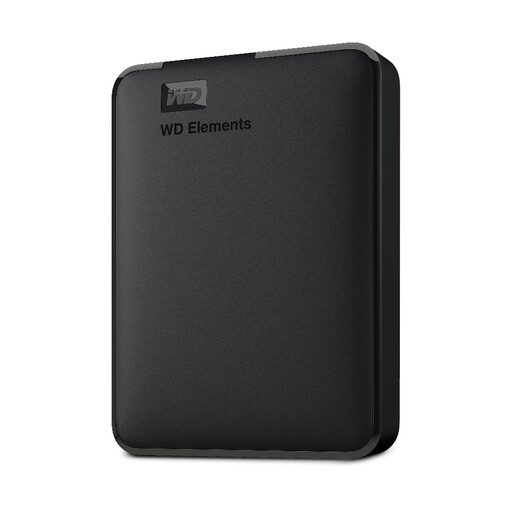 Geen afbeelding beschikbaar
Een draagbare HDD om te overwegen voor geselecteerde fotomappen die je wilt meenemen.
2 TB opslag; USB 3.2 Gen 1; volgens de productinformatie geformatteerd voor pc en Mac.
Nee. Volgens Adobe bevat de back-up vanuit Lightroom Classic alleen het catalogusbestand; maak ook afzonderlijk een back-up van je foto's en exports.
Tel de catalogus, originele foto's, exports en projectmappen die je wilt bewaren bij elkaar op en houd rekening met groei. Vergelijk het totaal met de capaciteit van de exacte schijfvariant die je overweegt.
Niet op basis van alleen een opgegeven maximale snelheid. Fabrikantwaarden zijn geen gemeten back-uptijden; controleer ook de aansluiting van je computer en wat je eigen kopieerproces meeneemt.
Controleer eerst de schijfindeling. Apple adviseert APFS of APFS versleuteld voor Time Machine en waarschuwt dat opnieuw formatteren bestaande gegevens op de schijf wist.