
Vandaag of morgen in huis

Kwaliteit gegarandeerd
Download de app
Categorieën

L'achat d'un nouvel ordinateur portable est souvent une belle avancée, jusqu'à ce que vous réalisiez que votre ancienne souris, votre moniteur externe ou votre câble réseau filaire ne peuvent plus être branchés. Les ordinateurs portables modernes, comme un MacBook Pro ou un ultrabook élégant, ne disposent fréquemment que de ports USB-C. Un hub USB-C, également appelé adaptateur multiport, devient alors la solution indispensable. Cependant, une erreur de choix est vite arrivée : un hub qui ne gère pas votre moniteur 4K à la bonne fréquence, ou qui ne peut pas recharger votre ordinateur. Ce guide vous aidera à décrypter les spécifications pour que vous puissiez choisir un modèle parfaitement adapté à votre équipement.
Pour éviter un mauvais achat, il est crucial de se concentrer sur les spécifications techniques. Les critères suivants sont déterminants pour la fonctionnalité d'un hub USB-C ou d'une station d'accueil.
Commencez par inventorier les appareils que vous souhaitez connecter. Les ports les plus courants sont :
Un hub USB-C avec HDMI est un standard, mais les détails sont essentiels. Une sortie 4K@30Hz est suffisante pour une image statique, mais peut entraîner un affichage saccadé lors du déplacement de votre souris ou du défilement. Pour une expérience fluide, comparable à celle de l'écran de votre ordinateur portable, la norme recommandée est 4K@60Hz. Certains hubs avancés prennent même en charge la résolution 8K ou plusieurs moniteurs 4K simultanément. Vérifiez toujours si votre ordinateur portable prend en charge cette sortie (via le DisplayPort Alternate Mode).
Grâce à la technologie USB Power Delivery (PD), vous pouvez recharger votre ordinateur portable via le hub lui-même. Vous branchez le chargeur de votre ordinateur sur le port PD du hub, et celui-ci transmet l'alimentation à votre machine tout en maintenant les autres ports actifs. Une puissance de 100W PD est une valeur standard capable d'alimenter la plupart des ordinateurs portables modernes, y compris les modèles les plus puissants.
La plupart des hubs fonctionnent sur Windows, macOS et Linux. Cependant, des différences peuvent exister, notamment dans la gestion de plusieurs écrans. Windows prend souvent en charge le Multi-Stream Transport (MST), qui permet d'afficher plusieurs images différentes (en mode étendu). Sur macOS, cela se traduit parfois par deux écrans externes en miroir (mirrored). Consultez la description du produit pour des informations spécifiques sur la compatibilité avec votre système d'exploitation, surtout si vous recherchez un hub pour MacBook Pro.
Sur la base des critères ci-dessus, nous avons sélectionné plusieurs modèles présentant des spécifications variées et adaptés à divers scénarios d'utilisation.
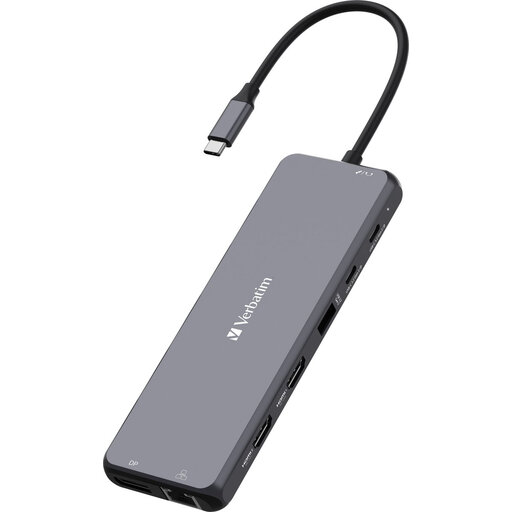
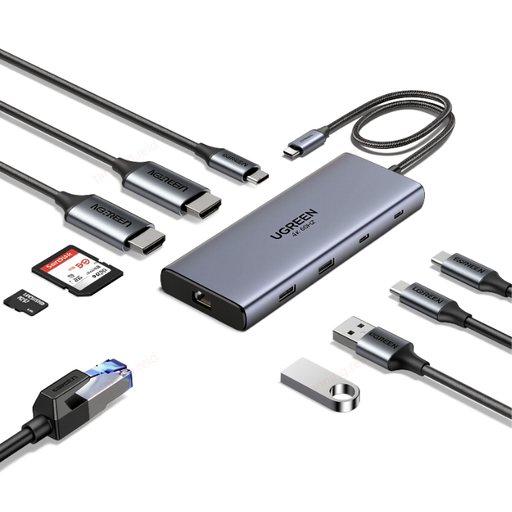
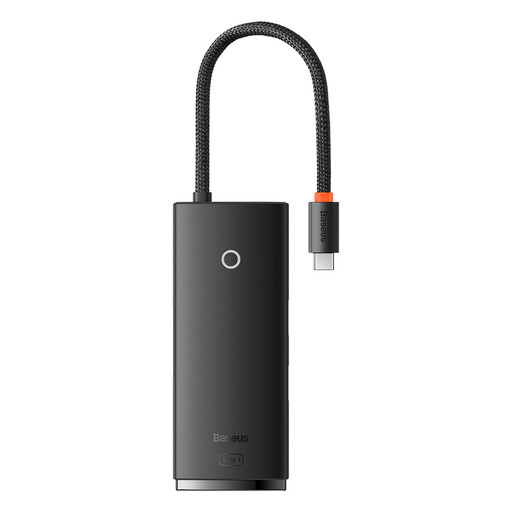
Chaque espace de travail est différent et le hub idéal dépend entièrement de votre équipement et de vos besoins spécifiques. La combinaison de ports parfaite pour votre configuration ne se trouve pas ici ? Pour un aperçu plus large des adaptateurs multiport et des stations d'accueil, vous pouvez consulter notre catégorie complète.
Voir toutes les options de hubs USB
Quelle est la différence entre un hub USB-C et une station d'accueil ? Un hub USB-C est généralement plus compact, plus léger et alimenté par l'ordinateur portable lui-même (auto-alimenté). Une station d'accueil USB-C est plus grande, dispose souvent de son propre adaptateur secteur et est conçue pour un emplacement fixe sur un bureau, offrant habituellement plus de ports et des fonctionnalités étendues.
Puis-je recharger mon ordinateur portable via un hub USB-C ? Oui, c'est possible si le hub dispose d'un port USB-C prenant en charge le Power Delivery (PD). Vérifiez la puissance maximale (par exemple, 100W) du port PD pour vous assurer qu'elle est suffisante pour votre ordinateur portable.
Chaque hub USB-C fonctionne-t-il avec un MacBook Pro ? La plupart des hubs sont compatibles, mais les fonctionnalités peuvent varier. Il est particulièrement important de vérifier les spécifications lors de la connexion de plusieurs moniteurs externes. Certains hubs capables d'afficher deux écrans distincts (en mode étendu) sur Windows n'afficheront que deux écrans identiques (en miroir) sur macOS. Lisez les informations du produit pour plus de détails sur la compatibilité avec macOS.