
经常滚动浏览的玩家
如果您经常浏览菜单和各类概览,可以关注鼠标是否同时支持逐格滚动和自由滚动。Logitech 和 Razer 都介绍了部分型号的这些功能。


玩管理类游戏时,选择滚轮顺手、按键布局合适的鼠标通常是不错的起点;之后再结合手型、常用快捷键和桌面布局来挑选。有线鼠标无需为鼠标电池充电,无线鼠标则不会有线缆横在桌面上。如果您在意点击声会不会影响室友或麦克风,也可以考虑静音办公鼠标:目前没有针对文中所列游戏鼠标的点击声对比测试。
如果您经常浏览菜单和各类概览,可以关注鼠标是否同时支持逐格滚动和自由滚动。Logitech 和 Razer 都介绍了部分型号的这些功能。
如果您经常想把游戏指令分配给鼠标按键,可以考虑按键布局是否合理、操作起来是否顺手。Logitech、Corsair 和 SteelSeries 均介绍了部分型号的可自定义按键。
即使戴着耳机,鼠标点击声仍可能影响同处一室的其他人。因此,请分别评估点击声和游戏操控需求。Logitech 表示 Signature M650 采用静音点击设计,但这一说法并不适用于文中所列的游戏鼠标。
| 关注要点 | 需要检查什么? | 哪些人尤其需要关注? |
|---|---|---|
| 滚动与指针操控 | 确认是否可以在自由滚动和逐格滚动之间切换,并留意游戏中的实际表现。 | 如果我经常浏览很长的列表,就希望既能快速滚动,也能逐格浏览。约 31% 的消费者将滚轮操控列为最优先考虑的因素。 |
| 贴合度 | 留意鼠标是否适合自己的手型和握法,以及能否轻松按到按键而不误触。 | 我希望握持舒适,也能用拇指轻松按到按键。约 25% 的消费者优先考虑贴合度和按键易达性。 |
| 快捷键 | 比较按键布局,并确认游戏允许您为按键分配哪些指令。 | 如果我经常需要分配游戏指令,就希望按键操作起来准确、不容易误触。约 19% 的消费者最看重快捷键的数量和自定义能力。 |
| 线缆与连接方式 | 确认可用的接口、桌面是否有足够空间放置线缆或接收器,以及无线型号如何供电。 | 我希望鼠标的连接方式适合自己的桌面和使用习惯,无论是有线还是无线。约 13% 的消费者优先考虑桌面布局和连接方式。 |
| 点击声 | 查看该具体型号是否标注静音特点,或亲自试听点击声;同时考虑游戏所需的操控功能。 | 如果点击声可能影响室友或麦克风,我希望单独评估鼠标的声音。约 12% 的消费者将点击声列为最优先考虑的因素。 |
最高 DPI 很高,并不代表您就能在管理类游戏中顺畅浏览菜单和列表。
比较传感器的最高参数前,先确认滚轮有哪些模式;如果条件允许,也可以在自己玩的游戏中实际试用。
按键数量并不能说明您是否能舒适地按到这些按键,也不代表游戏支持您设置想要的指令。
先列出实际想要分配的指令,再比较按键布局和所需软件。
设置指令并适应按键布局都需要时间。
戴耳机并不会让鼠标的点击声自动变小,也无法避免影响室友。Logitech 关于 Signature M650 静音点击的说法,是将其与 Logitech M185 进行比较,并非与文中所列的游戏鼠标对比。
如果静音效果对您至关重要,请查看该具体型号的相关说明,或亲自试听点击声。同时也要确认鼠标是否具备游戏所需的操控功能。
ACM ConsuWijzer 区分厂商保修和荷兰法定保修。法定保修并不意味着每款鼠标都自动享有固定的两年期限;关键在于产品是否符合消费者的合理预期。
请保留购买凭证。如果产品出现问题,即使标注的厂商保修已经到期,也可以联系销售方。
如果您想要可切换滚轮模式和可自定义操控功能,有线款 G502 X 值得考虑。
有线款 Basilisk V3 适合希望拥有多种滚轮模式和额外自定义按键的玩家。
SCIMITAR ELITE WIRELESS (EU) 面向希望将大量指令分配给拇指按键并进行无线游戏的玩家。
如果您需要丰富的侧键布局,可以考虑 Aerox 9 Wireless。
如果您想要更简单的按键布局,有线款 GXT 109 Felox 可能适合您。
以下 Joybuy 商品包括有线和无线游戏鼠标,按键布局各不相同。
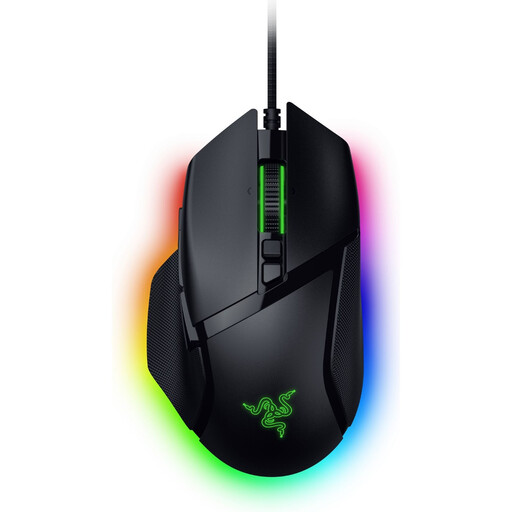 暂无图片
这是一款配有 11 个按键的有线游戏鼠标,适合希望自定义操控功能、无需无线连接的用户。
产品名称标注了 35,000 DPI。根据商品信息,自定义按键功能需要使用 Razer Synapse。
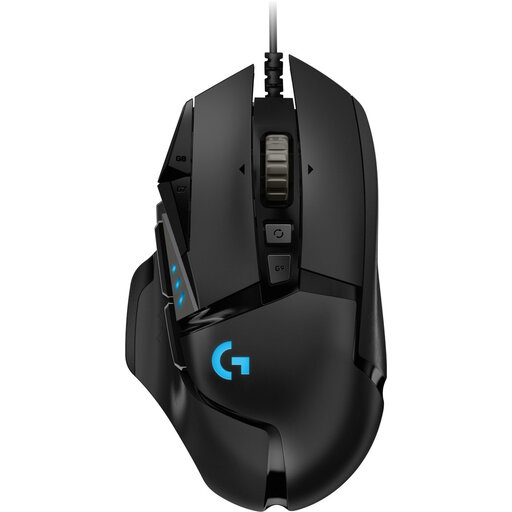 暂无图片
这是一款配有 11 个可编程按键的有线鼠标,适合希望将游戏指令分配给鼠标按键的用户。
产品名称标注了 25,600 DPI。根据商品信息,编程设置按键需要使用 Logitech Gaming Software。
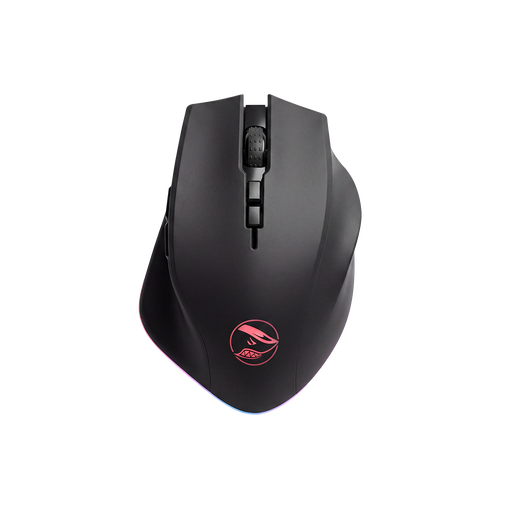 暂无图片
这是一款配有 8 个可编程按键的无线游戏鼠标,适合希望兼顾自定义指令和无线操控的用户。
产品名称标注了 PAW3335 传感器和 16,000 DPI。请确认设置按键需要使用什么软件。
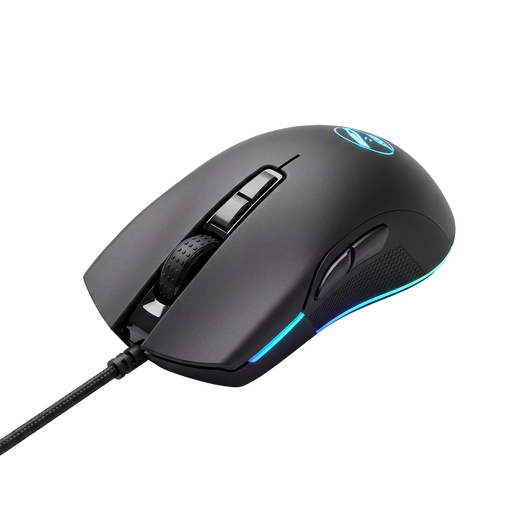 暂无图片
如果您在寻找更简单的游戏鼠标,可以考虑这款产品;请确认按键布局是否适合您需要的游戏指令。
购买前请确认该版本支持哪些操控功能,以及需要使用什么软件。
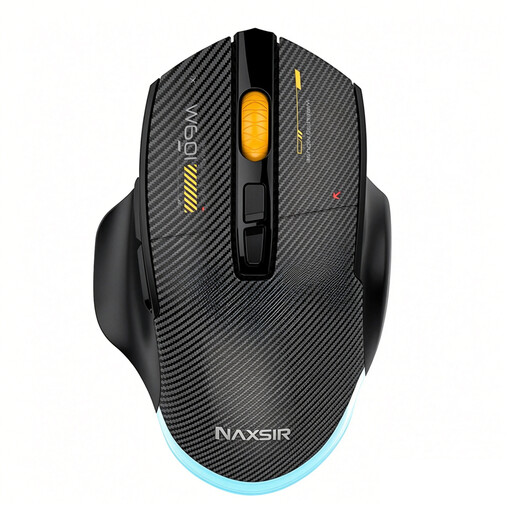 暂无图片
产品名称标注了 7 个可编程宏按键和 3 种连接方式:有线、2.4 GHz 无线和 Bluetooth。
产品名称还标注了 12,800 DPI 和 RGB 灯效。根据商品信息,设置宏需要使用驱动软件。
只有在您能轻松按到这些按键,而且游戏允许分配所需指令时,更多按键才有意义。请比较按键布局和操控体验,不要只看按键数量。
如需自定义指令,请使用对应型号的软件,例如 G502 X 使用 G HUB,SCIMITAR ELITE WIRELESS 使用 iCUE。设置后,请在游戏中确认指令和滚轮操作是否符合您的预期。
不能。戴耳机并不会让鼠标点击声自动变小,也无法避免影响室友。Logitech 声称 Signature M650 的点击声比 Logitech M185 低 90%;这一对比不能证明 M650 比游戏鼠标更安静。
请确认具体版本支持哪些连接方式,以及如何供电。仅凭“无线”这一标注,无法判断鼠标如何充电或更换电池。
根据 ACM ConsuWijzer 的说明,通常情况下,网购商品送达后,消费者有 14 天的法定考虑期。这与商品出现故障是两回事:法定保修不等同于厂商保修,判断时还要考虑消费者对产品的合理预期。