
Vandaag of morgen in huis

Kwaliteit gegarandeerd

Welkomstaanbiedingen ontgrendelen: GRATIS bezorging | Tot 80% korting | Gratis 30 dagen JoyPlus-proefperiode
Download de app
一张新的 显卡 可以让你的电脑胜任现代游戏、视频剪辑或 3D 软件。不过,显存更大或加速时钟频率更高,并不意味着它一定是正确选择。显卡还必须适配你的机箱、电源、显示器和处理器。
最常见的购买误区:
GPU 即图形处理器。NVIDIA GeForce 和 AMD Radeon 显卡采用不同的架构与软件功能。光线追踪可以模拟更加真实的光线和反射效果,但也会增加负载。此外,NVIDIA 显卡还可以使用 DLSS 等功能;请根据具体游戏确认支持的技术。
对于大多数用户来说,以下建议比较实用:
还要注意 GDDR6 与 GDDR7 之间的区别。GDDR7 可以提供更高的显存速度,但显存容量和位宽同样重要。配备 8 GB GDDR7 和 128-bit 位宽的显卡,与配备 16 GB GDDR6 和 256-bit 位宽的显卡,适用场景并不相同。
下单前,请先测量机箱内部的可用空间。需要确认:
低矮型显卡适用于紧凑型电脑系统,但请注意:并非所有短卡都是低矮型显卡。例如,MSI GT 710 2GD3H LP 采用紧凑设计并配备被动散热,适合办公和多媒体系统,但不适合运行现代大型游戏。
配备两把或三把风扇的主动散热器,在长时间高负载运行时可以更有效地排出热量。被动散热运行时更加安静,但主要适合功耗较低、任务较轻的显卡。
请同时确认制造商建议的电源功率,以及你的 PSU 是否配有相应线缆。本次推荐中的 RTX 5080 版本根据产品规格需要约 850 W 电源,并使用 16 针 PCIe Gen 5 接口。RX 9060 XT 使用单个 8 针接口,标称功耗更低。
PCIe 5.0 是多款新型号采用的当前接口标准。显卡通常也可以安装在较旧的 PCIe 系统中,但仍应查看主板和显卡的说明书。部分 RTX 5060 Ti 型号标注为 PCIe 5.0 x8,尽管其物理连接器可能是 x16。
最后还要查看视频输出接口。三个 DisplayPort 接口和一个 HDMI 接口便于连接多台显示器,但如果你要使用高刷新率、HDR 或 4K/8K,请确认 HDMI 和 DisplayPort 的具体版本。
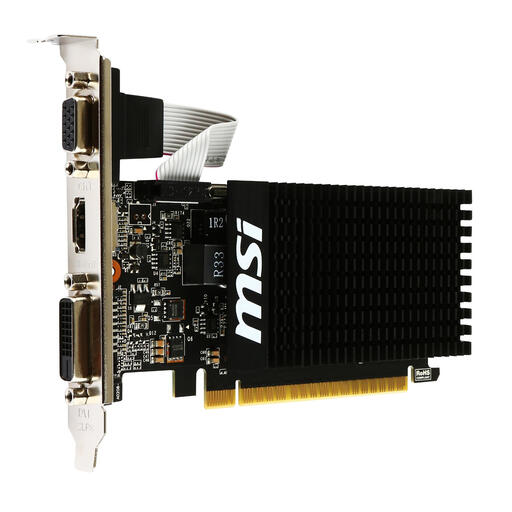
为什么适合这一用户类型: 这款紧凑型显卡适用于办公、多媒体、较老的轻度游戏和多屏显示,并且无需额外电源接口。
产品信息明确标注了被动散热、低矮型设计,以及对 HDMI、DVI-D 和 VGA 的支持。不要期待它能够流畅运行现代大型游戏。
占用 1 个插槽、2 GB DDR3、标称功耗 19 W,并配备三种不同的视频输出接口。
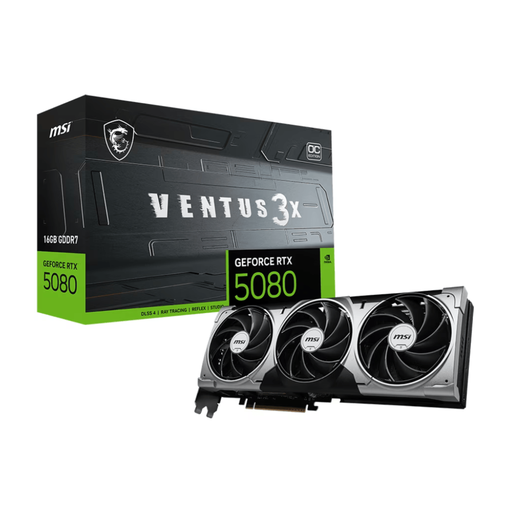
为什么适合这一用户类型: 适合对 4K 游戏、创意软件和多台现代显示器有较高要求的用户。
规格信息标注了 360 W 功耗、850 W 推荐 PSU 和 16 针接口。购买前请确认这些参数,不要只看 GPU 名称。
16 GB GDDR7、256-bit 显存总线、三风扇设计,以及 3 个 DisplayPort 和 1 个 HDMI 接口。
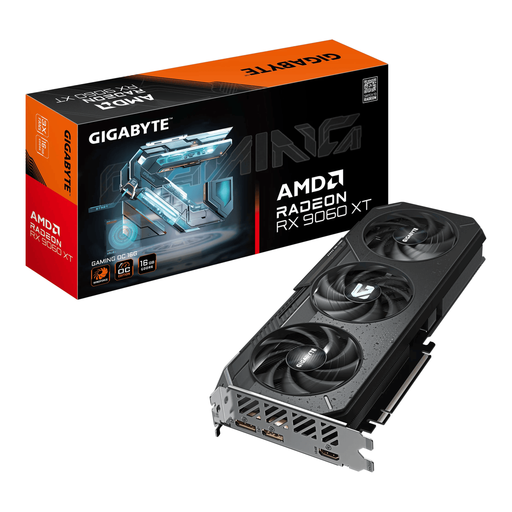
为什么适合这一用户类型: 这款 AMD Radeon 显卡面向 1440p 游戏、高刷新率显示器和创意工作流,同时标称功耗相对适中。
这款显卡配备 16 GB 显存,标称 TDP 为 160 W,并使用一个 8 针接口。不过,请根据整机配置确认具体的 PSU 要求。
16 GB GDDR6、PCIe 5.0 x16、三风扇设计,以及 DisplayPort 2.1a 和 HDMI 2.1b 接口。
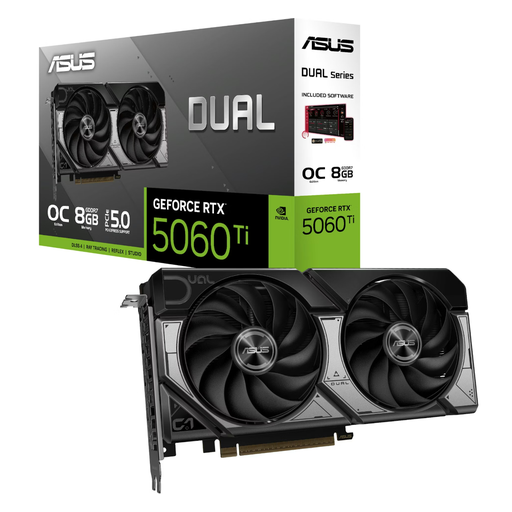
为什么适合这一用户类型: 这款显卡长度为 229 mm,采用双风扇设计,适合较小的电脑机箱,以及 1080p 或 1440p 游戏。
产品页面标注了尺寸、单个 8 针接口和 550 W 推荐电源。即便如此,仍需测量机箱内部空间,并确认显卡占用的插槽厚度。
8 GB GDDR7、PCIe 5.0、4608 个 CUDA 核心,以及 3 个 DisplayPort 和 1 个 HDMI 接口。
我们整理了一份完整且最新的产品清单,其中的产品均符合这些严格的筛选标准以及现行欧洲安全法规。
彻底关闭电脑,并拔下电源插头。安装前触摸接地的金属部件,以减少静电。将显卡稳固地插入正确的 PCIe 插槽,固定好挡板,并连接规定的电源线。
接下来,安装 NVIDIA 或 AMD 的最新驱动程序。首次启动后,请确认显示器连接的是显卡,而不是误接到主板的视频输出接口。保持风扇和空气滤网清洁无尘。对于较重的显卡,牢固固定非常重要,可以减小 PCIe 插槽承受的压力。
使用寿命取决于使用时长、温度、灰尘、电源和负载情况。每天长时间高负载运行的显卡,会比用于办公的显卡更考验散热系统和风扇。良好的风道和定期维护有助于减少磨损,但无法保证固定的使用年限。
这取决于 GPU。请查看推荐电源功率、标称功耗和电源接口。根据所列产品规格,RTX 5080 可能需要 850 W PSU 和 16 针接口。RTX 5060 Ti 或 RX 9060 XT 的功耗要求较低,但请务必结合处理器、存储设备和其他组件,检查整机配置的总需求。
不一定。更大的显存有助于应对高分辨率、大型纹理和某些创意应用,但 GPU 速度、显存总线、驱动程序和软件支持同样重要。因此,请比较完整的规格列表,并根据你的游戏或软件选择合适的显卡。
