
视频通话背景杂乱的用户
你不希望共享空间分散注意力,想先确认会议应用能否虚化背景。


想在视频通话时虚化杂乱的背景,不一定要换新显示器:只要设备支持且组织设置允许,Microsoft Teams、Zoom 和 Google Meet 都提供背景效果。先用现有摄像头和电脑测试这项功能;根据 Microsoft 的说明,虚化或替换背景并不总能避免机密信息被看到。如果内置摄像头和合适的接口也能让共享办公桌更实用,再考虑购买会议显示器。至于他人从旁窥视你的实体屏幕,则是另一个独立的隐私问题。
你不希望共享空间分散注意力,想先确认会议应用能否虚化背景。
你经常在同一张办公桌上连接不同的电脑,希望摄像头布局实用、接口匹配,并且显示器摆放方便。
你不希望旁边的人看清屏幕上的内容。这与隐藏视频通话中摄像头拍到的身后背景是两回事。
适合以下情况:现有办公设备和摄像头够用,你想先测试背景效果。
请注意:功能是否可用可能取决于应用、设备和组织设置;背景虚化也无法保证机密信息不会被看到。
适合以下情况:你还希望共享办公桌配备集成摄像头,以及适配电脑的接口。
请注意:内置摄像头不能替代会议应用的背景效果;同时也要留意屏幕尺寸和可调节性。
适合以下情况:主要担心同事看到实体屏幕上的内容。
请注意:防窥滤镜可以减少侧面视角的窥视,但无法隐藏摄像头拍到的背景。
| 关注事项 | 检查要点 | 适合哪些消费者 |
|---|---|---|
| 视频通话背景 | 使用实际要用的摄像头和电脑,在目标会议应用中测试;同时检查组织设置是否有限制。 | 如果我主要想隐藏身后的空间,会先在会议应用中测试背景效果。约 40% 的消费者最关注背景遮挡功能。 |
| 共享办公桌上的接口 | 对照电脑与具体显示器型号的接口,并确认摄像头如何连接。 | 如果我会在同一张办公桌上轮流使用不同电脑或与他人共用设备,就需要摄像头和接口适配我的配置。约 31% 的消费者优先考虑共享办公桌的使用需求。 |
| 实体屏幕防窥 | 确认你担心的是摄像头画面中的背景,还是屏幕内容;选择滤镜时,检查屏幕尺寸和预期的观看方向。 | 如果旁边的人能看清我的屏幕信息,我需要解决的是屏幕防窥,而不是摄像头画面背景。约 15% 的消费者将屏幕隐私放在首位。 |
| 日常使用时的可调节性 | 检查屏幕高度调节和摆放方式;如果底座无法调节,确认能否安装合适的 VESA 支架臂。 | 长时间使用屏幕时,即使办公桌由多人共用,我也希望能把屏幕调整到合适的位置。约 14% 的消费者更注重日常使用时的观看舒适度。 |
Teams、Zoom 和 Google Meet 都提供背景效果,但功能是否可用可能因设备、应用和组织设置而异。
先用现有摄像头和电脑测试会议应用,并确认该功能是否可用。
ASUS BE24EQK 除了连接视频信号,还需要通过 USB 连接电脑,才能使用摄像头。
按照具体型号的连接说明操作,并确认你的配置需要哪些线缆。
如果缺少所需的 USB 线缆,在完成正确连接前,摄像头可能无法使用。
背景虚化只会改变摄像头拍到的画面,不会影响旁边的人能否看清实体屏幕上的内容。
先分别判断你要遮挡的是身后的空间,还是屏幕上的信息。
根据 ASUS 的说明,ASUS BE24EQK 的底座无法调节高度。Arboportaal 介绍了适用于相关屏幕办公场景的要求。
检查显示器型号是否支持调节;如果需要调整高度,也要确认办公桌能否安装合适的 VESA 支架臂。
底座无法调节,可能意味着你需要另配合适的显示器支架臂,或调整办公桌的布局。
HP Series 5 Pro 527pm 是一款 27 英寸 QHD 会议显示器,配备集成摄像头和 USB-C。
27B1U5601H/00 是一款 27 英寸 QHD 会议显示器,配备 USB-C 扩展坞。
Dell Pro P2726DEB 是一款 27 英寸 QHD 会议显示器,配备集成摄像头、扬声器和麦克风。
根据 ASUS 的说明,BE24EQK 是一款 23.8 英寸 Full HD 显示器,配备内置摄像头并支持 VESA 安装。
这些型号将显示器与内置摄像头合二为一,适合在共享办公桌上搭建视频会议环境。背景虚化功能则取决于会议应用。
 暂无图片
内置摄像头适合不想另配独立摄像头的视频会议配置。
34.1 英寸曲面 WQHD IPS 屏幕,刷新率为 100 Hz,USB-C 供电最高支持 90 W。
 暂无图片
如果你想在同一套设备中使用显示器和摄像头,集成式摄像头会很实用。
27 英寸 QHD IPS 屏幕,刷新率为 100 Hz,配备摄像头。
 暂无图片
从产品名称来看,这款型号适用于配备 USB-C 扩展坞的视频会议配置;请确认接口适配你的电脑。
34 英寸显示器,配备 USB-C 扩展坞。
 暂无图片
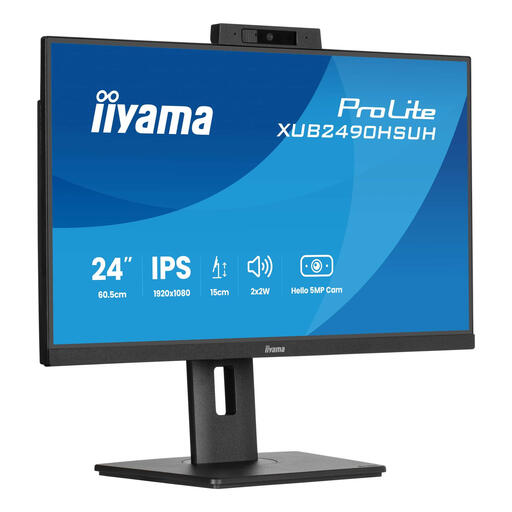
内置摄像头和麦克风适合不想另配独立摄像头和麦克风的视频会议配置。
24 英寸 IPS 显示器,内置 Windows Hello 摄像头和麦克风。
 暂无图片
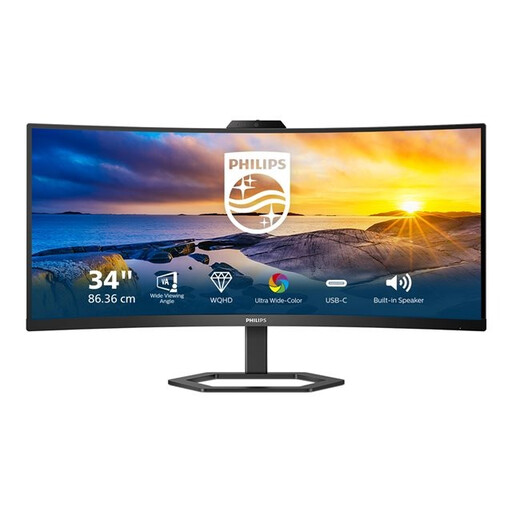
如果你想要宽屏显示器并且希望摄像头集成其中,这款内置摄像头会很实用。
34 英寸屏幕,分辨率为 3440 × 1440,宽高比为 21:9,亮度为 300 cd/m²,响应时间为 4 ms;接口包括 HDMI、USB 和 DisplayPort。
带摄像头的显示器不会自动虚化 Teams、Zoom 或 Google Meet 的背景。请在你实际使用的设备和账号上检查会议应用是否提供此功能;功能是否可用也可能取决于组织设置。
对于某些型号,仅连接视频信号还不足以使用摄像头。以 ASUS BE24EQK 为例,ASUS 除了要求连接视频线,还说明需要使用 USB-A 转 USB-B 连接线连接电脑;其他型号请参照各自的连接说明。
不能保证。Microsoft Support 提醒,虚化或替换背景并不总能避免机密信息在通话时被看到。因此,也要检查摄像头角度和视频预览画面。
对于每天使用屏幕办公超过 2 小时的员工,Arboportaal 介绍了相关要求,包括使用笔记本电脑时应配备可单独使用的显示器和键盘,以及显示器应可调节高度。具体要求是否适用取决于办公环境;这些并非适用于每位个人买家的产品规格。
根据荷兰政府的规定,消费者远程购物通常享有 14 天的考虑期,但存在例外情况。请查看适用于你这笔订单的条款,尤其是以企业名义下单时。