
经常更新阅读清单的人
如果你经常处理文档、同时打开多个窗口,选一块文字清晰易读的屏幕,并根据自己的多任务使用习惯选择足够的内存。Arboportaal 介绍了使用显示屏办公时需要注意的事项。


整理阅读清单,日常使用型笔记本电脑通常就足够了,不一定需要高性能配置。选购时,重点考虑你使用的软件、屏幕是否适合阅读,以及共享办公桌配备了哪些接口。如果你的工作主要在浏览器中完成,Chromebook 可能很合适;如果需要使用特定系统的软件,Windows 或 macOS 笔记本则是更直接的选择。
如果你经常处理文档、同时打开多个窗口,选一块文字清晰易读的屏幕,并根据自己的多任务使用习惯选择足够的内存。Arboportaal 介绍了使用显示屏办公时需要注意的事项。
如果你会带着笔记本电脑在不同办公桌之间移动,请确认它能否方便地连接各处配备的显示器和外设。Arboportaal 建议每次使用时都根据实际情况调整办公环境。
如果你的工作主要在浏览器中完成,ChromeOS 可能适合你,前提是你使用的网站或应用能够在该系统上运行。选购 Chromebook 时,也要查看具体型号的更新计划。
| 关注要点 | 需要留意什么? | 哪些人尤其需要关注? |
|---|---|---|
| 屏幕清晰易读 | 查看具体配置的屏幕尺寸、分辨率和面板类型。Consumentenbond 建议日常使用可参考 14 英寸、Full HD 和 IPS 等配置;也要考虑办公环境的照明情况。 | 如果你经常并排查看标题、笔记和参考资料,就需要足够的屏幕空间和舒适易读的文字。约 29% 的消费者将阅读舒适度列为首要购买考量。 |
| 连接办公桌上的设备 | 对照笔记本电脑的接口与共享显示器和外设的接口。还要单独确认 USB-C 是否支持视频输出和充电。 | 如果你经常更换办公位,就需要能够直接使用现场的显示器和外接输入设备,避免反复折腾。约 22% 的消费者优先考虑接口和办公环境的适配情况。 |
| 设备安全 | 确认可以锁定账户,并设置自动锁屏。Microsoft 介绍了 Windows 系统的 Windows 键 + L 快捷键;Apple 则介绍了 Mac 上的“锁定屏幕”选项。 | 如果你有时会离开笔记本电脑,而其他人仍能接触到办公桌,就要避免自己的登录会话处于可直接访问的状态。约 21% 的消费者将设备安全列为首要考量。 |
| 软件与使用需求的匹配度 | 确认你的阅读清单应用能否在所选操作系统上运行。选购 Chromebook 时,也要查看具体型号的更新计划。 | 如果你不想为用不上的功能买单,同时又希望应用运行顺畅,应先确认软件兼容性,再考虑性能。约 14% 的消费者将价格实惠与软件适用性作为首要考量。 |
| 便携性 | 对比具体配置的重量和屏幕尺寸。标注的最长续航时间属于厂商规格,不代表实际使用时一定能满足你的工作日需求。 | 如果你经常带着笔记本电脑在不同办公桌之间移动,就需要它便于携带,同时又不会牺牲太多屏幕空间。约 14% 的消费者优先考虑便携性。 |
更新阅读清单和照片、视频编辑并不是一回事;仅凭任务描述,并不能说明你需要高性能机型。
先考虑自己实际使用的应用,以及通常会同时打开多少个程序。
只有当接口同时匹配笔记本电脑和办公位时,外接显示器才能正常使用。
提前记下显示器和外设分别配有哪些接口。你可能还需要另配合适的线缆、转接器或外接输入设备。
应用能否运行取决于具体的 Chromebook 型号。Google 会按型号列出预计的最后更新日期;部分延长更新会停止支持 Android 应用。
购买前,请同时确认阅读清单应用的兼容性和该型号的更新计划。
根据 Rijksoverheid 的说明,产品出现缺陷时,卖家仍是你寻求解决方案的主要联系对象。
购买延保前,请先了解它能提供哪些额外保障。
Acer 提供搭载 Windows 和 ChromeOS 的不同配置,方便你根据软件使用习惯挑选合适的机型。
如果你需要连接外接显示器,可以看看 IdeaPad Slim 3 14AHP10 系列的 Windows 笔记本电脑。
如果你希望继续使用 macOS,可以将 13 英寸 MacBook Air M5 作为对比选择。
HP 提供多款 Windows 笔记本电脑,也有适合有意使用触摸屏的用户选择的二合一机型。
本次精选包括适合日常使用的 Windows 笔记本电脑,以及一款搭载 macOS 的 MacBook。建议重点对比软件兼容性、屏幕配置、接口和随附配件,看看哪款更适合你的共享办公环境。
 暂无图片
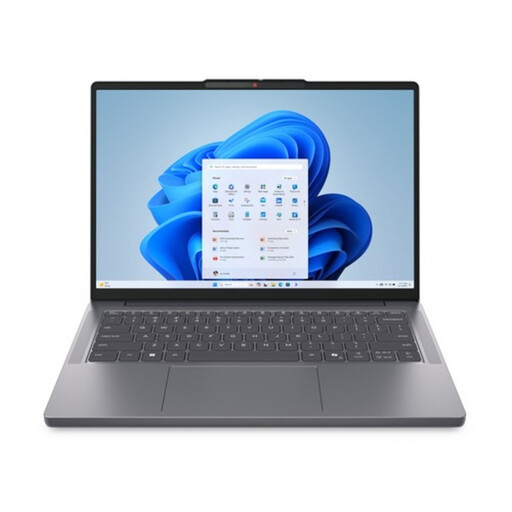
这款 Windows 笔记本电脑适合日常办公和整理阅读清单,接口配置可与共享办公桌上的设备进行对比。
14 英寸 IPS 屏幕,分辨率为 1920 × 1200;8 GB 内存;512 GB SSD;AMD Ryzen 5 7520U;配备 HDMI 和 USB-C 接口。
根据商品介绍,本产品不附带充电器。
 暂无图片
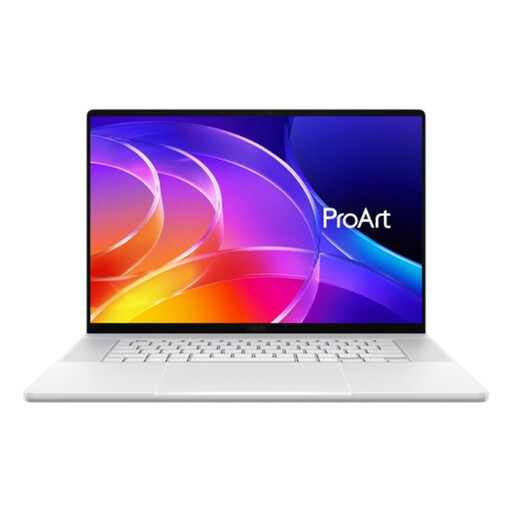
这款 Windows 笔记本电脑配备外接显示器所需的接口;请确认具体配置是否适配共享办公桌上的设备。
14 英寸 WUXGA IPS 屏幕,采用防眩光表面处理,分辨率为 1920 × 1200;AMD Ryzen 7 8840HS;16 GB 内存;1 TB PCIe SSD;配备 HDMI 和支持 DisplayPort 的 USB-C 接口;QWERTY 键盘。
 暂无图片
这款 Windows 配置拥有大容量内存;如果只是整理阅读清单,请先确认你使用的应用是否真的需要这么大的内存。
14 英寸 3K OLED 屏幕;128 GB 内存;1 TB SSD;Windows 11 Pro;QWERTY 键盘。
根据商品信息,本产品不附带充电器。
 暂无图片
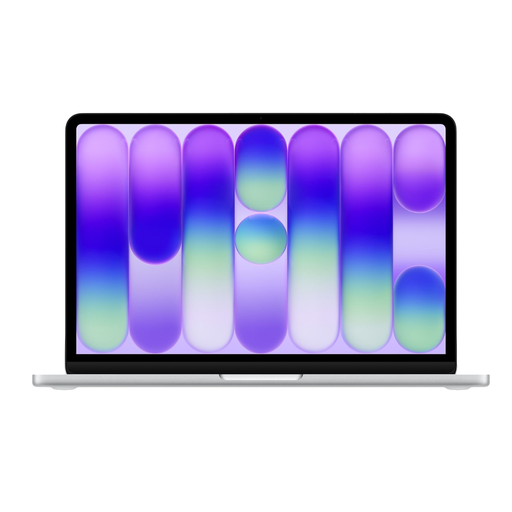
如果你的阅读清单应用和现有工作流程适配 Apple 设备,可以考虑这款 macOS 笔记本电脑。
13 英寸 Liquid Retina 屏幕,分辨率为 2408 × 1506;8 GB 内存;512 GB 存储空间;QWERTY 键盘。
本产品不附带电源适配器;根据商品介绍,需要另配至少 20 W 的 USB-C 适配器。
 暂无图片
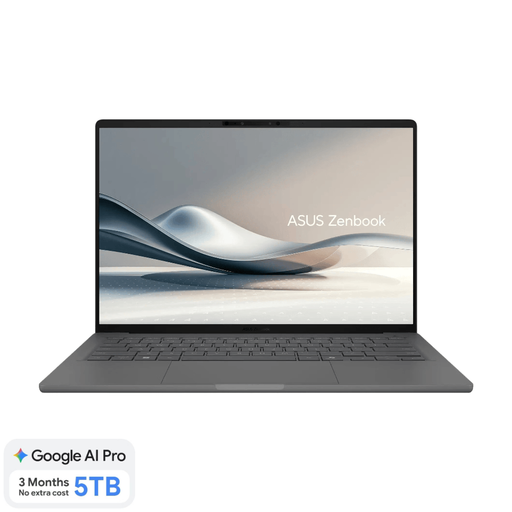
如果防眩光屏幕和荷兰语 QWERTY 键盘布局符合你的阅读和打字习惯,可以对比这款 14 英寸笔记本电脑。
WUXGA OLED 屏幕,采用 16:10 屏幕比例;16 GB 内存;512 GB SSD;荷兰语 QWERTY 键盘。
根据商品信息,还需另配兼容的 65 W USB-C 充电器。
不一定。Consumentenbond 建议,浏览网页和运行简单办公软件可参考 8 GB 内存和入门级处理器;如果你经常同时打开多个程序,再考虑更大的内存。也要查看你所用应用的系统要求。
每次使用时都根据实际情况调整办公环境,并确认显示器、键盘和鼠标可以摆放在合适的位置。对于每天使用显示屏工作超过 2 小时的员工,Arboportaal 介绍了额外的办公环境规范:显示器和键盘不能固定连接;使用笔记本电脑时,还应能够外接显示器或键盘。这并不是面向所有个人消费者的通用产品要求。
锁定当前会话,并设置自动锁屏。Microsoft 介绍了 Windows 系统的 Windows 键 + L 快捷键;Apple 则介绍了 Mac 上的“锁定屏幕”功能。还要检查实际共享设备上可以访问哪些账户。
先确认你使用的网站或应用能否在 ChromeOS 上运行。然后查看 Google 的更新计划,确认具体型号的最后更新日期;部分延长更新会停止支持 Android 应用。
这主要取决于你会同时打开多少内容。对于浏览网页和运行简单办公软件,Consumentenbond 建议可参考 8 GB 内存;选择更大内存的配置前,也请确认你所用应用的系统要求。