Commencez par déterminer comment vous souhaitez utiliser les deux écrans : le mode étendu vous permet d’afficher différentes fenêtres, tandis que le mode miroir affiche la même image sur les deux écrans. Avec un iPad et un Mac compatibles, vous pouvez envisager Sidecar et un Apple Pencil compatible. Sur un ordinateur Windows, le choix entre une tablette graphique sans écran, un écran à stylet ou une tablette Galaxy dépend de la compatibilité précise des appareils. Vérifiez également les connecteurs et les accessoires fournis : un stylet seul ne constitue pas un deuxième écran.
À qui s’adressent ces configurations ?
Enseignant avec deux écrans d’ordinateur existants
Vous souhaitez présenter des figures et des résolutions en dessinant au stylet sur un écran existant, sans forcément acheter un écran supplémentaire. Wacom décrit la saisie au stylet pour créer des diagrammes sur un écran d’ordinateur, ainsi que les réglages permettant d’attribuer la saisie au stylet à différents écrans.
Enseignant qui souhaite dessiner directement sur un écran
Vous souhaitez voir la construction géométrique sous la pointe du stylet, tout en gardant vos supports de cours sur l’écran de l’ordinateur. Le choix d’un écran à stylet dépend notamment du type de connexion à l’ordinateur et de l’espace disponible.
Enseignant avec un iPad ou une tablette Galaxy
Vous souhaitez associer une tablette avec stylet que vous possédez déjà à un ordinateur pour en faire un deuxième écran. Le modèle précis de la tablette, le stylet et l’ordinateur doivent convenir à l’usage envisagé. Apple décrit Sidecar pour les iPad et Mac compatibles, tandis que Samsung présente Second Screen pour les tablettes Galaxy.
Quels critères prendre en compte ?
Déterminez d’abord ce que verront les élèves et sur quel écran vous dessinerez. Vérifiez ensuite que vos appareils prennent en charge l’affichage et la saisie au stylet souhaités.
iPad et Mac compatibles avec Apple Pencil
Choisissez cette solution si : vous souhaitez aussi utiliser un iPad que vous possédez déjà comme deuxième écran pour un Mac. Sidecar permet d’étendre ou de recopier le bureau.
À noter : vous avez besoin d’appareils Apple compatibles et d’un Pencil compatible. Le Pencil seul ne permet pas de créer une configuration à deux écrans.
Ordinateur Windows avec tablette graphique sans écran
Choisissez cette solution si : vos écrans existants vous suffisent et que vous souhaitez y dessiner ou y ajouter des annotations au stylet. Wacom décrit les réglages permettant d’attribuer la saisie au stylet à un ou plusieurs écrans.
À noter : vous regardez l’écran de l’ordinateur tout en écrivant sur la surface de la tablette graphique, qui n’affiche pas d’image.
Ordinateur Windows avec écran à stylet
Choisissez cette solution si : vous souhaitez écrire directement sur l’écran connecté et que votre ordinateur dispose des connecteurs requis.
À noter : l’écran à stylet dépend de la connexion à l’ordinateur. Vérifiez les connexions vidéo, données et alimentation, ainsi que les câbles fournis avec la version précise du produit.
Tablette Galaxy comme tablette ou deuxième écran
Choisissez cette solution si : vous souhaitez aussi écrire directement sur la tablette ou l’utiliser comme deuxième écran avec un ordinateur Windows.
À noter : l’exemple de Samsung avec une Tab S7+ ne garantit pas que d’autres modèles Galaxy fonctionneront avec votre ordinateur. Vérifiez la compatibilité de votre combinaison précise d’appareils.
| Point à prendre en compte |
Que faut-il vérifier ? |
Qui est particulièrement concerné ? |
| La disposition des écrans |
Déterminez si vous souhaitez étendre ou recopier l’affichage, et quelle image les élèves doivent voir. Vérifiez que la fonction est compatible avec vos appareils précis. |
Si je veux répartir délibérément mes supports de cours et ma fenêtre de dessin sur deux écrans, je veux savoir à l’avance ce qui s’affichera sur chacun. Environ 33 % des consommateurs donnent la priorité à la disposition des deux écrans. |
| La compatibilité des appareils et du stylet |
Notez le nom complet du modèle et la génération du stylet, de la tablette et de l’ordinateur. Comparez ces informations avec les données de compatibilité du fabricant. |
Si je possède déjà un ordinateur ou une tablette, je veux éviter que le stylet ou la fonction de deuxième écran ne soit pas compatible avec mes appareils. Environ 27 % des consommateurs accordent la priorité à la compatibilité. |
| Dessin et constructions géométriques |
Testez l’application de cours envisagée avec une construction géométrique et des annotations au stylet. Vérifiez sur quel écran la saisie au stylet apparaît. |
Si je veux construire des figures et ajouter des explications pendant le cours, la saisie au stylet doit être adaptée à l’application et à l’écran utilisés. Environ 20 % des consommateurs donnent la priorité à cette méthode de dessin. |
| Accessoires et espace de travail |
Vérifiez les câbles, le stylet et l’alimentation inclus dans le coffret, puis assurez-vous que votre ordinateur dispose des ports nécessaires. Tenez compte de l’espace disponible pour l’écran. |
Si je veux une configuration complète et éviter les mauvaises surprises au branchement, je vérifie les accessoires et l’espace de travail avant l’achat. Pour environ 20 % des consommateurs, c’est le principal critère de préoccupation à l’achat. |
Les pièges à éviter à l’achat
-
Confondre un stylet avec un deuxième écran
Un stylet acheté séparément ne permet pas d’obtenir un deuxième affichage. Une tablette graphique sans écran transmet la saisie au stylet à un écran d’ordinateur ; Sidecar nécessite une combinaison compatible de Mac et d’iPad.
Avant l’achat, faites le point sur l’ordinateur, les écrans et les périphériques de saisie que vous souhaitez utiliser, ainsi que sur ce que les élèves doivent voir.
Si vos appareils existants ne conviennent pas à la méthode choisie, vous devrez peut-être acheter une tablette compatible ou un écran à stylet.
-
Déduire la compatibilité de la seule marque
La compatibilité peut dépendre du modèle précis et de sa génération. La liste de compatibilité des Pencil publiée par Apple mentionne des iPad spécifiques ; une démonstration Samsung sur un modèle Galaxy ne garantit pas le fonctionnement d’autres modèles.
Comparez le nom complet du modèle de stylet, de tablette et d’ordinateur avec les informations de compatibilité du fabricant.
-
Prendre un écran à stylet pour une tablette autonome
Un écran à stylet se connecte à un ordinateur. Pour la Kamvas 13 (Gen 3), Huion précise les exigences relatives à la connexion et à l’alimentation.
Vérifiez les connexions vidéo, données et alimentation requises pour le modèle précis et votre ordinateur.
Selon le type de connexion, un câble adapté ou un adaptateur secteur peut être nécessaire. Huion indique que le câble USB-C complet doit être acheté séparément.
-
Supposer que toutes les versions comprennent les mêmes accessoires
Le contenu du coffret peut varier selon les versions. Wacom indique que les accessoires inclus dans sa gamme de produits One peuvent différer d’une version à l’autre.
Consultez la page produit correspondant à la variante exacte du modèle et vérifiez si le stylet et les câbles sont inclus dans le coffret choisi.
Quelques marques à découvrir
Apple
Apple Pencil avec un iPad compatible ; Sidecar permet d’utiliser cet iPad comme deuxième écran avec un Mac compatible.
- Apple décrit la saisie au stylet avec Sidecar et publie des informations de compatibilité pour les modèles Pencil.
- Vous avez besoin d’un Mac et d’un iPad compatibles ; un Apple Pencil seul ne permet pas d’obtenir un deuxième écran.
Samsung
Les tablettes Galaxy avec S Pen offrent une solution sur tablette ; Second Screen peut être utile avec un ordinateur Windows.
- Samsung décrit les modes d’extension et de duplication avec une tablette Galaxy.
- Le guide en néerlandais prend la Tab S7+ comme exemple et ne garantit pas le fonctionnement de tous les modèles Galaxy.
Wacom
Les tablettes graphiques One sans écran sont conçues pour la saisie au stylet sur les écrans d’ordinateur existants.
- Wacom décrit l’ajout d’annotations et la création de diagrammes sur l’écran de l’ordinateur, avec des réglages d’affectation des écrans.
- Une version sans écran n’affiche pas d’image ; le contenu du coffret varie selon la version.
Huion
La Kamvas 13 (Gen 3) est un écran à stylet conçu pour dessiner directement sur un écran connecté.
- Pour ce modèle, Huion indique un écran de 13,3 pouces avec une résolution de 1920 × 1080 pixels.
- Vérifiez le port de l’ordinateur, le câble et l’alimentation ; Huion indique que le câble USB-C complet doit être acheté séparément.
XPPen
L’Artist 12 3rd est un écran à stylet destiné à ceux qui souhaitent travailler directement sur un écran de dessin connecté.
- Pour ce modèle, XPPen indique un écran de 11,9 pouces, des molettes de réglage et des touches programmables.
- Ces caractéristiques ne suffisent pas à déterminer si l’appareil est compatible avec votre ordinateur et votre configuration de cours.
Produits pour dessiner avec une configuration à deux écrans
Cette sélection comprend des écrans à stylet et des tablettes graphiques sans écran pour ordinateur, ainsi que des tablettes et un stylet pour dessiner ou prendre des notes. Pour chaque produit, vérifiez que les appareils et les connexions précis correspondent à la manière dont vous souhaitez utiliser les deux écrans.
 Aucune image disponible
Écran à stylet Wacom One 14,0"
Un écran à stylet qui vous permet de dessiner directement sur l’écran, l’image étant gérée par un ordinateur.
14,0 pouces ; stylet fourni ; connexion USB-C. Vérifiez que l’ordinateur prend en charge la connexion vidéo et l’alimentation nécessaires via le connecteur utilisé.
Voir sur Joybuy
 Aucune image disponible
Petite tablette graphique Wacom One - S
Une tablette graphique sans écran qui permet de dessiner sur un écran d’ordinateur connecté, par exemple pour ajouter des annotations ou créer des diagrammes.
La fiche produit indique qu’un stylet est fourni et que la tablette dispose de connexions USB-C et Bluetooth. La saisie au stylet apparaît sur l’écran de l’ordinateur, et non sur la surface de la tablette. Vérifiez les accessoires fournis avec la version exacte du produit.
Voir sur Joybuy
 Aucune image disponible
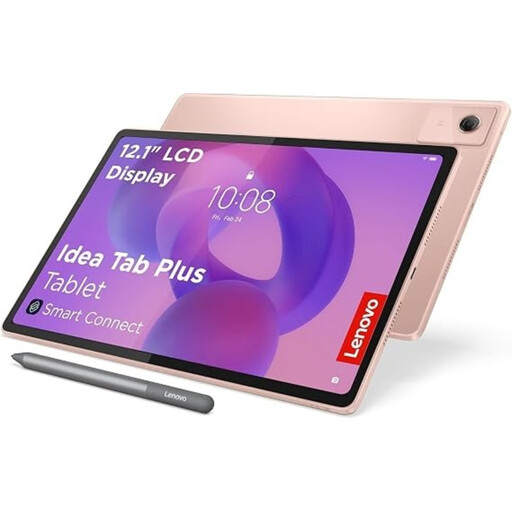
Lenovo Idea Tab Plus WiFi, rose, avec stylet
Une tablette avec écran intégré et Lenovo Pen fourni, pour prendre des notes, faire des croquis et annoter des documents.
12,1 pouces, 2.5K, 8 Go de RAM et 256 Go de stockage. Les informations produit disponibles ne confirment pas que cette version peut être utilisée comme deuxième écran avec votre ordinateur. Vérifiez ce point séparément si cette fonction vous est nécessaire.
Voir sur Joybuy
 Aucune image disponible
Apple Pencil Pro 2024 pour iPad Air et iPad Pro
Convient à une configuration dans laquelle vous dessinez sur un iPad compatible et utilisez Sidecar pour vous en servir comme deuxième écran pour votre Mac.
La fiche produit indique une sensibilité à la pression et à l’inclinaison, ainsi qu’un jumelage et un chargement magnétiques. Vérifiez la compatibilité avec le modèle précis de votre iPad ; Sidecar nécessite également un Mac compatible.
Voir sur Joybuy
 Aucune image disponible
TECLAST ArtPad Pro, 12,7 pouces, 2K, avec stylet
Une tablette avec écran intégré et stylet fourni, pour dessiner, faire des croquis et prendre des notes.
12,7 pouces, 2K, 20 Go de RAM (8 Go + 12 Go virtuels) et 256 Go de stockage. Vérifiez séparément que cette tablette convient à la méthode de travail à deux écrans que vous souhaitez utiliser.
Voir sur Joybuy
Foire aux questions
Faut-il étendre ou recopier l’affichage pendant un cours de géométrie ?
Choisissez le mode étendu si vous souhaitez afficher vos supports de cours sur un écran et une fenêtre de dessin ou de construction sur l’autre. Choisissez le mode miroir si les deux écrans doivent afficher la même chose. Vérifiez également ce que verront les élèves.
Pourquoi le stylet dessine-t-il sur le mauvais écran d’ordinateur ?
Avec une tablette graphique Wacom, vous pouvez, selon Wacom, modifier l’affectation de la zone active aux écrans et choisir d’utiliser tous les écrans ou un seul. Vérifiez également l’organisation des écrans dans Windows.
Un seul câble USB-C suffit-il pour une Huion Kamvas 13 (Gen 3) ?
Cela dépend du connecteur et des exigences en matière de vidéo, de données et d’alimentation. Huion indique que le câble USB-C vers USB-C complet n’est pas fourni. Vous pouvez également utiliser le câble 3-en-1 inclus.
Toutes les tablettes Galaxy sont-elles compatibles avec Second Screen ?
Ne le supposez pas : l’exemple de la Tab S7+ ne confirme pas la compatibilité d’un autre modèle. Vérifiez que la fonction est prise en charge par la version précise de votre Galaxy et votre ordinateur Windows.
Puis-je saisir des données sur les élèves dans une application de dessin ou de cours ?
Si l’établissement traite des données personnelles d’élèves via l’application, les outils numériques pédagogiques sont soumis au RGPD, selon l’Autorité néerlandaise de protection des données. Consultez donc votre établissement au sujet de l’utilisation de l’application et du traitement des données. Avec de simples figures anonymes, il ne s’agit pas nécessairement du même type de traitement de données personnelles.


