Voor wie is deze opstelling geschikt?

Bouwer van een breed cockpitbeeld

Wil het spelbeeld over meerdere schermen laten doorlopen. Beoordeel daarom de schermindeling, de ondersteuning van je videokaart en de zichtbare randen tussen de schermen. AMD beschrijft Eyefinity als één groot bureaublad; het aantal ondersteunde schermen hangt af van de videokaart.

Piloot met aparte nevenschermen

Wil het spelbeeld centraal houden en daarnaast ruimte hebben voor aparte vensters. Controleer of de gebruikte game informatie naar andere schermen kan verplaatsen; de schermen rangschikken in Windows betekent niet automatisch dat de game losse cockpitvensters ondersteunt.

Speler die schermranden wil vermijden

Overweegt één ultrawide in plaats van meerdere schermen voor het spelbeeld. Vergelijk de gewenste beeldverhouding, de ruimte op je bureau en het paneeltype, en bedenk of je daarnaast nog fysieke nevenschermen nodig hebt.

Waar let je op bij het kiezen?

Meerdere schermen als één breed spelbeeld

Kies deze route wanneer: je het cockpitbeeld over verschillende schermen wilt laten doorlopen en je pc en game de indeling ondersteunen. AMD Eyefinity en NVIDIA Surround bieden hiervoor instellingen voor schermgroepen.

Houd rekening met: zichtbare schermranden en de eisen die het totale beeld aan je videokaart stelt. NVIDIA beschrijft bovendien instellingen voor resolutie en randcorrectie.

Hoofdmonitor met aparte nevenschermen

Kies deze route wanneer: je het spelbeeld centraal wilt houden en andere vensters afzonderlijk wilt plaatsen, als je game of applicaties dat toestaan. Windows kan aangesloten schermen rangschikken.

Houd rekening met: de game bepaalt of gewenste cockpitvensters op een tweede scherm kunnen verschijnen; die functie volgt niet vanzelf uit de monitor.

Eén ultrawide

Kies deze route wanneer: je vooral een breed hoofdbeeld wilt zonder een schermrand midden in het uitzicht en geen afzonderlijke fysieke nevenschermen nodig hebt.

Houd rekening met: een ultrawide biedt niet vanzelf dezelfde indeling als meerdere schermen. Controleer de ondersteuning van de beeldverhouding in je game; bij OLED verdienen langdurig zichtbare vaste interface-elementen extra aandacht.

Aandachtspunt Wat controleer je? Voor welke consumenten?
Cockpitindeling Bepaal welke beelden tegelijk zichtbaar moeten zijn en controleer of je game een schermgroep of afzonderlijke vensters ondersteunt. Ik wil vooraf weten of ik één panorama of juist losse informatievensters kan tonen. Ongeveer 36% van de consumenten geeft de cockpitindeling de hoogste prioriteit.
Pc en aansluitingen Noteer je videokaart en het aantal bruikbare uitgangen; controleer per aansluiting de gewenste combinatie van resolutie en verversingssnelheid. Ik stem de schermen af op de uitgangen van mijn pc en wil weten welke beeldmodus die aankan. Ongeveer 29% van de consumenten stelt systeembelasting en aansluitingen voorop.
Plaatsing en uitlijning Meet de beschikbare bureauplek en controleer per model de voet, verstelbaarheid, VESA-maat en eventuele eisen aan een monitorarm. Ik wil de schermen op de juiste hoogte en naast elkaar kunnen plaatsen. Ongeveer 21% van de consumenten maakt plaatsing en uitlijning de belangrijkste keuze.
Paneel en onderhoud Vergelijk paneeltypen voor de beelden die je speelt; controleer bij OLED de onderhoudsinstructies en garantievoorwaarden van het exacte model. Ik let op hoe mijn cockpitbeeld eruitziet en wat langdurig zichtbare elementen betekenen voor het paneelonderhoud. Ongeveer 14% van de consumenten geeft beeldkarakter en paneelzorg voorrang.

Aankooppunten om niet over het hoofd te zien

  • Alleen het maximale aantal hertz vergelijken

    De maximale verversingssnelheid kan per aansluiting verschillen. ASUS vermeldt voor de VG27AQ3A verschillende maxima voor HDMI en DisplayPort.

    Controleer de gewenste combinatie van resolutie en hertz voor de aansluiting die je op elk scherm gaat gebruiken.

    Een ongeschikte aansluiting of kabel kan betekenen dat de gewenste beeldmodus niet beschikbaar is.

  • Verwachten dat drie schermen vanzelf drie cockpitcamera’s tonen

    Een doorlopende beeldschermgroep en afzonderlijke gamevensters zijn verschillende configuraties. De mogelijkheden zijn afhankelijk van de specifieke game.

    Noteer welke beelden je tegelijk wilt zien en controleer de gamefunctie voordat je meerdere schermen aanschaft.

  • VESA-bevestiging verwarren met een verstelbare meegeleverde voet

    De ASUS VG27AQ3A heeft volgens ASUS VESA 100 × 100 mm, maar geen hoogteverstelling via de voet.

    Controleer de voet en bevestigingsmaat apart, en ga na of een eventuele arm het gewicht van het scherm aankan.

    Voor de gewenste hoogte kan een aparte, passende monitorarm nodig zijn.

  • OLED-onderhoudstechnologie zien als uitsluiting van inbranden

    GIGABYTE beschrijft OLED Care als risicobeperking; daaruit volgt geen garantie voor elke gebruiksomstandigheid of schadegeval.

    Lees de instructies en garantievoorwaarden van het exacte model als vaste cockpitonderdelen lang in beeld blijven.

Relevante merken ter vergelijking

ASUS

De TUF Gaming VG27AQ3A en VG27AQL3A zijn 27-inch QHD-modellen om te vergelijken voor een opstelling met meerdere schermen.

  • Volgens ASUS bieden beide modellen maximaal 180 Hz en VESA 100 × 100 mm.
  • Volgens ASUS heeft de VG27AQL3A een in hoogte verstelbare voet.
  • Controleer de gewenste aansluitingsmodus per model; de VG27AQ3A heeft volgens ASUS geen hoogteverstelling via de voet.

AOC

De AGON by AOC Q27G4XF is een 27-inch QHD Fast IPS-model om mee te nemen in een vergelijking van schermen voor dezelfde opstelling.

  • AOC noemt voor dit model 180 Hz, een in hoogte verstelbare voet en Adaptive Sync.
  • De opgegeven responstijden zijn fabrikantspecificaties, geen meting van prestaties in jouw game.

Dell Alienware

De AW3425DW is een 34,2-inch QD-OLED-ultrawide voor wie een breed hoofdbeeld overweegt.

  • Dell specificeert een resolutie van 3440 × 1440 en maximaal 240 Hz via de genoemde aansluitingen.
  • Dit is één scherm en vervangt niet vanzelf de mogelijkheid om afzonderlijke fysieke nevenschermen op te stellen.

GIGABYTE

De MO27Q2A is een 27-inch QHD QD-OLED-model voor wie paneeltype wil meewegen naast de keuze voor meerdere lcd-schermen.

  • GIGABYTE specificeert maximaal 280 Hz, VESA 100 × 100 mm en een in hoogte verstelbare voet.
  • GIGABYTE presenteert OLED Care als risicobeperking voor inbranden; dat sluit risico’s of een concreet schadegeval niet uit.

Joybuy-monitoren voor deze opstelling

Deze selectie bevat gamingmonitoren voor een opstelling met meerdere schermen en één ultrawide als breed hoofdbeeld.
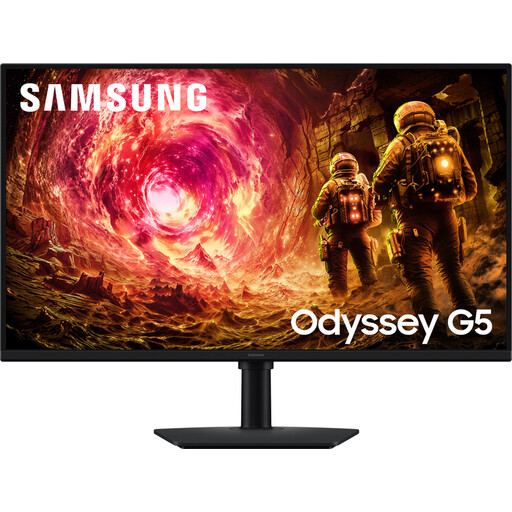
Samsung Odyssey G5 G50F 32-inch IPS gamingmonitor

Samsung Odyssey G5 G50F 32-inch IPS LS32FG502EUXEN

De genoemde schermverstelling kan helpen wanneer je de positie van een scherm in de opstelling wilt aanpassen.

De productinformatie vermeldt 2560 × 1440, 180 Hz, VESA 100 × 100 mm en verstelling in hoogte, draaiing en kanteling.

Bekijk bij Joybuy

AOC Gaming Q27G42XNE 27-inch Quad HD-monitor

AOC Gaming Q27G42XNE 27-inch Quad HD

Een 27-inch QHD-scherm om als afzonderlijke monitor in een gamingopstelling te overwegen.

De titel vermeldt 2560 × 1440 en 180 Hz; de beschrijving noemt HDMI en DisplayPort.

Bekijk bij Joybuy

Philips Evnia 27M2N3500NF 27-inch QHD IPS-gamingmonitor

Philips Evnia 27M2N3500NF 27-inch QHD

De opgegeven QHD-resolutie en schermmaat kunnen worden meegenomen bij het afstemmen van afzonderlijke schermen.

De beschrijving vermeldt een IPS-paneel, 2560 × 1440, 144 Hz en VESA 100 × 100 mm.

Bekijk bij Joybuy

KTC H27D9 27-inch QHD IPS-monitor

KTC H27D9 27-inch QHD IPS-monitor

VESA-montage is een aandachtspunt als je een schermarm of wandbevestiging wilt gebruiken.

De titel vermeldt 2560 × 1440, 120 Hz en VESA-montage; de beschrijving noemt HDMI en DisplayPort.

Bekijk bij Joybuy

iiyama G-MASTER 45-inch Dual QHD VA-monitor met KVM en USB-C-dock

iiyama G-MASTER 45-inch Dual QHD VA-monitor

Deze ultrawide biedt een breed beeld op één scherm, maar vervangt niet vanzelf aparte fysieke nevenschermen als je die nodig hebt.

De beschrijving vermeldt 5120 × 1440, 165 Hz, een gebogen ontwerp, KVM, USB-C-dock en een in hoogte verstelbare voet.

Bekijk bij Joybuy

Veelgestelde vragen

Moeten alle monitoren precies hetzelfde model zijn?

Niet wanneer je ze als afzonderlijke Windows-schermen gebruikt. Wil je er één doorlopend speelvlak van maken, controleer dan vooraf welke indeling en beeldmodi je videokaartsoftware en game ondersteunen; gelijke afmetingen of specificaties kunnen het uitlijnen vereenvoudigen, maar zijn niet als algemene technische verplichting vastgesteld.

Hoe stel ik meerdere schermen voor het eerst in?

Rangschik de aangesloten schermen in de beeldscherminstellingen van Windows. Voor een ondersteunde AMD-configuratie beschrijft AMD dat schermen eerst in de uitgebreide Windows-modus moeten zijn ingeschakeld voordat je één Eyefinity-groep maakt; NVIDIA beschrijft een afzonderlijke Surround-configuratie.

Waar moet ik bij OLED letten als cockpitpanelen lang zichtbaar zijn?

Volg de onderhoudsinstructies van het exacte model en controleer de bijbehorende garantievoorwaarden. GIGABYTE presenteert OLED Care als een manier om het risico op inbranden te verkleinen, niet als uitsluiting van dat risico.

Bij wie meld ik een defect aan een in Nederland gekochte monitor?

Volgens de Rijksoverheid is de verkoper het aanspreekpunt bij een ondeugdelijk product en mag die je niet eenvoudig naar de fabrikant doorsturen. Welke oplossing, zoals kosteloze reparatie of vervanging, passend is, hangt af van de omstandigheden van het defect.

Heb ik bij online aankoop altijd veertien dagen bedenktijd?

Nee, niet in alle gevallen. De Rijksoverheid vermeldt dat bij koop op afstand vaak een bedenktijd van 14 dagen geldt, maar ook dat er uitzonderingen zijn; controleer de voorwaarden voor je concrete aankoop.
