Kies meerdere losse monitoren als je simulatie afzonderlijke zijaanzichten of instrumentvensters ondersteunt; kies één ultrabreed scherm als een doorlopend beeld belangrijker is dan afzonderlijk te richten schermen. Microsoft beschrijft extra rendervensters specifiek voor Microsoft Flight Simulator 2020, terwijl NVIDIA opties voor een gezamenlijke schermindeling beschrijft. Controleer daarom ook de functies van jouw simulatie, de uitgangen en prestaties van je pc en de beschikbare ruimte voordat je een opstelling kiest.
Voor wie is deze keuzehulp?
Bouwer van een brede cockpit
Je wilt zijaanzichten naast het hoofdbeeld plaatsen. Controleer eerst of je simulatie die weergave ondersteunt, en bekijk daarna de aansluitingen van je pc en de plaatsingsmogelijkheden. NVIDIA beschrijft instellingen voor een gezamenlijke schermindeling.
Lerende cockpitbediener
Je wilt het buitenaanzicht en instrumenten of bediening tegelijk in beeld houden. Controleer of jouw simulatie afzonderlijke vensters of instrumentweergaven biedt; Microsoft beschrijft extra rendervensters voor Microsoft Flight Simulator 2020.
Speler met beperkte bureauruimte
Je vergelijkt de plaatsingsruimte voor losse schermen met die voor één breed paneel. Samsung beschrijft zijn 49-inch 32:9-model als even breed als twee 16:9-monitoren naast elkaar; de brede beeldweergave is wel afhankelijk van de software.
Waar let je op bij het kiezen?
Meerdere losse monitoren
Kies deze route: als je ondersteunde zijaanzichten afzonderlijk wilt richten.
Afweging: je krijgt schermranden, extra kabels en meer opstelruimte om rekening mee te houden.
Hoofdscherm met apart instrumentenscherm
Kies deze route: als je bediening en buitenaanzicht tegelijk wilt zien en de simulatie aparte vensters ondersteunt.
Afweging: een extra scherm maakt het buitenaanzicht niet vanzelf breder.
Ultrabreed scherm
Kies deze route: als één aaneengesloten beeld zonder middenrand belangrijker is dan onafhankelijk te richten schermen.
Afweging: ondersteuning voor de beeldverhouding en afzonderlijke instrumentvensters blijft afhankelijk van de simulatie.
| Aandachtspunt |
Wat controleer je? |
Voor wie is dit belangrijk? |
| Indeling van cockpitbeeld en bediening |
Controleer of de simulatie zijaanzichten, extra vensters of afzonderlijke instrumenten ondersteunt; bekijk daarna het aantal schermen dat je nodig hebt. |
Ik wil zelf bepalen waar het buitenaanzicht en de bediening verschijnen. Voor ongeveer 36% van de consumenten is die cockpitindeling de belangrijkste keuze. |
| Leesbaarheid van instrumenten |
Vergelijk de native resolutie en schermmaat van het model; houd rekening met de kijkafstand en de positie van het bedieningsscherm. |
Ik wil instrumenten en tekst goed kunnen onderscheiden, ook op een scherm naast me. Leesbare cockpitdetails zijn voor ongeveer 29% van de consumenten de eerste prioriteit. |
| Vloeiend beeld met de pc |
Controleer per ingang de ondersteunde resolutie en verversingssnelheid, en bekijk of je pc de gewenste schermindeling aankan. |
Ik wil dat het beeld in mijn volledige opstelling soepel blijft. Voor ongeveer 21% van de consumenten weegt beeldvloeiendheid zwaarder dan de andere aandachtspunten. |
| Ruimte en plaatsing |
Meet de beschikbare bureauplek en controleer de VESA-maat, het gewicht zonder voet en wat bij het model wordt meegeleverd. |
Ik moet de opstelling passend krijgen in de beschikbare ruimte en wil weten wat de schermen en bevestiging vragen. Voor ongeveer 14% van de consumenten is ruimte en de totale opstelling de hoofdprioriteit. |
Veelgemaakte valkuilen
-
De maximale verversingssnelheid van één scherm gelijkstellen aan die van de hele cockpit
De beschikbare weergavemodus hangt mede af van de gebruikte ingang, en meerdere schermen veranderen de weergavetaak voor de pc.
Controleer voor het exacte model en de gebruikte ingang de ondersteunde modus. Kijk ook of je pc de gewenste simulatieopstelling aankan.
Een extra scherm kan een vrije video-uitgang of een passende kabel vereisen; controleer eerst welke aansluitingen je pc heeft.
-
Ervan uitgaan dat een superwide drie afzonderlijke simulatorweergaven vervangt
Een breed paneel neemt de middenrand weg, maar ondersteuning voor een brede beeldverhouding en afzonderlijke vensters verschilt per simulatie.
Controleer de beeldverhouding en vensterfuncties van jouw simulatie voordat je kiest tussen een superwide en losse schermen.
-
Alleen de schermen bekijken en de montage vergeten
Voor het uitlijnen van losse schermen moeten formaat en bevestiging passen bij de beschikbare plek en de gekozen standaard of arm.
Controleer de VESA-maat, het gewicht zonder voet, de meegeleverde kabels en de afmetingen van je bureau voordat je een model kiest.
Merken om te vergelijken
AOC
De Q27G4XF is een 27-inch QHD-model om mee te nemen in een vergelijking van losse schermen.
- AOC vermeldt voor dit model Fast IPS, 2560 × 1440, maximaal 180 Hz en een in hoogte verstelbare voet.
- Deze opgegeven specificaties zeggen niet hoe het model presteert in een meerschermssimulatie.
ASUS
De TUF Gaming VG27AQ3A en VG32AQL1A bieden een vergelijking tussen QHD-modellen van verschillende formaten.
- ASUS vermeldt maximaal 180 Hz voor de VG27AQ3A en maximaal 170 Hz voor de VG32AQL1A; voor die laatste noemt ASUS een VESA-maat van 100 × 100 mm.
- Een grotere diagonaal bij dezelfde resolutie vraagt een afweging rond plaatsing en leesbaarheid; de opgegeven waarden bewijzen niet dat de modellen dezelfde prestaties leveren.
Dell
De S2725DSM is een 27-inch QHD-model om te vergelijken als je ook een verstelbare standaard en ingebouwde luidsprekers zoekt.
- Dell vermeldt voor dit model 144 Hz en hoogteverstelling.
- Die productspecificaties bevestigen niet dat afzonderlijke simulatorvensters worden ondersteund.
Samsung
De Odyssey G9 G91F is een 49-inch 32:9-alternatief voor wie één breed paneel vergelijkt met meerdere losse schermen.
- Samsung vermeldt voor dit model Dual QHD en 144 Hz. Het paneel geeft een doorlopend breed beeld zonder middenrand.
- Een brede beeldverhouding of afzonderlijke instrumentvensters zijn afhankelijk van de gebruikte software.
LG
De UltraGear 27GS75Q-B is een 27-inch QHD IPS-model dat als specificatievoorbeeld kan dienen.
- LG vermeldt maximaal 180 Hz en hoogteverstelling.
- LG markeert het model als stopgezet; die vermelding is geen bewijs van actuele verkrijgbaarheid. LG vermeldt ook geen daisy-chainfunctie voor dit model.
Gamingmonitoren bij Joybuy
Deze modellen zijn losse gamingmonitoren om te vergelijken voor een opstelling met meerdere schermen. Controleer voor jouw simulatie afzonderlijk of de gewenste beeldindeling werkt.
 Geen afbeelding beschikbaar
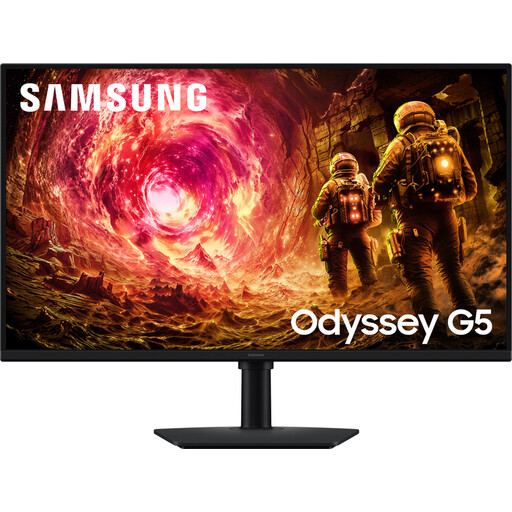
Samsung Odyssey G5 G50F 32-inch IPS 180Hz LS32FG502EUXEN
Een 32-inch IPS-model om te vergelijken wanneer je QHD-monitoren voor een opstelling met meerdere schermen bekijkt.
QHD 2560 × 1440; 16:9; 180 Hz; hoogte-, draai-, kantel- en rotatieverstelling.
Bekijk bij Joybuy
 Geen afbeelding beschikbaar
MSI MAG 272QPF E20 27-inch WQHD 200Hz Rapid IPS
Een 27-inch model om naast andere losse schermen te beoordelen voor een QHD-cockpitopstelling.
WQHD 2560 × 1440; 16:9; Rapid IPS; 200 Hz; de productbeschrijving vermeldt een responstijd van 0,5 ms.
Bekijk bij Joybuy
 Geen afbeelding beschikbaar
AOC Gaming Q27G42XNE 27-inch QHD 180 Hz
Dit 27-inch QHD-model biedt specificaties om mee te nemen wanneer je schermen voor een cockpitopstelling vergelijkt.
2560 × 1440; 180 Hz; twee HDMI 2.0-poorten en één DisplayPort 1.4.
Bekijk bij Joybuy
 Geen afbeelding beschikbaar
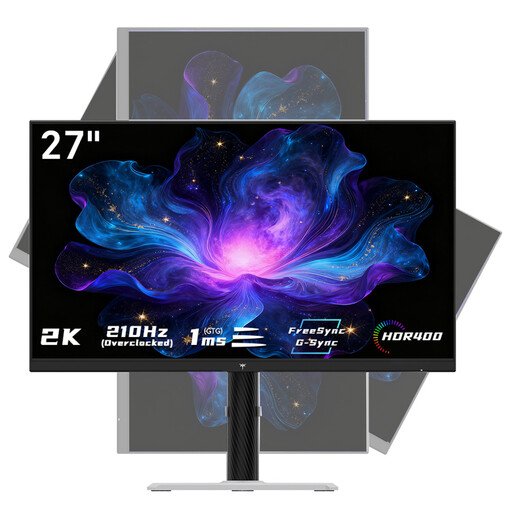
KTC H27T6 27-inch Fast IPS QHD
Een 27-inch QHD-model om te vergelijken als je losse schermen voor een gamingopstelling bekijkt.
2560 × 1440; 200 Hz, met overdrive tot 210 Hz; de productbeschrijving vermeldt twee HDMI- en twee DisplayPort-aansluitingen.
Bekijk bij Joybuy
 Geen afbeelding beschikbaar
Philips Evnia 27M2N3500NF 27-inch QHD IPS 144Hz
Een 27-inch QHD IPS-model om mee te nemen in een vergelijking voor een cockpit met losse schermen.
2560 × 1440; 16:9; 144 Hz; kijkhoeken van 178°/178°; VESA-montage; HDMI 2.0 en DisplayPort 1.4.
Bekijk bij Joybuy
Veelgestelde vragen
Kan ik drie monitoren aansluiten en verwachten dat elke ruimtevaartsimulator aparte zijaanzichten toont?
Nee, dat volgt niet alleen uit het aantal monitoren. NVIDIA beschrijft instellingen voor een gezamenlijke Surround-weergave; Microsoft beschrijft extra rendervensters voor Microsoft Flight Simulator 2020. Controleer de functies van jouw ruimtevaartsimulator en de mogelijkheden van je videokaart afzonderlijk.
Waarmee begin ik bij het installeren van een opstelling met meerdere schermen?
Bepaal eerst of je één breed beeld of aparte vensters wilt. Controleer daarna de video-uitgangen van je pc en de ondersteunde weergavemodi per monitor. Plaats de schermen in de gewenste volgorde en stel vervolgens in de toepasselijke software de vensters of gezamenlijke resolutie in.
Hoe vergelijk ik het stroomverbruik van meerdere monitoren?
Vergelijk de EU-energielabels van de exacte modellen en houd rekening met hoeveel schermen je tegelijk gebruikt. De Europese Commissie vermeldt dat computermonitoren onder de energielabelregels voor elektronische displays vallen; vergelijk ook de gegevens voor het specifieke model in EPREL.
Welke garantie en bedenktijd gelden bij een online aankoop in Nederland?
Bij een consumentenkoop moet je een goed product krijgen en is de verkoper het aanspreekpunt als er een probleem is. Volgens de Rijksoverheid geldt bij koop op afstand in veel gevallen een bedenktijd van 14 dagen. Een aanvullende fabrieksgarantie vervangt je wettelijke rechten niet.


