Begin bij uw bureau, uw pc of console en de hoeveelheid licht in uw kamer: 27 inch met QHD kan een praktisch vertrekpunt zijn, maar is geen vaste regel. Oled past bij wie donkere scènes belangrijk vindt en rekening houdt met langdurig statisch beeld; lcd of 4K kan beter aansluiten als dagelijks studiegebruik of extra detail zwaarder weegt.
Voor wie is deze keuze?
Sfeerspeler met een verduisterbare kamer
U speelt vooral verhalende games en wilt donkere scènes goed kunnen beoordelen. Kijk ook naar de lichtinval en naar de invloed van vaste studievensters bij langdurig gebruik; RTINGS bespreekt het risico op inbranden bij statische beeldelementen.
Student met één scherm voor alles
U gebruikt hetzelfde bureau voor studie en gaming. Houd daarom naast het beeld ook rekening met het formaat, de voet, tekstgebruik en welke functies u daadwerkelijk nodig hebt. Tweakers bespreekt onder meer 27-inch QHD-modellen voor gaming.
Pc- of consolegamer die aansluitingen wil laten kloppen
U wilt weten welke resolutie en beeldfrequentie uw apparaat via de gekozen ingang kan uitsturen. PlayStation beschrijft een test voor 1440p-uitvoer op de PS5; controleer daarnaast de specificaties van de betreffende monitoraansluiting.
Waar let u op bij het kiezen?
Bepaal eerst welke afweging voor uw bureau het zwaarst weegt: donkere scènes, dagelijkse studie, de beschikbare ruimte of de aansluiting op uw apparaat.
| Aandachtspunt |
Waar let u op? |
Voor wie telt dit extra? |
| Contrast in donkere scènes |
Vergelijk het paneeltype en beeldbeoordelingen; let op de lichtinval en hoe lang studie-elementen zichtbaar blijven. |
Ik wil in een verduisterbare kamer vooral donkere scènes en contrast beoordelen. Consumenten die contrast als eerste aankoopzorg zien, vormen ongeveer 33%. |
| Alleen kiezen wat u nodig hebt |
Beoordeel beeld en beweging van het concrete model; koop extra functies alleen als uw apparaat en games er gebruik van maken. |
Ik wil een scherm dat filmische games goed weergeeft zonder functies te kiezen die ik niet gebruik. Ongeveer 27% van de consumenten zet die afweging voorop. |
| Ruimte voor scherm en studie |
Meet de plek inclusief voet, toetsenbord en studiemateriaal. Controleer bij USB-C afzonderlijk het laadvermogen dat uw laptop nodig heeft. |
Op mijn gedeelde bureau moeten scherm en studiemateriaal naast elkaar passen. Ruimtebewuste consumenten vormen ongeveer 20%. |
| Aansluiting op pc of console |
Controleer de resolutie en maximale frequentie per ingang én wat uw bronapparaat ondersteunt. Test bij PS5 de beschikbare uitvoer voor het aangesloten scherm. |
Ik wil zeker weten dat mijn pc of console de gewenste uitvoer via de gekozen ingang aankan. Voor consumenten met compatibiliteit als hoofdprioriteit gaat het om ongeveer 20%. |
Veelgemaakte aankoopfouten
-
Een HDR-piekwaarde lezen als helderheid van het hele scherm
Bij de Gigabyte MO27Q2A specificeert Gigabyte 1.000 cd/m² voor HDR bij 3% beeldvulling en 250 cd/m² typisch voor SDR bij 100% beeldvulling. Die waarden horen bij verschillende meetomstandigheden.
Vergelijk helderheidswaarden alleen als de meetbasis overeenkomt en bekijk ook een onafhankelijke beoordeling van HDR-weergave.
-
Een hoge refreshrate kiezen zonder ingang en apparaat te controleren
De maximale frequentie kan per ingang verschillen. Ook kan een console of game niet vanzelf de maximale monitorfrequentie benutten.
Controleer de specificaties voor de ingang die u gebruikt en de uitvoer van uw eigen apparaat voordat u een monitor kiest op basis van het aantal Hz.
-
Garantie op oled verwarren met onbeperkte dekking
Langdurig dezelfde statische elementen tonen brengt bij oled een risico op inbranden mee. Gigabyte vermeldt dat garantievoorwaarden per regio kunnen verschillen.
Lees de voorwaarden voor het exacte model en de toepasselijke regio, en volg de instructies voor paneelzorg.
-
Alleen de schermdiagonaal meten
Ook de voet neemt ruimte in op een bureau dat u misschien voor studie gebruikt. Gigabyte specificeert voor de MO27Q2A een voetdiepte van 190 mm; dat gegeven geldt niet automatisch voor andere modellen.
Meet de vrije plek inclusief voet, toetsenbord en studiemateriaal voordat u een scherm kiest.
Merken om te bekijken
AOC
De Q27G4ZR is een 27-inch QHD-model met Fast IPS en vormt een lcd-optie naast oledmodellen.
- AOC specificeert voor de Q27G4ZR 240 Hz standaard en 260 Hz via overklokken.
- Deze kenmerken gelden voor dit specifieke model. Controleer bij de gekozen uitvoering ook voetafmetingen en aansluitingen.
Gigabyte
De MO27Q2A is een 27-inch QHD QD-oledmodel voor wie contrast in filmische games meeweegt.
- Gigabyte specificeert voor dit model 280 Hz, HDMI 2.1 en USB-C met maximaal 18 W Power Delivery.
- 18 W is niet automatisch genoeg om een laptop op te laden. Tweakers merkt bij dit model op dat invallend licht de zwartindruk kan verminderen en tekst kleurranden kan vertonen. Controleer de garantievoorwaarden voor de uitvoering die u overweegt.
MSI
De MAG 274QRF QD E2 illustreert een QHD IPS-lcd-optie voor gebruik met een pc en studielaptop.
- MSI specificeert maximaal 65 W laden via USB-C en voor QHD maximaal 180 Hz via DisplayPort of USB-C en 144 Hz via HDMI.
- Deze specificaties zijn afkomstig van MSI’s wereldwijde productinformatie; uitvoering en beschikbaarheid kunnen per land verschillen. Controleer de Nederlandse uitvoering en de stroombehoefte van uw laptop.
Dell Alienware
De AW2725D en AW2725Q bieden voorbeelden van respectievelijk QHD- en 4K-oled als aparte resolutieopties.
- Dell Nederland vermeldt voor de AW2725D QHD bij 280 Hz en voor de AW2725Q 4K bij 240 Hz.
- Dit zijn specificaties van twee verschillende modellen; ze vormen op zichzelf geen onafhankelijke vergelijking van beeldkwaliteit.
Gamingmonitoren bij Joybuy
Deze selectie omvat gamingmonitoren rond 27 inch met QHD- of 4K-resolutie, met lcd- en oledopties voor een gedeelde game- en studieplek.
 Geen afbeelding beschikbaar
AOC Q27G42XNE QHD-gamingmonitor
Een optie om te bekijken als u een QHD-monitor voor gaming en een gedeelde studieplek zoekt.
27 inch; 2560 × 1440; 180 Hz; 1 ms; FreeSync Premium; HDR10; 2 HDMI 2.0-aansluitingen en 1 DisplayPort 1.4-aansluiting.
Bekijk bij Joybuy
 Geen afbeelding beschikbaar
KTC M27P6 4K MiniLED-gamingmonitor
Een optie om te bekijken als extra detail en laptopaansluiting belangrijk zijn op een compact bureau.
27 inch; 4K 160 Hz of FHD 320 Hz; MiniLED; Fast IPS; HDR1400; USB-C 65 W; KVM; verstelbare voet.
Controleer of het USB-C-laadvermogen past bij de stroombehoefte van uw laptop.
Bekijk bij Joybuy
 Geen afbeelding beschikbaar
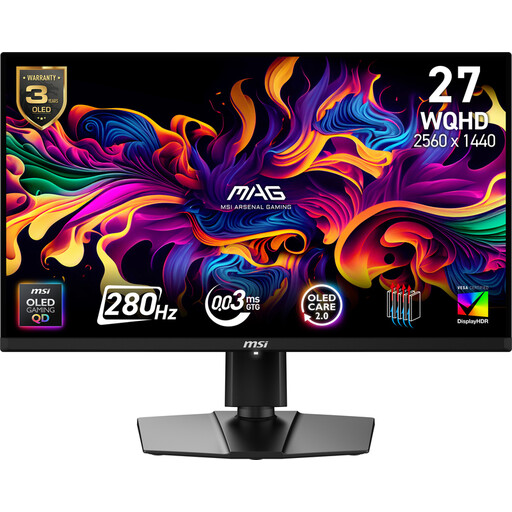
MSI MAG 271QP X28 WQHD-oledgamingmonitor
Een optie om te bekijken als u donkere scènes belangrijk vindt en ook rekening houdt met studiegebruik.
27 inch; WQHD; oled; 280 Hz.
Langdurig zichtbare vaste studie-elementen brengen bij oled risico op inbranden mee; RTINGS bespreekt dit risico voor oledschermen.
Bekijk bij Joybuy
 Geen afbeelding beschikbaar
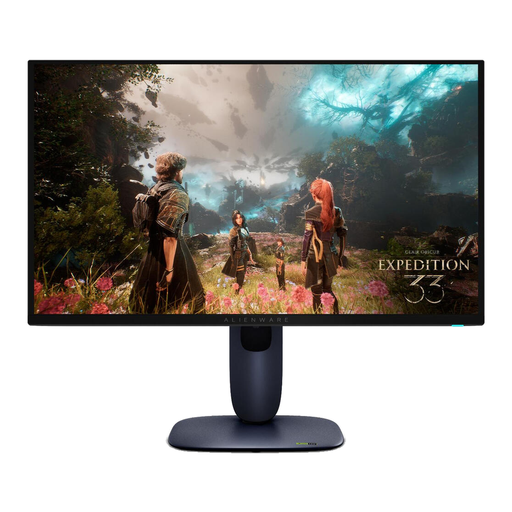
Alienware AW2725Q 4K QD-oledmonitor
Een optie om te bekijken als extra detail in filmische games belangrijk is en u rekening houdt met oledgebruik tijdens studie.
26,7 inch; 3840 × 2160; 4K UHD; QD-OLED.
Langdurig zichtbare vaste studie-elementen brengen bij oled risico op inbranden mee; RTINGS bespreekt dit risico voor oledschermen.
Bekijk bij Joybuy
 Geen afbeelding beschikbaar
Philips Evnia 27M2N3500NF QHD IPS-gamingmonitor
Een optie om te bekijken als u een QHD-scherm voor een gedeelde studie- en gameplek zoekt.
27 inch; QHD; IPS; 144 Hz; 0,5 ms Smart MBR; HDR10; Adaptive Sync; DisplayPort 1.4 en HDMI 2.0.
IPS is een lcd-optie; vergelijk de zwartweergave als donkere scènes voor u zwaar wegen.
Bekijk bij Joybuy
Veelgestelde vragen
Heb ik voor een PS5 een monitor met 240 Hz nodig?
Nee, niet om de door PlayStation beschreven 120 Hz-uitvoer te gebruiken. U kunt op de PS5 de 1440p-uitvoer voor het aangesloten scherm testen en 120 Hz-uitvoer instellen; de uitkomst hangt ook af van de game en de monitor.
Kan mijn studielaptop via één USB-C-kabel ook opladen?
Alleen als de laptop en monitor zowel de benodigde beeldverbinding als voldoende Power Delivery ondersteunen. Gigabyte specificeert voor de MO27Q2A maximaal 18 W en MSI voor de MAG 274QRF QD E2 maximaal 65 W; controleer de stroombehoefte van uw laptop.
Wat controleer ik bij dagelijks studiegebruik op een oledmonitor?
Let op hoe lang vaste vensters en werkbalken zichtbaar blijven, volg de paneelzorginstructies van het gekozen model en lees de toepasselijke garantievoorwaarden. Langdurige blootstelling aan dezelfde statische elementen brengt risico op inbranden mee; Gigabyte vermeldt dat garantievoorwaarden per regio kunnen verschillen.
Hoe vergelijk ik stroomverbruik en welke Nederlandse aankooprechten zijn relevant?
Vergelijk het energielabel van de monitor; de Europese Commissie beschrijft energielabel- en ecodesignregels voor beeldschermen. Bij een consumentenkoop op afstand geldt in Nederland in veel gevallen 14 dagen bedenktijd, aldus de Rijksoverheid.


