
Vandaag of morgen in huis

Kwaliteit gegarandeerd

Welkomstaanbiedingen ontgrendelen: GRATIS bezorging | Tot 80% korting | Gratis 30 dagen JoyPlus-proefperiode
Download de app
Een gaming monitor kopen lijkt eenvoudig totdat je tientallen modellen vergelijkt. Termen als 1 ms, HDR10, 240Hz en adaptive sync klinken aantrekkelijk, maar zeggen pas iets wanneer ze passen bij je pc, games en aansluitingen. Een hoge verversingssnelheid heeft bijvoorbeeld weinig nut als je videokaart de benodigde frames niet haalt.
Ook zijn er enkele veelvoorkomende valkuilen. Een scherm kan een korte responstijd opgeven volgens de MPRT-methode, terwijl de GtG-responstijd anders uitvalt. Daarnaast wordt HDR10 soms vermeld zonder dat de helderheid en het contrast een sterk HDR-effect kunnen leveren. Tot slot kan een monitor met hoge verversingssnelheid alleen de beloofde frequentie halen via de juiste HDMI- of DisplayPort-versie.
Een gaming monitor 144Hz, gaming monitor 180Hz of gaming monitor 240Hz ververst het beeld respectievelijk 144, 180 of 240 keer per seconde. Dat kan beweging vloeiender maken, vooral in snelle FPS- en esports-games. Je pc moet echter ook voldoende frames per seconde produceren.
Voor casual gaming is 144Hz vaak een praktische keuze. Speel je competitieve shooters en beschikt je pc over een krachtige videokaart, dan kunnen 200Hz, 240Hz of 320Hz interessant zijn. Een gaming monitor 480Hz is vooral gericht op spelers die hoge framerates combineren met een geschikte pc en een voorkeur hebben voor minimale bewegingsonscherpte.
Een monitor met 1 ms responstijd kan de MPRT-meting gebruiken. Dat is niet hetzelfde als 1 ms GtG, de tijd waarin een pixel van de ene grijstint naar de andere verandert. Controleer daarom altijd welke meetmethode wordt genoemd.
Een kortere opgegeven responstijd voorkomt bovendien niet automatisch ghosting. De ingestelde overdrive, het paneeltype en de gebruikte verversingssnelheid spelen ook mee. Zie 0,5 ms of 1 ms dus als één productspecificatie, niet als volledige garantie voor een scherper beeld.
HDR10-ondersteuning betekent dat een monitor HDR10-signalen kan verwerken. De zichtbare impact hangt ook samen met helderheid, contrast en lokale dimming. Volgens de productbeschrijving van de fabrikant beschikt de TITAN ARMY C24A1H bijvoorbeeld over HDR10 en een opgegeven helderheid van 350 nits; dat zijn controleerbare specificaties, maar de uiteindelijke indruk hangt af van de game en de instellingen.
Adaptive-sync-technologie helpt beeldscheuren en schokken te beperken wanneer de framerate wisselt. Controleer wel of je videokaart en de monitor compatibel zijn. Een monitor met FreeSync werkt niet automatisch op elke configuratie optimaal, en G-SYNC-ondersteuning kan per model het label “G-SYNC Compatible” hebben.
Controleer naast de maximale frequentie ook de aansluiting:
Een IPS gaming monitor staat doorgaans bekend om brede kijkhoeken en consistente kleuren. Dat is praktisch voor gaming, streamen en productiviteit. Een VA gaming monitor heeft vaak een hoger statisch contrast, wat donkere scènes en films ten goede kan komen. Bij snelle bewegingen kunnen paneelreacties per model verschillen.
Een OLED gaming monitor kan diepe zwartwaarden en zeer korte pixelreacties bieden. Bij langdurige statische elementen, zoals vaste interfaceonderdelen, is het verstandig de ingebouwde pixelbescherming te gebruiken en de instructies van de fabrikant te volgen. Bij de Sony INZONE M10S staat bijvoorbeeld dat de pixel-refreshcyclus in stand-by moet kunnen draaien.
Een scherm van 23,8 of 24,5 inch is overzichtelijk voor FPS-games en past meestal op een compact bureau. Een 27-inch QHD-monitor biedt een ruime werk- en gameweergave. Een 32-inch model vraagt meer bureaoruimte; bij Full HD kan de lagere pixeldichtheid op korte kijkafstand duidelijker zichtbaar zijn.
Een curved gaming monitor met bijvoorbeeld 1500R of 1500R-kromming kan de randen visueel dichter bij de kijker brengen. Controleer of de kromming past bij je zitafstand en of je meerdere schermen naast elkaar wilt plaatsen.
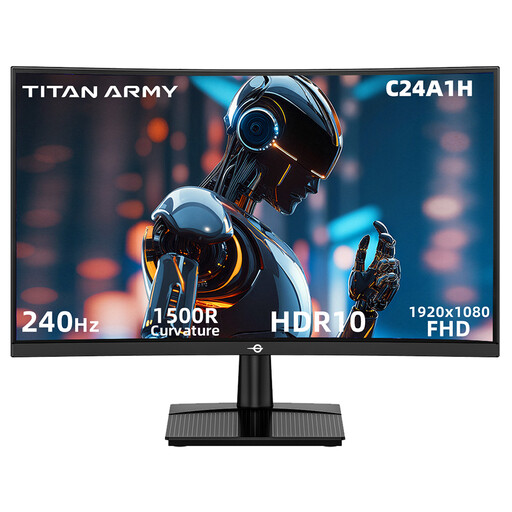
Waarom dit bij het profiel past: Deze 23,6-inch Full HD-monitor combineert een 1500R VA-scherm met 240Hz en is geschikt voor een compacte pc-gamingopstelling.
De specificaties vermelden expliciet 1920 × 1080 bij 240Hz via HDMI 2.0 en DisplayPort 1.2. Daardoor is duidelijk welke combinatie je nodig hebt.
VA-paneel, 240Hz, 1 ms MPRT, FreeSync Compatible, HDR10 en VESA 100 × 100 mm.
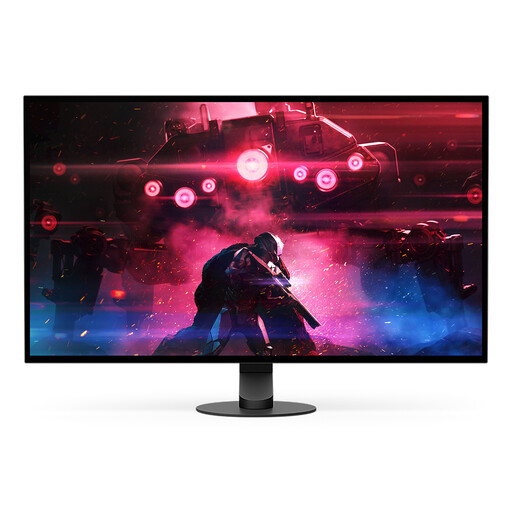
Waarom dit bij het profiel past: Voor esports-spelers en contentmakers die QHD-resolutie, OLED-contrast en een zeer hoge verversingssnelheid willen combineren.
De productspecificaties noemen DisplayPort 2.1 en 480Hz bij 1440p. Voor die stand is een geschikte GPU met DSC en de juiste kabel nodig.
26,9-inch QHD OLED, 480Hz, 0,03 ms GtG, HDR10 en G-SYNC Compatible.
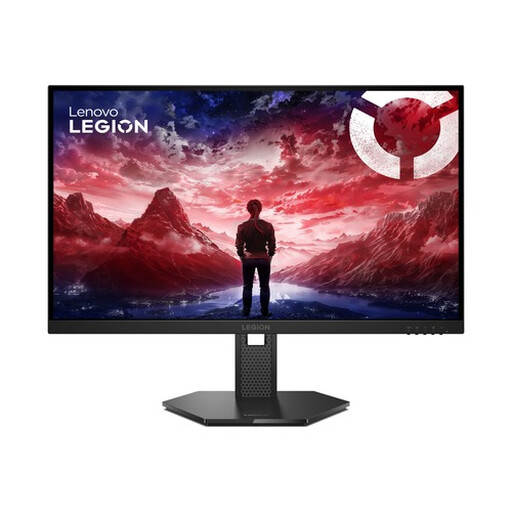
Waarom dit bij het profiel past: Een praktische keuze voor competitieve gamers die 240Hz, meerdere sync-opties en een verstelbare standaard nodig hebben.
De fabrikant vermeldt afzonderlijk 0,5 ms MPRT, 99% sRGB en HDR10. Zo kun je responstijd, kleurdekking en HDR niet met één marketingterm verwarren.
IPS-paneel, 240Hz, FreeSync Premium, G-SYNC Compatible, HDR10 en hoogte-, draai- en kantelverstelling.
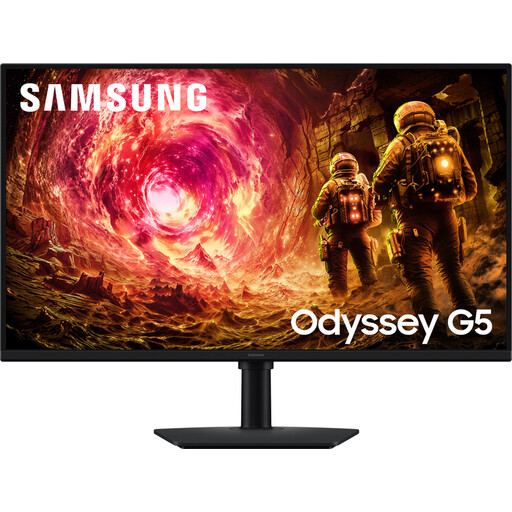
Waarom dit bij het profiel past: De 32-inch QHD-weergave biedt ruimte voor games, video en productiviteit, terwijl de verstelbare standaard de werkplek flexibeler maakt.
De specificaties vermelden zowel AMD FreeSync als NVIDIA G-SYNC Compatible. Controleer alsnog de ondersteuning in je eigen GPU-driver.
32-inch QHD IPS-paneel, 180Hz, HDR10, 1 ms GTG en hoogte-, draai- en kantelverstelling.
We hebben een volledige, actuele lijst samengesteld van producten die volledig voldoen aan deze strenge selectiecriteria en aan de geldende Europese veiligheidsvoorschriften.
Voor veel spelers is een gaming monitor 144Hz een bruikbaar startpunt. Het beeld oogt vloeiender dan bij 60Hz, zonder dat de pc dezelfde framerate hoeft te halen als bij 240Hz. Voor competitieve FPS-games kan 180Hz, 200Hz of 240Hz interessant zijn als je systeem deze framerate stabiel levert.
Gebruik een HDMI- of DisplayPort-kabel die de gewenste resolutie en frequentie ondersteunt. Selecteer daarna in Windows de juiste verversingssnelheid via Instellingen > Systeem > Beeldscherm > Geavanceerd beeldscherm. Controleer ook het OSD-menu van de monitor en activeer FreeSync of een compatibele G-SYNC-modus in de driver.
Het verbruik hangt af van formaat, helderheid, HDR en paneeltype. Bekijk het opgegeven typische en maximale verbruik en gebruik de slaapstand wanneer je niet speelt. Een groter QHD- of OLED-scherm kan andere energiegegevens hebben dan een compacte Full HD gaming monitor.
