
Vandaag of morgen in huis

Kwaliteit gegarandeerd

Welkomstaanbiedingen ontgrendelen: GRATIS bezorging | Tot 80% korting | Gratis 30 dagen JoyPlus-proefperiode
Download de app
Een gaming monitor kopen lijkt eenvoudig totdat je de specificaties naast elkaar legt. 144Hz, 180Hz, 240Hz, HDR, Adaptive Sync, IPS, VA en OLED: fabrikanten gebruiken veel termen, maar niet elke functie is voor iedere gamer even relevant. Een scherm met een hoge verversingssnelheid kan bijvoorbeeld weinig toevoegen als je computer geen vergelijkbare beeldfrequentie haalt.
Ook zijn er praktische valkuilen. Een groot scherm past niet altijd prettig op een standaard bureau, een lage Full HD-resolutie kan op 32 inch minder scherp ogen en een opgegeven responstijd is niet altijd onder dezelfde meetmethode vastgesteld. Met onderstaande controlepunten vergelijk je een gaming monitor op basis van bruikbare, controleerbare eigenschappen.
Een 144Hz gaming monitor, 180Hz gaming monitor of 240Hz gaming monitor kan beweging vloeiender weergeven dan een 60Hz-scherm. Het verschil wordt vooral merkbaar bij snelle games en wanneer je pc voldoende frames per seconde produceert. Een 320Hz gaming monitor is vooral gericht op competitieve spelers die consequent zeer hoge framerates halen.
Let ook op de gebruikte meetmethode. GTG, MPRT en Smart MBR zijn niet één-op-één vergelijkbaar. Een geclaimde responstijd van 0,5 ms betekent dus niet automatisch dat elke pixelovergang in iedere situatie zo snel verloopt.
Een 27 inch gaming monitor met Full HD kan prima zijn voor een instapopstelling, maar de pixeldichtheid ligt lager dan bij een QHD-model. Voor een scherper beeld op dit formaat is een QHD gaming monitor met 2560 × 1440 pixels een logische vergelijking.
Bij 32 inch en groter is QHD vaak praktischer voor games, films en productiviteit. Een ultrawide monitor van 34 of 49 inch biedt veel werkruimte, maar vraagt ook meer grafische rekenkracht. Controleer vooraf of je videokaart de gewenste resolutie en verversingssnelheid kan aansturen.
HDR10 of een DisplayHDR-vermelding zegt dat de monitor HDR-signalen kan verwerken. De zichtbare impact hangt ook af van helderheid, contrast, local dimming en de game-instellingen. Presenteer een HDR-functie daarom niet automatisch als een groot beeldkwaliteitsverschil.
Hetzelfde geldt voor FreeSync monitor- en G-SYNC monitor-aanduidingen. Controleer welke technologie officieel wordt ondersteund, via welke aansluiting en binnen welk bereik. Bij sommige schermen kan G-SYNC mogelijk werken zonder officiële certificering, maar dat is volgens de productinformatie niet gegarandeerd.
Een IPS gaming monitor biedt doorgaans brede kijkhoeken en een consistente kleurweergave. Een VA-paneel kan op basis van de opgegeven specificaties een hoger statisch contrast hebben. Een OLED gaming monitor werkt met zelfverlichte pixels en kan diepe zwartwaarden leveren, maar langdurige statische elementen kunnen bij OLED extra aandacht vragen. Gebruik de functies voor schermonderhoud volgens de handleiding.
De verversingssnelheid wordt uitgedrukt in hertz. 100Hz is al vloeiender dan 60Hz voor dagelijks gebruik en casual gaming. Voor snelle shooters zijn 144Hz, 180Hz of hoger gangbare keuzes. De winst van 240Hz of 320Hz is vooral relevant als je systeem deze framerates ook daadwerkelijk haalt.
Controleer daarnaast de aansluitingen. HDMI-versie, DisplayPort-versie en eventuele USB-C-ondersteuning bepalen welke resolutie en snelheid mogelijk zijn. Kijk ook naar het aantal HDMI- en DisplayPort-ingangen als je een pc, console en laptop tegelijk wilt aansluiten.
Een scherm met hoogteverstelling, kanteling, rotatie en VESA-ondersteuning is gemakkelijker goed af te stellen. Dat is belangrijk bij lange speelsessies en wanneer je de monitor ook voor werk gebruikt. Bij gebogen schermen moet je bovendien letten op de kromming, zoals 1500R of 1800R, en op de afstand tot het scherm.
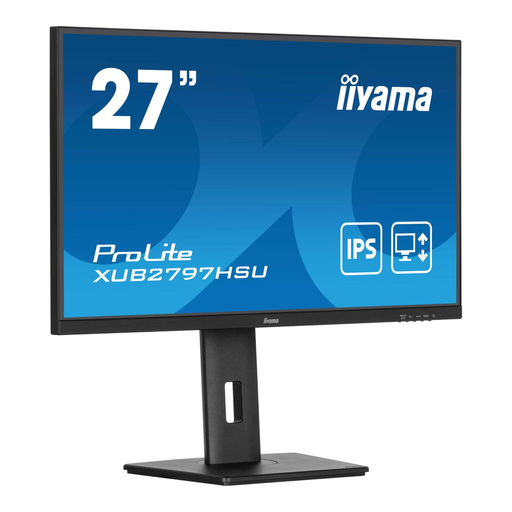
Waarom dit bij het profiel past: Een 27-inch Full HD-scherm met 100Hz voor dagelijks gebruik, entertainment en toegankelijke gaming.
De productinformatie vermeldt duidelijk de Full HD-resolutie en 100Hz, zodat je niet betaalt voor functies die je niet nodig hebt.
IPS-paneel, hoogteverstelling, USB-hub, ingebouwde speakers en VESA 100 × 100 mm.
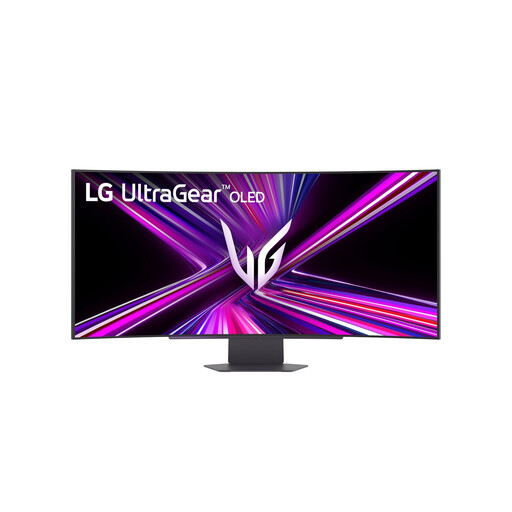
Waarom dit bij het profiel past: Gericht op gamers en creators die een groot ultrawide beeld, OLED-paneel en veel aansluitmogelijkheden zoeken.
De specificaties vermelden niet alleen 240Hz, maar ook 3440 × 1440, 21:9, 800R en de beschikbare HDMI 2.1-, DisplayPort- en USB-C-aansluitingen.
OLED-paneel, 240Hz, 0,03 ms GTG, G-SYNC Compatible, FreeSync Premium Pro en USB-C met maximaal 65W Power Delivery.
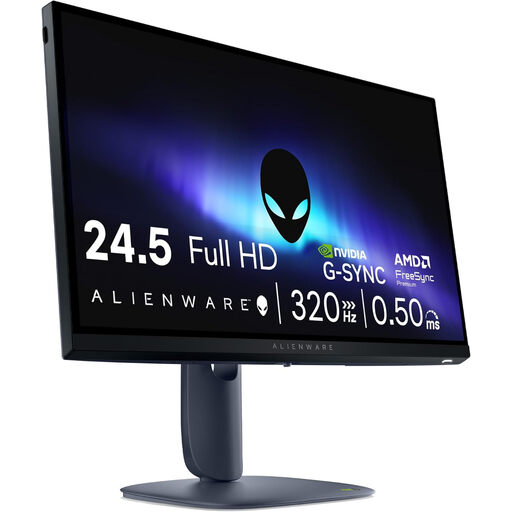
Waarom dit bij het profiel past: Voor competitieve spelers die een Full HD-scherm met zeer hoge verversingssnelheid en een compacte kijkafstand willen.
De combinatie van 24,5 inch en 1920 × 1080 houdt de belasting voor de videokaart lager dan bij een vergelijkbaar scherm met QHD of ultrawide-resolutie.
320Hz, IPS-paneel, DisplayPort 1.4, HDMI 2.1, hoogteverstelling en ondersteuning voor FreeSync Premium en G-SYNC Compatible.
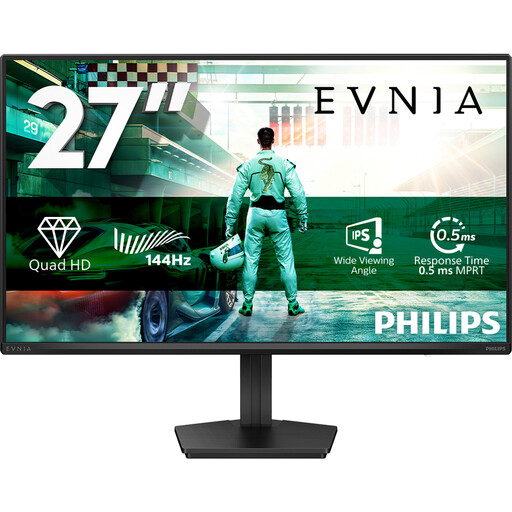
Waarom dit bij het profiel past: Een uitgebalanceerde keuze voor gamers die QHD-detail, 144Hz en een IPS-paneel willen combineren met dagelijks gebruik.
De productgegevens noemen afzonderlijk QHD, 144Hz, Adaptive Sync en HDR10, waardoor je deze functies per onderdeel kunt beoordelen.
27 inch, IPS, 2560 × 1440, 144Hz, 0,5 ms Smart MBR, HDR10 en DisplayPort 1.4.
We hebben een volledige, actuele lijst samengesteld van producten die volledig voldoen aan deze strenge selectiecriteria en aan de geldende Europese veiligheidsvoorschriften.
Voor veel gamers is 144Hz een praktische balans tussen vloeiende bewegingen en systeembelasting. Voor competitieve games kan 180Hz, 240Hz of 320Hz interessant zijn, maar alleen wanneer je pc ook voldoende frames per seconde produceert. Controleer daarom de prestaties van je videokaart en de gewenste game-instellingen.
De levensduur hangt af van gebruik, warmte, transport en onderhoud. Gebruik de monitor volgens de handleiding, houd ventilatieopeningen vrij en maak het scherm schoon met een zachte, droge doek. Bij een OLED gaming monitor is het verstandig functies voor pixelonderhoud en schermbeveiliging te gebruiken wanneer de fabrikant die aanbiedt.
Het verbruik verschilt per formaat, paneeltype, helderheid en HDR-gebruik. Een groot ultrawide scherm of OLED-model kan een ander verbruik hebben dan een 24 inch Full HD-monitor. Vergelijk daarom het opgegeven verbruik en de energieklasse, en schakel het scherm uit wanneer je de computer langere tijd niet gebruikt.
